Aller au contenu principal

Guide utilisateur ProPM Agent

Lecture fortement recommandée

Pour réussir l’adoption de ProPM Agent dans l’entreprise et exploiter pleinement l’application, il est fortement recommandé de lire ce guide dès le démarrage du projet, puis de s’y référer pendant le déploiement, la mise en place des connecteurs, la gouvernance et l’exploitation quotidienne.

Cette documentation décrit uniquement les fonctions observées dans l’application, dans le code, dans la configuration de déploiement et dans les tests automatisés de ProPM Agent.

Elle est organisée pour deux publics :

  • utilisateurs métier qui travaillent dans un projet ;
  • administrateurs techniques qui gèrent l’accès, les intégrations, le fournisseur IA, l’abonnement et la supervision.

Vue d’ensemble de l’application

Je cherche la bonne page rapidement

Situation observéeOuvrez d’abordPuis
Je ne peux pas me connecterDémarrageMaintenance, support et FAQ pour distinguer tenant, redirect URI, siège ou état de santé
Aucun projet n’apparaîtDémarrageProjets et espace de travail, puis Maintenance, support et FAQ si l’ajout au projet ou le rôle restent douteux
Une page reste vide tant qu’aucun projet actif n’est définiDémarrageProjets et espace de travail pour confirmer le contexte projet, puis Maintenance, support et FAQ si l’état vide paraît anormal
Une action est visible mais bloquéeGouvernance, décisions et actionsConnecteurs et intégrations, puis Portefeuille et administration technique si le blocage vient d’un connecteur, d’un binding ou d’un entitlement
Le fournisseur IA ne semble pas opérationnelPortefeuille et administration techniqueMaintenance, support et FAQ et Rapports, Journal IA et traçabilité pour confirmer le fournisseur effectif

Si vous cherchez directement une procédure de vérification ou un repère d’exploitation, ouvrez Maintenance, support et FAQ.

Parcours de lecture recommandé

Si vous cherchez…Commencez ici
Déployer une nouvelle instance dans AzureDéploiement Azure Marketplace
Vous connecter, vérifier l’authentification et créer votre premier projetDémarrage
Comprendre l’interface, la palette, les notifications et la santéInterface et navigation
Gérer le contexte projet et les réglages de l’espace de travailProjets et espace de travail
Administrer les membres, rôles, délégations et garde-fous RBAC du projetContrôle d’accès et rôles projet
Importer des documents, rechercher des preuves et travailler avec les agentsConnaissance et agents
Lire correctement une sortie structurée, ses preuves et sa fraîcheurSorties structurées, preuves et fraîcheur
Traiter les signaux, la gouvernance et les actions nécessitant approbationGouvernance, décisions et actions
Réviser un artefact, publier un Document PM et enquêter dans le Journal IARapports, Journal IA et traçabilité
Comprendre les connecteurs et intégrations prises en chargeConnecteurs et intégrations
Comparer les projets, gérer les intégrations, l’IA et les siègesPortefeuille et administration technique
Consulter les procédures support et de vérificationMaintenance, support et FAQ
Clarifier les termes produitGlossaire

Parcours rapide par profil

ProfilPages à ouvrir en priorité
Utilisateur métier / contributeurDémarrageInterface et navigationProjets et espace de travailConnaissance et agentsSorties structurées, preuves et fraîcheur
Propriétaire de projetDémarrageProjets et espace de travailContrôle d’accès et rôles projetGouvernance, décisions et actionsConnecteurs et intégrationsRapports, Journal IA et traçabilité
Administrateur techniqueDéploiement Azure MarketplaceDémarragePortefeuille et administration techniqueConnecteurs et intégrationsMaintenance, support et FAQ
Support / auditDémarrageSorties structurées, preuves et fraîcheurRapports, Journal IA et traçabilitéGouvernance, décisions et actionsGlossaire

Parcours bout en bout recommandé

Chaîne courte à retenir : chat local navigateur → run → structured output → artifact → PM Doc → review / diff / lineage → Add to knowledge / Publish.

Dans un usage réel, le flux le plus fréquent est le suivant :

  1. déployer ou récupérer l’URL publiée ;
  2. se connecter avec un compte Microsoft Entra ID autorisé ;
  3. créer ou sélectionner un projet actif ;
  4. laisser le créateur du projet déléguer les premiers rôles utiles ;
  5. charger la Connaissance du projet ;
  6. lancer un échange dans Agents ;
  7. relire la sortie structurée, ses preuves, sa fraîcheur et sa confiance ;
  8. lorsqu’un objet gouverné existe, ouvrir Rapports & artefacts / Documents PM pour relire le brouillon, le diff et la lignée ;
  9. décider ensuite de Approve, Add to knowledge, Download ou Publish selon le besoin et la gouvernance ;
  10. traiter les signaux proactifs, les Actions & approbations et, si besoin, les flux d’intégrations externes ;
  11. administrer au niveau plateforme uniquement lorsque le sujet dépasse le projet.

Une conversation d’agent ne crée pas à elle seule un document final partagé. Le passage vers artifact puis PM Doc dépend du flux réellement produit et des droits disponibles.

Définitions rapides à retenir

TermeLecture pratique
Projet actifprojet actuellement appliqué aux pages projet, à la recherche, aux runs et aux revues
All projectsportée d’un agent personnalisé visible dans tous les projets accessibles par le même compte ; ce n’est ni un super-projet ni un portefeuille fusionné
Bindingrattachement opérationnel entre une définition plateforme et un projet donné
Entitlementcapacité réellement couverte par le plan / l’abonnement pour utiliser un connecteur, un fournisseur ou un flux
Structured outputsortie structurée produite par un run d’agent, distincte d’un document final publié
Lineage / lignéeliens de traçabilité entre run, context snapshot, structured output, artefact, version et PM Doc
Context snapshotcapture du contexte projet / documentaire utilisé pendant le run
Effective AI providerfournisseur réellement utilisé au runtime pour un run donné

Convention de libellés

Lorsque la plateforme expose une traduction française, cette documentation privilégie ce libellé :

  • Espace de travail ;
  • Connaissance ;
  • Documents PM ;
  • Journal IA ;
  • Contrôle d’accès ;
  • Politiques de gouvernance ;
  • Intégrations du projet ;
  • Intégrations de la plateforme ;
  • Paramètres du fournisseur IA ;
  • Actions & approbations.

Quand un libellé anglais reste utile pour lever une ambiguïté, il est cité ponctuellement en code, par exemple Trace ID, All projects ou OpenAI-compatible.

Ce que couvre ProPM Agent

À partir des comportements vérifiés, ProPM Agent organise le travail autour du contexte projet :

  1. vous ouvrez ou créez un projet ;
  2. vous alimentez la Connaissance ;
  3. vous interrogez les Agents ;
  4. vous relisez les sorties structurées ;
  5. vous transformez certains résultats en Documents PM et en artefacts ;
  6. vous vérifiez la traçabilité dans le Journal IA ;
  7. vous traitez les signaux, les digests, les brouillons et les actions gouvernées ;
  8. vous utilisez les connecteurs et les intégrations uniquement lorsqu’ils sont validés et bindés au projet ;
  9. les administrateurs pilotent la couche technique dans Administration de la plateforme.

Architecture fonctionnelle observée

DomaineCe qu’il permet
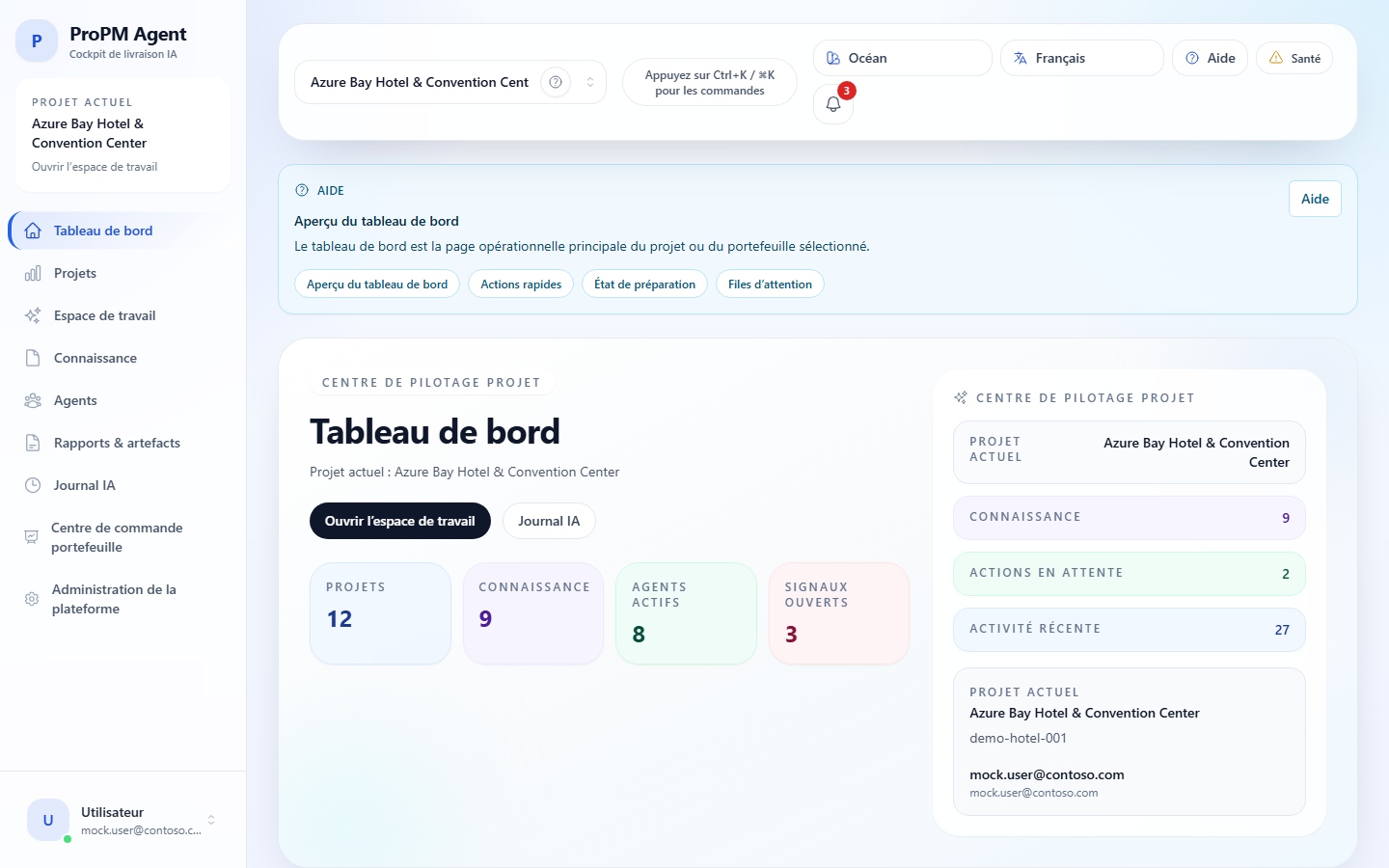
Tableau de bordVoir l’état général, les métriques, les points d’attention et les prochaines étapes
ProjetsCréer, ouvrir et mémoriser le contexte projet
Espace de travailRegrouper résumé projet, transparence opérationnelle, signaux, raccourcis et réglages projet
Contrôle d’accèsGérer membres, rôles standards, rôles personnalisés et permissions de projet
ConnaissanceRechercher, téléverser, importer, relire les métadonnées et suivre l’historique d’ingestion
AgentsChoisir un agent, lancer un échange, utiliser la saisie vocale dans Agents si l’environnement l’expose encore, et gérer des agents personnalisés selon les droits
Sorties structuréesLire résumé, preuves, fraîcheur, confiance, propositions d’artefacts et suites à donner
Documents PM / Rapports & artefactsRéviser, comparer, approuver, publier, télécharger et réinjecter des livrables dans la connaissance
Journal IAInspecter les runs, l’activité, les IDs techniques et la transparence du runtime IA
Connecteurs et intégrationsSéparer définitions plateforme, bindings projet, politiques d’action et exécution gouvernée
Centre de commande portefeuilleComparer plusieurs projets avec signaux, poids, seuils et cohortes sauvegardées
Administration de la plateformeGérer intégrations, fournisseur IA, abonnement, sièges et activité plateforme

Ce qui distingue l’application

Les éléments suivants sont explicitement visibles dans l’interface, les données seedées ou les tests :

  • sorties structurées avec sections, preuves, fraîcheur, confiance et suites à décider ;
  • lignée entre un run, une sortie structurée, un artefact, une version d’artefact et un Document PM ;
  • signaux proactifs pour les contradictions, la fraîcheur, les blocages, les relances et certaines pressions portefeuille ;
  • chaîne documentaire gouvernée depuis un résultat d’agent vers les téléchargements DOCX / XLSX, la publication et la réinjection dans la connaissance ;
  • connecteurs gouvernés séparés entre Intégrations de la plateforme, Intégrations du projet et Actions & approbations ;
  • transparence runtime IA avec fournisseur effectif, fournisseur sélectionné au déploiement et famille de modèle.

Publics et responsabilités

ProfilBesoins principaux
Chef de projet / PMOContexte projet, agents, livrables, signaux, gouvernance et traçabilité
ContributeurRecherche dans la connaissance, génération de contenu, revue des sorties et suivi des runs
Propriétaire du projetParamétrage projet, délégation des rôles, catégories de documents, intégrations projet et politiques de gouvernance
Administrateur technique / abonnementDéploiement, authentification, intégrations plateforme, fournisseur IA, abonnement, sièges et supervision

Captures d’écran et schémas

Les captures de l’application ont été générées sur l’environnement observé. Lorsque certaines captures disponibles montraient surtout un état de chargement ou des données de démonstration incomplètes, cette version française privilégie aussi des schémas explicatifs pour garder une lecture exploitable avant traduction et publication finale.

Le contenu de démonstration peut aussi varier selon l’environnement : certains projets n’exposent pas toujours les mêmes documents seedés, rapports seedés ou exemples visibles dans la documentation.

Ce qui reste local au navigateur et ce qui est partagé

Deux logiques coexistent dans le produit :

  • certaines aides de confort, comme le projet courant mémorisé ou la continuité de chat sauvegardée, restent locales au navigateur ;
  • les données projet, documents, artefacts, approbations et publications relèvent de la plateforme partagée.

Il ne faut donc pas interpréter un historique de chat visible dans un navigateur comme une archive centrale commune à tous les utilisateurs.

Support et contact

Utilisez le bon canal selon la nature de la demande :

Type de demandeÀ transmettre en priorité
Support techniqueURL du déploiement, projet concerné, situation observée, heure approximative, Trace ID si visible
Question d’accès, de tenant ou d’identitétenant attendu, compte utilisé, URL réellement ouverte, message Microsoft ou capture d’écran
Question commerciale ou abonnementcontexte du compte, plan concerné, nombre de sièges ou besoin de capacité

Toutes ces demandes peuvent être envoyées au point de contact suivant :

Suite