Gouvernance, décisions et actions
Accueil · Gouvernance, décisions et actions

Objectif
Cette page explique, de manière simple, comment ProPM Agent passe :
- d’un signal détecté ;
- à une décision ;
- puis à une action gouvernée ;
- éventuellement soumise à approbation ;
- avant d’être exécutée et tracée.
Cette page vous aide à comprendre clairement :
- ce qu’est une politique de gouvernance ;
- ce que signifient
allow,require_approvaletdeny; - ce que signifient
observe,draft,proposeetexecute; - comment utiliser Actions & approbations pas à pas ;
- pourquoi une action peut être visible mais bloquée.
Vue très simple du flux
Dans ProPM Agent, le chemin normal est le suivant :
- un signal attire l’attention ;
- l’équipe le relit ;
- la gouvernance décide ce que chaque rôle a le droit de faire ;
- si une sortie externe est nécessaire, une action est créée ;
- si le projet l’exige, l’action passe en approbation ;
- l’action est ensuite exécutée ou rejetée ;
- la trace reste visible dans l’activité et le Journal IA.
Partie 1 — Comprendre les signaux
Un signal est une alerte structurée qui dit : « ce sujet mérite d’être regardé ».
Exemples de signaux
Un signal peut remonter :
- une fraîcheur des sources insuffisante ;
- une contradiction entre plusieurs preuves ;
- un blocage projet ;
- une suite à donner qui mérite une notification, une décision ou une action externe.
Ce que l’utilisateur voit généralement sur une carte de signal
Une carte de signal peut afficher :
- un titre ;
- un résumé ;
- une explication ;
- une sévérité ;
- un statut ;
- un mode ;
- un nombre de preuves ou de redéclenchements ;
- des actions comme Create draft, Snooze 24h ou Dismiss selon le rôle.
Pas à pas conseillé pour traiter un signal
Quand vous ouvrez un signal, gardez cet ordre :
- lisez le résumé ;
- relisez ensuite l’explication ;
- vérifiez les preuves et la fraîcheur ;
- décidez si le sujet demande seulement une surveillance, un brouillon ou une action réelle ;
- si une sortie externe devient nécessaire, passez à Actions & approbations.
Statuts utiles d’un signal
| Statut | Ce que cela veut dire |
|---|---|
open | le sujet reste actif et demande encore de l’attention |
snoozed | le sujet est mis en pause temporairement |
dismissed | le sujet est retiré de la file active |
resolved | le sujet est considéré comme traité |
Modes utiles d’un signal
| Mode | Lecture simple |
|---|---|
inform | le signal informe, sans exiger d’action immédiate |
suggest | le signal suggère une prochaine étape |
draft | le signal est déjà orienté vers un brouillon ou une préparation |
request_approval | le signal appelle une revue gouvernée ou une approbation |
Partie 2 — Politiques de gouvernance
Qu’est-ce qu’une politique de gouvernance ?
Une politique de gouvernance est une règle qui répond à la question :
« Qui a le droit de faire quoi, sur quel connecteur, et avec quel niveau de contrôle ? »
Autrement dit, la gouvernance empêche qu’une action externe parte sans cadre clair.
Ce qu’une politique décide
Une politique répond en général à quatre questions :
- Qui ? — quel rôle est concerné ;
- Sur quoi ? — quel connecteur, quel type d’action ou quelle destination est concerné ;
- Jusqu’où ? — simple observation, brouillon, proposition ou exécution ;
- Avec quel effet ? — autorisé, autorisé avec approbation, ou refusé.
Exemple très simple
Une politique peut vouloir dire :
- le Contributeur peut préparer un brouillon Teams ;
- le Chef de projet peut proposer une publication SharePoint ;
- le Propriétaire du projet doit approuver avant exécution ;
- personne d’autre ne peut exécuter directement cette publication.
Comprendre les niveaux : observe, draft, propose, execute
Le niveau décrit jusqu’où un rôle peut aller dans le flux.
| Niveau | Ce que l’utilisateur peut faire | Ce qu’il ne peut pas encore faire | Exemple simple |
|---|---|---|---|
observe | voir l’information, suivre le sujet, consulter la file | créer une action ou un brouillon | un lecteur suit les signaux sans préparer de sortie |
draft | préparer un brouillon, un texte, une intention d’action | soumettre officiellement l’action à la file | un contributeur prépare un message Teams mais ne le propose pas |
propose | soumettre une vraie demande d’action dans la file gouvernée | exécuter directement l’action | un chef de projet propose un ticket Jira |
execute | lancer l’exécution réelle si les autres conditions sont remplies | contourner la politique ou les approbations imposées | un propriétaire de projet publie un artefact vers SharePoint |
Lecture très simple
observe= je regarde ;draft= je prépare ;propose= je demande officiellement ;execute= je lance réellement.
Comprendre les effets : allow, require_approval, deny
L’effet décrit ce que la plateforme fait quand un rôle atteint ce niveau.
| Effet | Ce que cela veut dire | Conséquence pratique |
|---|---|---|
allow | l’action est autorisée à ce niveau | le flux peut avancer sans étape d’approbation supplémentaire, si le reste est prêt |
require_approval | l’action est possible, mais doit être approuvée | la file d’approbation devient obligatoire avant exécution |
deny | l’action est interdite pour ce rôle ou ce périmètre | l’utilisateur ne peut pas aller plus loin sur ce flux |
Lecture très simple
allow= oui ;require_approval= oui, mais après validation humaine ;deny= non.
Comment lire une ligne de politique
Prenons cette lecture :
- Rôle : Chef de projet
- Connecteur : SharePoint publish
- Niveau :
execute - Effet :
require_approval
Cela veut dire :
- le Chef de projet peut aller jusqu’à la demande d’exécution ;
- mais la publication ne part pas immédiatement ;
- une approbation est nécessaire avant l’exécution réelle.
Exemples concrets de politiques
| Cas métier | Rôle | Niveau recommandé | Effet recommandé | Pourquoi |
|---|---|---|---|---|
| publication d’un compte rendu vers SharePoint | Chef de projet | execute | require_approval | la sortie est externe et doit être relue |
| création d’un ticket Jira depuis un blocage | Chef de projet | propose | allow ou require_approval | le projet peut demander un ticket sans forcément l’ouvrir automatiquement |
| message Teams interne de faible risque | Contributeur | execute ou propose | allow | communication rapide à faible impact |
| e-mail Outlook à des sponsors | Contributeur | propose | require_approval | communication plus sensible et plus formelle |
| webhook vers un outil tiers | Propriétaire du projet | execute | require_approval | sortie technique à garder très contrôlée |
| connecteur non prêt ou non autorisé | tous sauf admin | observe ou aucun usage | deny | on évite tout départ accidentel |
Pas à pas pour configurer une politique de gouvernance
Suivez cet ordre simple.
Étape 1 — Ouvrir la bonne surface
Depuis l’Espace de travail du projet, ouvrez Politiques de gouvernance.
Étape 2 — Choisir le flux à contrôler
Demandez-vous d’abord :
- s’agit-il d’une publication ;
- d’un ticket ;
- d’un message ;
- d’un webhook ;
- d’une autre action externe ?
Étape 3 — Choisir le rôle concerné
Définissez ensuite quel rôle peut agir :
- Contributeur ;
- Chef de projet ;
- Propriétaire du projet ;
- ou autre rôle présent dans votre configuration.
Étape 4 — Choisir le niveau d’action
Décidez si ce rôle doit seulement :
- observer ;
- préparer un brouillon ;
- proposer ;
- ou exécuter.
Étape 5 — Choisir l’effet
Décidez si ce niveau doit être :
- autorisé directement (
allow) ; - autorisé avec approbation (
require_approval) ; - ou refusé (
deny).
Étape 6 — Vérifier le connecteur ou la destination concernée
Une bonne politique ne suffit pas si le connecteur :
- n’est pas prêt techniquement ;
- n’est pas ouvert au projet ;
- ou n’a pas la bonne destination d’artefact.
Étape 7 — Tester avec un rôle non administrateur
Le meilleur contrôle est pratique :
- connectez-vous avec un rôle métier réaliste ;
- ouvrez Actions & approbations ;
- vérifiez ce qui est visible, autorisé ou bloqué ;
- ajustez la politique si le comportement n’est pas celui attendu.
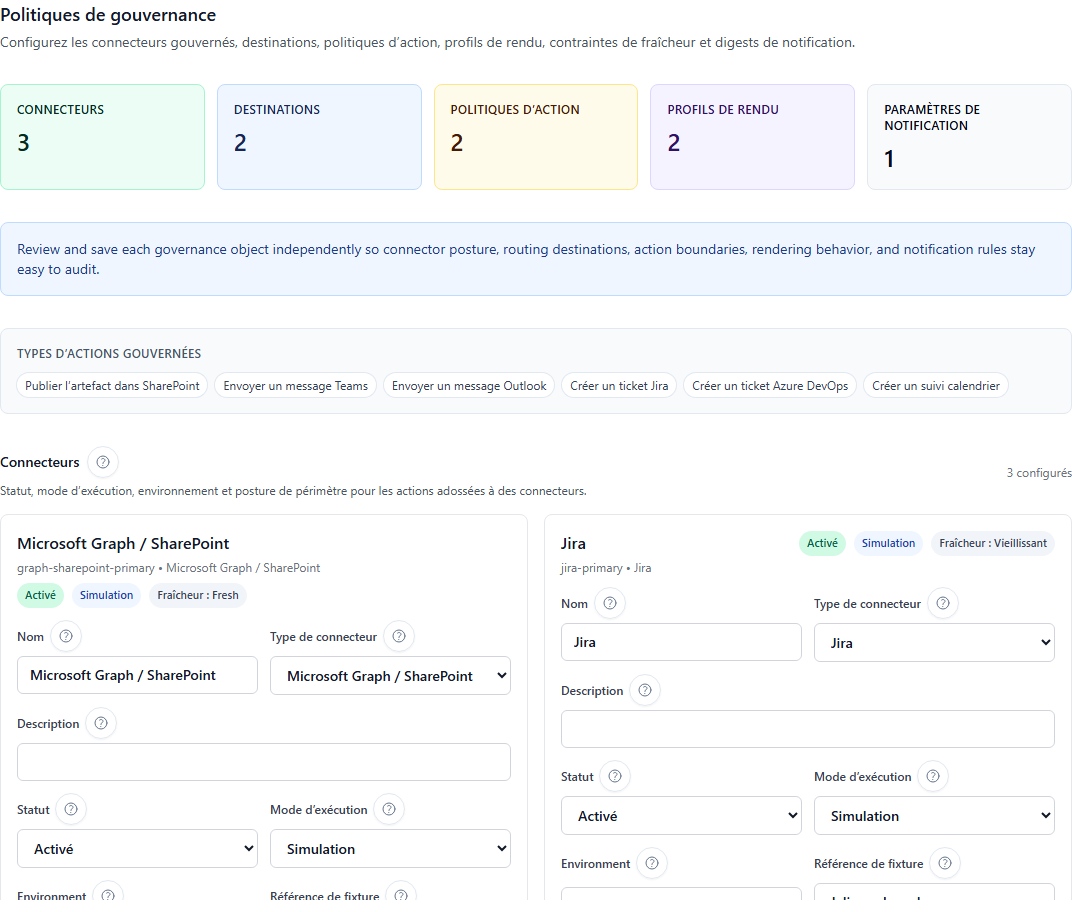
Règles simples pour bien configurer la gouvernance
- utilisez
allowsurexecuteseulement pour les flux faibles en risque ; - utilisez
require_approvaldès qu’un contenu sort du projet ou modifie un système externe ; - utilisez
denyquand le connecteur n’est pas prêt, pas autorisé ou trop sensible ; - gardez les règles cohérentes avec les rôles réellement attribués ;
- testez toujours un cas réel avant de considérer la politique comme prête.
Erreurs fréquentes à éviter
| Erreur | Bonne lecture |
|---|---|
| « Je vois le connecteur, donc je peux l’utiliser » | faux : la visibilité ne garantit pas l’autorisation ni la santé technique |
« propose veut dire que l’action part » | faux : propose veut dire que la demande entre dans la file gouvernée |
« execute veut dire sans contrôle » | faux : execute peut encore être combiné avec require_approval |
« deny veut dire panne » | faux : deny est souvent une décision de gouvernance normale |
Partie 3 — Actions & approbations
L’écran Actions & approbations sert à transformer une intention en action gouvernée réelle.
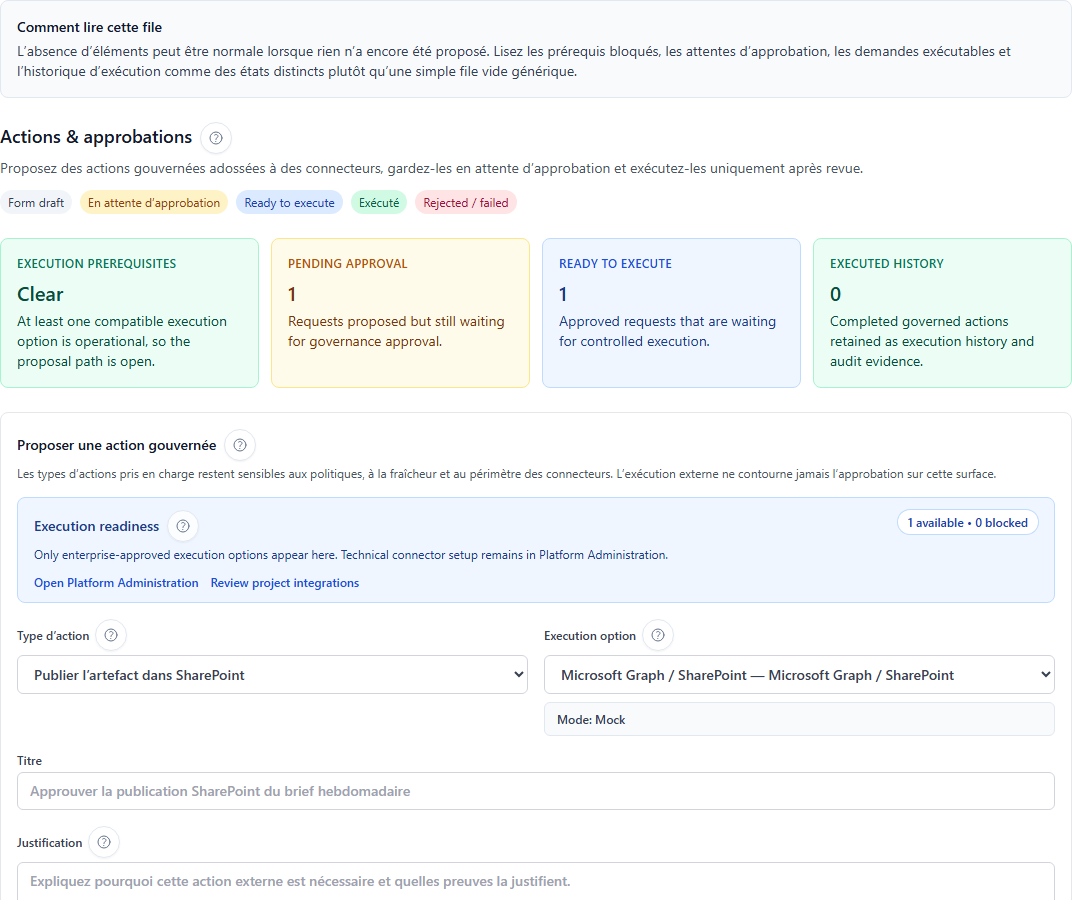
Quatre lectures canoniques à retenir
Dans l’interface, cette surface se lit plus facilement à travers quatre états distincts :
| Lecture canonique | Ce que cela veut dire |
|---|---|
| Prérequis d’exécution | des options d’exécution compatibles peuvent exister, mais leur usage opérationnel reste bloqué ou indisponible |
| En attente d’approbation | une demande gouvernée a été proposée et attend encore une décision |
| Prêt à exécuter | la demande est déjà en état approved, mais l’exécution contrôlée reste une étape séparée |
| Historique d’exécution | l’action a réellement été exécutée et reste visible comme historique d’audit |
Une demande en état approved n’est donc pas encore une demande en état executed.
Quand tout est correctement prêt, que devrait-on voir ?
Dans un cas nominal, l’utilisateur autorisé retrouve en général :
- au moins un type d’action pertinent ;
- une option d’exécution compatible et saine ;
- un rattachement projet réellement actif ;
- une politique qui autorise la proposition ou route vers l’approbation ;
- une file où les demandes passent ensuite par
pending approval,approved,executedourejectedselon le cas.
Si un de ces maillons manque, l’écran peut paraître vide, incomplet ou purement informatif sans qu’il s’agisse forcément d’une panne.
Ce que l’utilisateur voit dans cet écran
Un utilisateur y retrouve généralement :
- un formulaire Proposer une action gouvernée ;
- le choix du type d’action ;
- le choix du connecteur d’exécution ou de l’option d’exécution ;
- un résumé de préparation indiquant ce qui est disponible ou bloqué ;
- des champs comme titre, justification, destination, message, description du ticket ;
- une file d’approbation et d’exécution avec les demandes déjà soumises.
Pas à pas — créer une action gouvernée
Étape 1 — Ouvrir l’écran
Dans l’Espace de travail, ouvrez Actions & approbations.
Étape 2 — Choisir le type d’action
Sélectionnez d’abord l’intention métier. Les types d’action visibles incluent notamment :
- Publish artifact to SharePoint ;
- Send Teams message ;
- Send Outlook message ;
- Create Jira ticket ;
- Create Azure DevOps ticket ;
- Webhook selon la configuration du tenant.
Étape 3 — Vérifier l’option d’exécution compatible
L’interface recherche ensuite les options d’exécution compatibles.
Choisissez une option :
- saine ;
- autorisée ;
- réellement ouverte à votre projet.
Si aucune option saine n’apparaît, la vérification porte souvent sur :
- du connecteur lui-même ;
- de son état de santé ;
- du rattachement projet ;
- de la politique ;
- ou de votre permission.
Étape 4 — Lire la préparation
La zone Préparation d’exécution sert à vérifier que vous n’êtes pas en train de préparer une action théorique seulement.
En pratique :
- available / healthy = option exploitable ;
- blocked by health = connecteur à vérifier côté plateforme ;
- blocked by policy = le cadre de gouvernance bloque encore le passage ;
- blocked by entitlement = libellé hérité pour un blocage non lié au plan ; vérifiez configuration, binding, policy, permission, approbation ou health ;
- aucune option visible = connecteur compatible absent, binding projet manquant ou option non ouverte à votre rôle.
Lecture pédagogique d’un écran qui semble vide
Quand Actions & approbations ne propose rien d’exécutable, distinguez d’abord trois cas avant de conclure à une panne :
- la disponibilité des options d’exécution n’a pas pu être chargée ;
- des options compatibles existent mais restent bloquées ou non saines ;
- aucun connecteur compatible n’est encore configuré pour ce type d’action.
Dans les trois cas, cet état doit être distingué d’une file simplement vide parce qu’aucune action n’a encore été proposée.
| Ce que vous voyez | Raison dominante possible | Réflexe utile |
|---|---|---|
| aucun connecteur sélectionnable | aucun connecteur compatible et sain n’est prêt | vérifier Intégrations du projet puis Administration de la plateforme |
| action visible mais bouton bloqué | permission, policy ou approbation requise | contrôler le rôle puis la gouvernance |
| file visible mais rien ne part | la demande reste en attente d’approbation ou d’exécution aval | relire le statut réel de la file |
| connecteur présent mais inutilisable | binding projet, health, configuration, policy ou permission insuffisants | vérifier la chaîne complète plateforme → projet → policy |
Rappelez-vous aussi que seules les options d’exécution approuvées côté entreprise/projet apparaissent ici. La préparation technique du connecteur reste dans Administration de la plateforme, tandis que l’exposition au projet se lit dans Intégrations du projet.
Étape 5 — Renseigner le titre et la justification
Complétez ensuite :
- un titre clair ;
- une justification courte mais utile ;
- les champs spécifiques au type d’action choisi.
La justification doit répondre à deux questions :
- Pourquoi cette action est-elle nécessaire ?
- Sur quelles preuves ou décisions s’appuie-t-elle ?
Étape 6 — Compléter les champs métier
Les champs changent selon le type d’action.
| Type d’action | Champs fréquemment attendus |
|---|---|
| Publication SharePoint | titre, justification, artifact ID, destination, profil de rendu, format |
| Message Teams | titre, justification, corps du message |
| Message Outlook | titre, justification, destinataires, objet, corps du message |
| Ticket Jira | titre, justification, description du ticket, éventuellement clé projet / board |
| Ticket Azure DevOps | titre, justification, description, type de ticket selon le connecteur |
| Webhook | titre, justification et données utiles au système cible |
Étape 7 — Proposer l’action
Une fois les champs remplis, soumettez la demande.
À ce stade, l’action n’est pas forcément déjà partie. Elle peut d’abord entrer dans la file d’approbation.
Étape 8 — Revue par l’approbateur
Si la politique impose require_approval, un approbateur doit relire :
- le titre ;
- la justification ;
- le connecteur utilisé ;
- la charge utile ou le détail métier ;
- l’éventuel artefact ou brouillon lié.
Étape 9 — Approbation, rejet ou exécution
Selon la politique et le rôle de l’approbateur, la demande peut être :
- approuvée ;
- rejetée ;
- puis exécutée si tout est prêt.
Étape 10 — Vérifier la trace finale
Après exécution, vérifiez :
- la file d’actions ;
- l’activité projet ;
- le Trace ID s’il est affiché ;
- le Journal IA si le flux s’y reflète ;
- la présence de l’artefact, du ticket ou du message côté outil cible.
Comment lire les statuts d’action
| Statut | Ce que cela veut dire |
|---|---|
draft | la demande est encore préparatoire |
pending approval | l’approbation est attendue avant suite réelle |
approved | la demande a été acceptée |
executed | l’action a réellement été lancée |
rejected | la demande a été refusée |
failed | l’action a été lancée mais n’a pas abouti correctement |
cancelled | la demande a été annulée |
Exemple pas à pas — publication d’un artefact vers SharePoint
Situation
L’équipe a relu un brief hebdomadaire et veut le publier dans SharePoint.
Parcours
- ouvrir Actions & approbations ;
- choisir Publish artifact to SharePoint ;
- sélectionner une option SharePoint publish saine ;
- renseigner le titre de l’action ;
- ajouter une justification, par exemple : « version relue et approuvée pour diffusion hebdomadaire » ;
- renseigner l’artifact ID ;
- choisir la destination SharePoint ;
- choisir le profil de rendu ou le format si demandé ;
- proposer l’action ;
- si la politique l’exige, attendre l’approbation ;
- exécuter ;
- contrôler que l’artefact est bien publié côté SharePoint et tracé dans ProPM Agent.
Exemple pas à pas — créer un ticket Jira
Situation
Un signal remonte un blocage récurrent avec impact planning.
Parcours
- ouvrir Actions & approbations ;
- choisir Create Jira ticket ;
- sélectionner un connecteur Jira disponible ;
- saisir un titre clair, par exemple : « Blocage fournisseur sur lot critique » ;
- compléter la description du ticket ;
- ajouter la justification et les preuves utiles ;
- proposer la demande ;
- laisser l’approbateur relire si la politique impose
require_approval; - exécuter ;
- vérifier ensuite la référence externe ou le ticket créé.
Exemple pas à pas — envoyer un message Teams ou Outlook
Situation
Le projet doit informer un groupe interne ou un sponsor d’une revue terminée.
Parcours Teams
- choisir Send Teams message ;
- sélectionner le connecteur Teams autorisé ;
- rédiger un message court et compréhensible ;
- ajouter la justification si le flux est gouverné ;
- proposer, faire approuver si besoin, puis exécuter.
Parcours Outlook
- choisir Send Outlook message ;
- sélectionner le connecteur Outlook ;
- renseigner les destinataires ;
- compléter l’objet et le corps du message ;
- proposer, faire approuver si besoin, puis exécuter.
Différence pratique
- Teams convient bien à une communication collaborative interne ;
- Outlook convient mieux à une communication plus formelle et plus ciblée.
Exemple pas à pas — webhook vers un outil tiers
Situation
L’entreprise veut déclencher un flux interne vers un outil maison.
Parcours
- choisir le type d’action ou le flux lié au Webhook ;
- sélectionner l’option d’exécution webhook compatible ;
- renseigner le titre et la justification ;
- compléter les données utiles au système cible ;
- proposer la demande ;
- faire approuver si la politique l’exige ;
- exécuter ;
- contrôler le résultat côté système cible et côté audit ProPM Agent.
Pourquoi une action peut être visible mais non exécutable
Une action peut être visible dans l’interface mais rester bloquée si :
- le connecteur compatible n’est pas sain ;
- le projet ne dispose pas du bon binding ;
- la politique du projet interdit ce niveau d’action ;
- votre rôle ne permet pas de proposer ou d’exécuter ;
- une approbation est encore en attente ;
- le connecteur, le binding, la policy, la permission, l’approbation ou l’état health bloque le flux.
Que faire si aucune option d’exécution n’apparaît
Suivez cet ordre :
- vérifiez d’abord Politiques de gouvernance ;
- vérifiez ensuite Intégrations du projet ;
- ouvrez ensuite Administration de la plateforme ;
- contrôlez enfin la configuration, le binding, la permission et l’état de santé du connecteur.
Scénario complet — du signal à l’action exécutée
Cas simple
- un signal
openremonte un blocage ; - l’équipe relit le résumé, l’explication et les preuves ;
- elle décide qu’un ticket Jira est nécessaire ;
- la politique autorise le Chef de projet à
proposemais imposerequire_approval; - le Chef de projet crée la demande dans Actions & approbations ;
- le Propriétaire du projet approuve ;
- l’action passe à executed ;
- le ticket externe et la trace interne restent alignés.
Ce scénario résume bien la logique du produit : voir, décider, contrôler, exécuter, tracer.
Bonnes pratiques
- ne confondez jamais brouillon et exécution réelle ;
- utilisez les politiques pour limiter les sorties sensibles ;
- demandez une approbation dès qu’un contenu quitte le projet ou modifie un système externe ;
- vérifiez toujours les preuves avant de proposer une action ;
- utilisez le Journal IA et la file d’actions comme référence commune d’audit.