Gobernanza, decisiones y acciones
Inicio · Gobernanza, decisiones y acciones

Objetivo
Esta página explica, de manera simple, cómo ProPM Agent pasa:
- de una señal detectada ;
- a una decisión ;
- luego a una acción gobernada ;
- eventualmente sometida a aprobación ;
- antes de ser ejecutada y trazada.
Esta página te ayuda a comprender claramente:
- qué es una política de gobernanza ;
- qué significan
allow,require_approvalydeny; - qué significan
observe,draft,proposeyexecute; - cómo usar Acciones y aprobaciones paso a paso ;
- por qué una acción puede ser visible pero bloqueada.
Vista muy simple del flujo
En ProPM Agent, el camino normal es el siguiente:
- una señal llama la atención ;
- el equipo la lee ;
- la gobernanza decide qué puede hacer cada rol ;
- si se necesita una salida externa, se crea una acción ;
- si el proyecto lo exige, la acción pasa a aprobación ;
- la acción luego es ejecutada o rechazada ;
- la traza permanece visible en la actividad y el Journal IA.
Parte 1 — Comprender las señales
Una señal es una alerta estructurada que dice: « este asunto merece ser visto ».
Ejemplos de señales
Una señal puede surgir:
- una frescura de las fuentes insuficiente ;
- una contradicción entre varias pruebas ;
- un bloqueo de proyecto ;
- una secuencia a dar que merece una notificación, una decisión o una acción externa.
Lo que el usuario suele ver en una tarjeta de señal
Una tarjeta de señal puede mostrar:
- un título ;
- un resumen ;
- una explicación ;
- una severidad ;
- un estado ;
- un modo ;
- un número de pruebas o de reactivaciones ;
- acciones como Create draft, Snooze 24h o Dismiss según el rol.
Pasos recomendados para tratar una señal
Cuando abres una señal, sigue este orden:
- lee el resumen ;
- vuelve a leer la explicación ;
- verifica las pruebas y la frescura ;
- decide si el asunto requiere solo vigilancia, un borrador o una acción real ;
- si una salida externa se vuelve necesaria, pasa a Acciones y aprobaciones.
Estados útiles de una señal
| Estado | Qué significa |
|---|---|
open | el asunto sigue activo y necesita atención |
snoozed | el asunto está en pausa temporalmente |
dismissed | el asunto se retira de la cola activa |
resolved | el asunto se considera tratado |
Modos útiles de una señal
| Modo | Lectura simple |
|---|---|
inform | la señal informa, sin exigir acción inmediata |
suggest | la señal sugiere un próximo paso |
draft | la señal ya está orientada a un borrador o preparación |
request_approval | la señal llama a una revisión gobernada o aprobación |
Parte 2 — Políticas de gobernanza
¿Qué es una política de gobernanza?
Una política de gobernanza es una regla que responde a la pregunta:
« ¿Quién tiene derecho a hacer qué, sobre qué conector, y con qué nivel de control? »
En otras palabras, la gobernanza evita que una acción externa salga sin un marco claro.
Lo que una política decide
Una política responde en general a cuatro preguntas:
- ¿Quién? — qué rol está involucrado ;
- ¿Sobre qué? — qué conector, qué tipo de acción o destino está involucrado ;
- ¿Hasta dónde? — simple observación, borrador, propuesta o ejecución ;
- ¿Con qué efecto? — autorizado, autorizado con aprobación, o rechazado.
Ejemplo muy simple
Una política puede significar:
- el Contribuyente puede preparar un borrador en Teams ;
- el Jefe de proyecto puede proponer una publicación en SharePoint ;
- el Propietario del proyecto debe aprobar antes de la ejecución ;
- nadie más puede ejecutar directamente esa publicación.
Entender los niveles: observe, draft, propose, execute
El nivel describe hasta dónde puede ir un rol en el flujo.
| Nivel | Qué puede hacer el usuario | Qué no puede hacer todavía | Ejemplo simple |
|---|---|---|---|
observe | ver la información, seguir el asunto, consultar la cola | crear una acción o un borrador | un lector sigue las señales sin preparar salida |
draft | preparar un borrador, un texto, una intención de acción | enviar oficialmente la acción a la cola | un contribuyente prepara un mensaje Teams pero no lo propone |
propose | enviar una verdadera solicitud de acción en la cola gobernada | ejecutar directamente la acción | un jefe de proyecto propone un ticket Jira |
execute | lanzar la ejecución real si las demás condiciones se cumplen | eludir la política o aprobaciones impuestas | un propietario de proyecto publica un artefacto en SharePoint |
Lectura muy simple
observe= observo ;draft= preparo ;propose= solicito oficialmente ;execute= lanzo realmente.
Entender los efectos: allow, require_approval, deny
El efecto describe lo que la plataforma hace cuando un rol alcanza ese nivel.
| Efecto | Qué significa | Consecuencia práctica |
|---|---|---|
allow | la acción está autorizada a ese nivel | el flujo puede avanzar sin paso de aprobación adicional, si el resto está listo |
require_approval | la acción es posible, pero debe aprobarse | la cola de aprobación se vuelve obligatoria antes de la ejecución |
deny | la acción está prohibida para ese rol o alcance | el usuario no puede avanzar más en ese flujo |
Lectura muy simple
allow= sí ;require_approval= sí, pero después de validación humana ;deny= no.
Cómo leer una línea de política
Tomemos esta lectura:
- Rol : Jefe de proyecto
- Conector : SharePoint publish
- Nivel :
execute - Efecto :
require_approval
Esto significa:
- el Jefe de proyecto puede llegar hasta la solicitud de ejecución ;
- pero la publicación no sale inmediatamente ;
- se necesita aprobación antes de la ejecución real.
Ejemplos concretos de políticas
| Caso de negocio | Rol | Nivel recomendado | Efecto recomendado | Por qué |
|---|---|---|---|---|
| publicación de un informe a SharePoint | Jefe de proyecto | execute | require_approval | la salida es externa y debe revisarse |
| creación de un ticket Jira desde un bloqueo | Jefe de proyecto | propose | allow o require_approval | el proyecto puede solicitar un ticket sin necesariamente abrirlo automáticamente |
| mensaje Teams interno de bajo riesgo | Contribuyente | execute o propose | allow | comunicación rápida a bajo impacto |
| correo Outlook a patrocinadores | Contribuyente | propose | require_approval | comunicación más sensible y formal |
| webhook a una herramienta externa | Propietario del proyecto | execute | require_approval | salida técnica a mantener muy controlada |
| conector no listo o no autorizado | todos salvo admin | observe o ningún uso | deny | evitamos cualquier salida accidental |
Pasos para configurar una política de gobernanza
Sigue este orden simple.
Paso 1 — Abrir la superficie correcta
Desde el Espacio de trabajo del proyecto, abre Políticas de gobernanza.
Paso 2 — Elegir el flujo a controlar
Pregúntate primero:
- ¿se trata de una publicación ;
- de un ticket ;
- de un mensaje ;
- de un webhook ;
- de otra acción externa ?
Paso 3 — Elegir el rol involucrado
Define luego qué rol puede actuar:
- Contribuyente ;
- Jefe de proyecto ;
- Propietario del proyecto ;
- o cualquier otro rol presente en tu configuración.
Paso 4 — Elegir el nivel de acción
Decide si ese rol debe solo:
- observar ;
- preparar un borrador ;
- proponer ;
- o ejecutar.
Paso 5 — Elegir el efecto
Decide si ese nivel debe:
- autorizado directamente (
allow) ; - autorizado con aprobación (
require_approval) ; - o rechazado (
deny).
Paso 6 — Verificar el conector o destino involucrado
Una buena política no basta si el conector:
- no está listo técnicamente ;
- no está abierto al proyecto ;
- o no tiene el destino correcto de artefacto.
Paso 7 — Probar con un rol no administrador
El mejor control es práctico:
- conéctate con un rol de negocio realista ;
- abre Acciones y aprobaciones ;
- verifica lo que es visible, autorizado o bloqueado ;
- ajusta la política si el comportamiento no es el esperado.
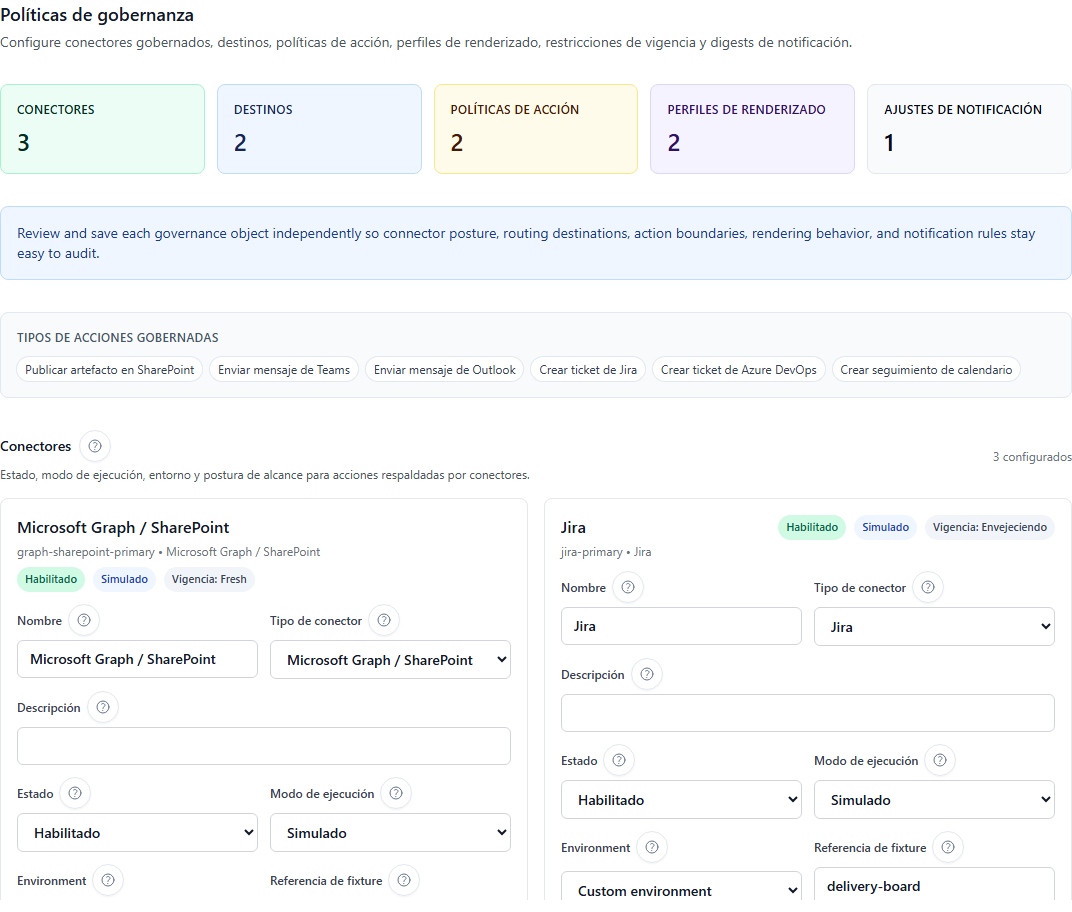
Reglas simples para configurar bien la gobernanza
- usa
allowenexecutesolo para flujos de bajo riesgo ; - usa
require_approvaltan pronto como un contenido salga del proyecto o modifique un sistema externo ; - usa
denycuando el conector no esté listo, no autorizado o sea demasiado sensible ; - mantén las reglas coherentes con los roles realmente asignados ;
- prueba siempre un caso real antes de considerar la política lista.
Errores frecuentes a evitar
| Error | Lectura correcta |
|---|---|
| « Veo el conector, así que puedo usarlo » | falso : la visibilidad no garantiza autorización ni salud técnica |
« propose significa que la acción sale » | falso : propose significa que la solicitud entra en la cola gobernada |
« execute significa sin control » | falso : execute puede combinarse aún con require_approval |
« deny significa fallo » | falso : deny suele ser una decisión de gobernanza normal |
Parte 3 — Acciones y aprobaciones
La pantalla Acciones y aprobaciones sirve para transformar una intención en acción gobernada real.
Cuatro lecturas canónicas que conviene tener presentes
En la interfaz, esta superficie se entiende mejor a través de cuatro estados distintos:
| Lectura canónica | Qué significa |
|---|---|
| Prerrequisitos de ejecución | pueden existir opciones de ejecución compatibles, pero su uso operativo sigue bloqueado o no disponible |
| Pendiente de aprobación | se propuso una solicitud gobernada y todavía espera una decisión |
| Lista para ejecutar | la solicitud ya está en estado approved, pero la ejecución controlada sigue siendo un paso separado |
| Historial ejecutado | la acción se ejecutó realmente y permanece visible como historial de auditoría |
Una solicitud en estado approved no es todavía una solicitud en estado executed.
Cuando todo está correctamente listo, ¿qué debería verse?
En un estado nominal, el usuario autorizado suele encontrar:
- al menos un tipo de acción pertinente ;
- una opción de ejecución compatible y saludable ;
- un binding de proyecto realmente activo ;
- una política que autorice la propuesta o la enrute a aprobación ;
- una cola donde las solicitudes pasan luego por
pending approval,approved,executedorejectedsegún el caso.
Si falta uno de estos eslabones, la pantalla puede parecer vacía, incompleta o puramente informativa sin que eso signifique necesariamente una avería.
Lo que el usuario ve en esta pantalla
Un usuario suele encontrar:
- un formulario Proponer una acción gobernada ;
- la elección del tipo de acción ;
- la elección del conector de ejecución o de la opción de ejecución ;
- un resumen de readiness indicando lo que está disponible o bloqueado ;
- campos como título, justificación, destino, mensaje, descripción del ticket ;
- una cola de aprobación y ejecución con las solicitudes ya enviadas.
Pasos — crear una acción gobernada
Paso 1 — Abrir la pantalla
En el Espacio de trabajo, abre Acciones y aprobaciones.
Paso 2 — Elegir el tipo de acción
Selecciona primero la intención de negocio. Los tipos de acción visibles incluyen:
- Publish artifact to SharePoint ;
- Send Teams message ;
- Send Outlook message ;
- Create Jira ticket ;
- Create Azure DevOps ticket ;
- Webhook según la configuración del tenant.
Paso 3 — Verificar la opción de ejecución compatible
La interfaz busca luego las opciones de ejecución compatibles.
Elige una opción:
- saludable ;
- autorizada ;
- realmente abierta a tu proyecto.
Si no aparece ninguna opción saludable, la verificación suele referirse a:
- el conector mismo ;
- su estado de salud ;
- el binding del proyecto ;
- la política ;
- o tu permiso.
Paso 4 — Leer la readiness
La zona Execution readiness sirve para verificar que no estás preparando solo una acción teórica.
En práctica:
- available / healthy = opción explotable ;
- blocked by health = conector a verificar en la plataforma ;
- blocked by entitlement = wording heredado para un bloqueo no ligado al plan; verifica configuración, binding, policy, permiso, aprobación o health ;
- blocked by policy = gobernanza del proyecto restrictiva ;
- blocked by permission = tu rol no es suficiente ;
- ninguna opción visible = falta un conector compatible, falta el binding de proyecto o la opción no está abierta a tu rol.
Lectura práctica de una pantalla que parece vacía
Cuando Acciones y aprobaciones no muestra nada ejecutable, distingue primero tres casos antes de concluir que la función está fallando:
- no se pudo cargar la disponibilidad de las opciones de ejecución ;
- existen opciones compatibles, pero siguen bloqueadas o no están saludables ;
- todavía no hay ningún conector compatible configurado para este tipo de acción gobernada.
En los tres casos, esto es distinto de una cola simplemente vacía porque nadie ha propuesto aún ninguna acción.
| Lo que ves | Razón dominante probable | Reflejo útil |
|---|---|---|
| ningún conector seleccionable | no hay ningún conector compatible y saludable listo | revisar Integraciones del proyecto y luego Administración de la plataforma |
| acción visible pero botón bloqueado | permiso insuficiente, política restrictiva o aprobación requerida | revisar el rol y luego la gobernanza |
| cola visible pero nada sale | la solicitud sigue esperando aprobación o ejecución posterior | releer el estado real de la cola |
| conector presente pero no utilizable | binding de proyecto, health, configuración, policy o permiso insuficientes | verificar la cadena completa plataforma -> proyecto -> política |
Recuerda además que aquí solo aparecen las opciones de ejecución aprobadas a nivel de empresa y abiertas al proyecto. La preparación técnica del conector se gestiona en Administración de la plataforma, mientras que su exposición al proyecto se lee en Integraciones del proyecto.
Paso 5 — Rellenar el título y la justificación
Completa luego:
- un título claro ;
- una justificación corta pero útil ;
- los campos específicos al tipo de acción elegido.
La justificación debe responder a dos preguntas:
- ¿Por qué es necesaria esta acción?
- ¿En qué pruebas o decisiones se basa?
Paso 6 — Completar los campos de negocio
Los campos cambian según el tipo de acción.
| Tipo de acción | Campos frecuentemente requeridos |
|---|---|
| Publicación SharePoint | título, justificación, artifact ID, destino, perfil de renderizado, formato |
| Mensaje Teams | título, justificación, cuerpo del mensaje |
| Mensaje Outlook | título, justificación, destinatarios, asunto, cuerpo del mensaje |
| Ticket Jira | título, justificación, descripción del ticket, posiblemente clave de proyecto / tablero |
| Ticket Azure DevOps | título, justificación, descripción, tipo de ticket según el conector |
| Webhook | título, justificación y datos útiles al sistema objetivo |
Paso 7 — Proponer la acción
Una vez completados los campos, envía la solicitud.
En este punto, la acción no necesariamente ya salió. Puede entrar primero en la cola de aprobación.
Paso 8 — Revisión por el aprobador
Si la política exige require_approval, un aprobador debe revisar:
- el título ;
- la justificación ;
- el conector usado ;
- la carga útil o detalle de negocio ;
- el posible artefacto o borrador vinculado.
Paso 9 — Aprobación, rechazo o ejecución
Según la política y el rol del aprobador, la solicitud puede ser:
- aprobada ;
- rechazada ;
- luego ejecutada si todo está listo.
Paso 10 — Verificar la traza final
Después de la ejecución, verifica:
- la cola de acciones ;
- la actividad del proyecto ;
- el Trace ID si se muestra ;
- el Journal IA si el flujo se refleja allí ;
- la presencia del artefacto, ticket o mensaje en la herramienta objetivo.
Cómo leer los estados de acción
| Estado | Qué significa |
|---|---|
draft | la solicitud aún es preparatoria |
pending approval | la aprobación se espera antes de la continuación real |
approved | la solicitud fue aceptada |
executed | la acción se lanzó realmente |
rejected | la solicitud fue rechazada |
failed | la acción se lanzó pero no tuvo éxito |
cancelled | la solicitud fue cancelada |
Ejemplo paso a paso — publicación de un artefacto a SharePoint
Situación
El equipo revisó un brief semanal y quiere publicarlo en SharePoint.
Camino
- abrir Acciones y aprobaciones ;
- elegir Publish artifact to SharePoint ;
- seleccionar una opción SharePoint publish saludable ;
- rellenar el título de la acción ;
- añadir una justificación, por ejemplo: « versión revisada y aprobada para difusión semanal » ;
- rellenar el artifact ID ;
- elegir el destino SharePoint ;
- elegir el perfil de renderizado o el formato si se solicita ;
- proponer la acción ;
- si la política lo exige, esperar la aprobación ;
- ejecutar ;
- comprobar que el artefacto esté publicado en SharePoint y trazado en ProPM Agent.
Ejemplo paso a paso — crear un ticket Jira
Situación
Una señal indica un bloqueo recurrente con impacto en la planificación.
Camino
- abrir Acciones y aprobaciones ;
- elegir Create Jira ticket ;
- seleccionar un conector Jira disponible ;
- introducir un título claro, por ejemplo: « Bloqueo del proveedor en lote crítico » ;
- completar la descripción del ticket ;
- añadir la justificación y las pruebas útiles ;
- proponer la solicitud ;
- dejar que el aprobador revise si la política exige
require_approval; - ejecutar ;
- verificar luego la referencia externa o el ticket creado.
Ejemplo paso a paso — enviar un mensaje Teams o Outlook
Situación
El proyecto debe informar a un grupo interno o a un patrocinador de una revisión terminada.
Camino Teams
- elegir Send Teams message ;
- seleccionar el conector Teams autorizado ;
- redactar un mensaje corto y comprensible ;
- añadir la justificación si el flujo está gobernado ;
- proponer, aprobar si es necesario, luego ejecutar.
Camino Outlook
- elegir Send Outlook message ;
- seleccionar el conector Outlook ;
- rellenar los destinatarios ;
- completar el asunto y el cuerpo del mensaje ;
- proponer, aprobar si es necesario, luego ejecutar.
Diferencia práctica
- Teams es adecuado para una comunicación colaborativa interna ;
- Outlook es más apropiado para una comunicación formal y dirigida.
Ejemplo paso a paso — webhook a una herramienta externa
Situación
La empresa quiere disparar un flujo interno a una herramienta propia.
Camino
- elegir el tipo de acción o flujo relacionado con el Webhook ;
- seleccionar la opción de ejecución webhook compatible ;
- rellenar el título y la justificación ;
- completar los datos útiles al sistema objetivo ;
- proponer la solicitud ;
- aprobar si la política lo exige ;
- ejecutar ;
- controlar el resultado en el sistema objetivo y en el audit de ProPM Agent.
Por qué una acción puede ser visible pero no ejecutable
Una acción puede ser visible en la interfaz pero permanecer bloqueada si:
- el conector compatible no está saludable ;
- el proyecto no dispone del binding correcto ;
- la política del proyecto prohíbe ese nivel de acción ;
- tu rol no permite proponer o ejecutar ;
- una aprobación aún está pendiente ;
- el conector, binding, policy, permiso, aprobación o estado de salud bloquea el flujo.
Qué hacer si no aparece ninguna opción de ejecución
Sigue este orden:
- verifica primero Políticas de gobernanza ;
- verifica luego Integraciones del proyecto ;
- abre después Administración de la plataforma ;
- controla finalmente la configuración, el binding, la permission y el estado de salud del conector.
Escenario completo — de la señal a la acción ejecutada
Caso simple
- una señal
openindica un bloqueo ; - el equipo lee el resumen, la explicación y las pruebas ;
- decide que se necesita un ticket Jira ;
- la política permite al Jefe de proyecto
proposepero exigerequire_approval; - el Jefe de proyecto crea la solicitud en Acciones y aprobaciones ;
- el Propietario del proyecto aprueba ;
- la acción pasa a executed ;
- el ticket externo y la traza interna permanecen alineados.
Este escenario resume bien la lógica del producto: ver, decidir, controlar, ejecutar, trazar.
Buenas prácticas
- nunca confundas borrador y ejecución real ;
- usa las políticas para limitar salidas sensibles ;
- solicita aprobación tan pronto como un contenido salga del proyecto o modifique un sistema externo ;
- verifica siempre las pruebas antes de proponer una acción ;
- usa el Journal IA y la cola de acciones como referencia común de auditoría.