Proyectos y espacio de trabajo
Inicio · Proyectos y espacio de trabajo
Objetivo
Esta página explica la diferencia entre Proyectos, Espacio de trabajo y Agentes, y detalla los ajustes de proyecto realmente visibles en la aplicación.
Tres superficies a distinguir
| Superficie | Cuándo usar |
|---|---|
| Proyectos | Crear un proyecto, abrir un proyecto existente, cambiar de contexto |
| Espacio de trabajo | Leer el resumen del proyecto, la transparencia operativa, las señales y los ajustes de nivel de proyecto |
| Agentes | Iniciar un intercambio en directo con un agente y leer la salida estructurada del run |
En la práctica, Proyectos sirve para entrar en el contexto correcto, Espacio de trabajo para configurarlo y Agentes para aprovecharlo.
El papel exacto del proyecto activo
El proyecto activo es el contexto que se aplica en cada momento a las páginas de trabajo del proyecto.
En concreto, determina:
- los documentos visibles en Conocimiento ;
- las ejecuciones lanzadas en Agentes ;
- los Documentos PM, los artefactos y las diferencias visibles en Informes y artefactos ;
- las ejecuciones y los eventos mostrados en Registro IA ;
- las señales, las integraciones y las políticas que aparecen en Espacio de trabajo.
No debe confundirse con:
- proyecto activo: contexto operativo actual ;
- Portafolio: vista de comparación entre varios proyectos ;
All projects: alcance opcional de un agente personalizado visible en varios proyectos para la misma cuenta.
Crear un proyecto
El formulario contiene los siguientes campos:
- ID proyecto ;
- Nombre ;
- Descripción ;
- Idioma de datos por defecto ;
- Idiomas de datos adicionales.
Recomendaciones de entrada:
- elige un ID legible y duradero ;
- no confundas idioma de datos del proyecto y idioma de la interfaz ;
- define correctamente el alcance antes de abrir el conocimiento o los agentes.
Creador del proyecto: derechos iniciales y delegación
Al crear, el creador del proyecto inicia con el rol Propietario del proyecto y todos los permisos del proyecto disponibles. En la práctica, es quien puede abrir el proyecto, verificar la configuración inicial y delegar luego los roles al resto del equipo.
Delegación recomendada justo después de la creación
- abre Control de acceso ;
- agrega al menos otro Propietario del proyecto o un Jefe de proyecto de confianza ;
- crea si es necesario roles personalizados dirigidos en lugar de multiplicar los propietarios ;
- asigna luego los roles a los colaboradores, lectores y auditores ;
- revisa finalmente las Políticas de gobernanza y las Integraciones del proyecto para alinear derechos, conectores y validaciones.
Lo que la plataforma sigue protegiendo
- la entrada del creador sigue protegida ;
- el rol del creador sigue fijo en la interfaz ;
- la delegación se hace por asignación de roles adicionales, no por eliminación de la protección del creador ;
- para el detalle RBAC, ver Control de acceso y roles del proyecto.
Abrir y cambiar de proyecto
Un proyecto puede abrirse desde:
- la página Proyectos ;
- el selector de proyecto de la barra superior ;
- el contexto recientemente memorizado en el navegador.
Cuando cambias de proyecto, las superficies siguientes se alinean: Conocimiento, Agentes, Documentos PM / Informes y artefactos, Registro IA, las señales y los ajustes del proyecto.
Ese cambio de proyecto modifica por tanto el contexto activo utilizado por la búsqueda documental, las conversaciones con agentes, los informes y las trazas asociadas.
El último proyecto retenido puede recordarse localmente en el navegador para facilitar la reanudación, pero esa memoria local no es una configuración compartida por toda la plataforma.
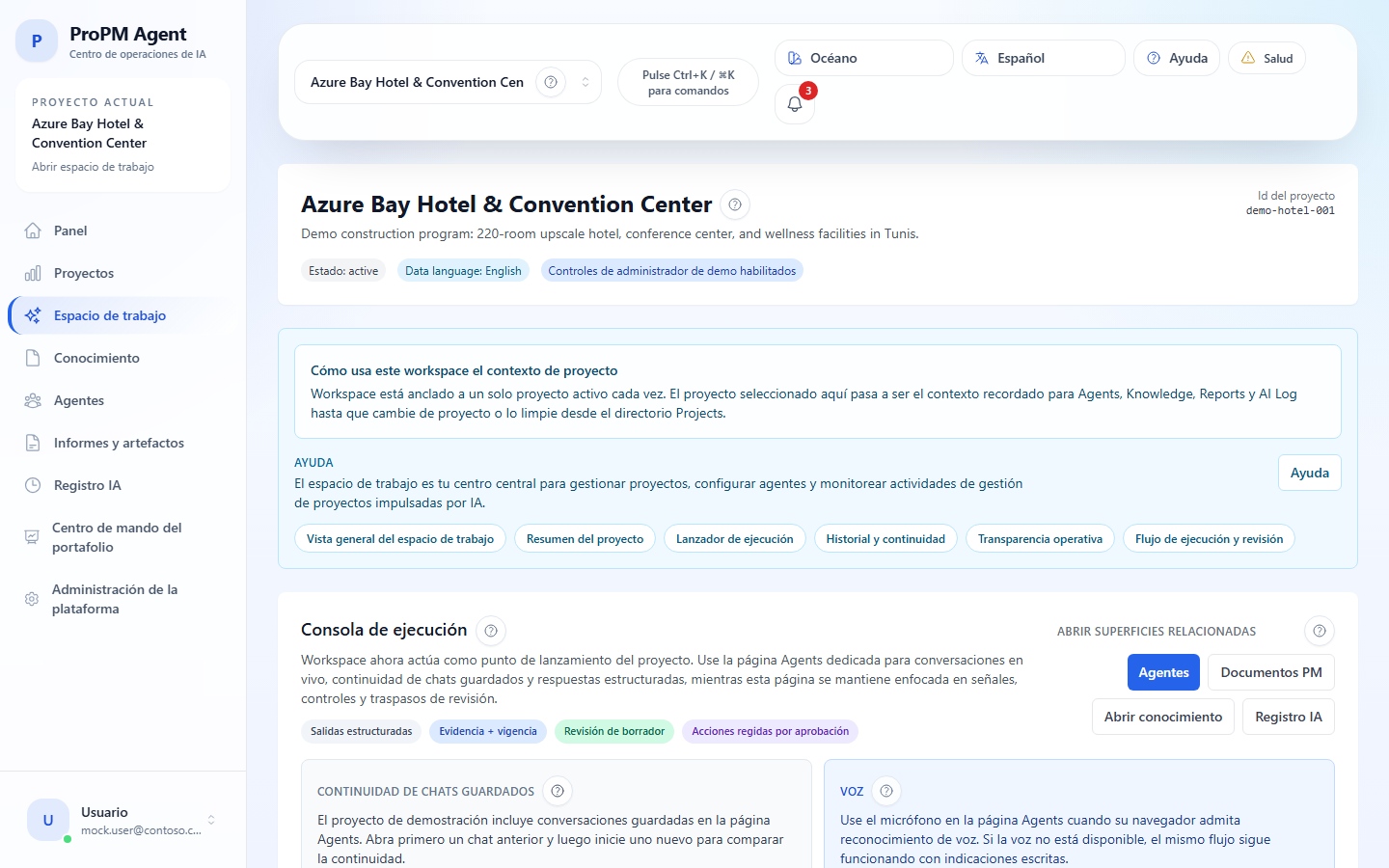
El espacio de trabajo: centro de pilotaje del proyecto
El Espacio de trabajo reúne en una misma superficie:
- el resumen del proyecto ;
- accesos directos a Agentes, Documentos PM y Registro IA ;
- una vista de transparencia operativa ;
- las señales del proyecto ;
- las pestañas de ajuste de nivel de proyecto.
El Espacio de trabajo ya no presenta una tarjeta voz dedicada. Cuando la entrada de voz sigue existiendo en algunos entornos, está disponible en Agentes, no como punto de entrada separado del espacio de trabajo.
Transparencia operativa y preparación
El espacio de trabajo no solo sirve para resumir el proyecto. También permite ver si el proyecto está listo para actuar:
- presencia o ausencia de señales ;
- actividad reciente ;
- accesos directos a borradores o entregables relacionados ;
- preparación de las integraciones del proyecto cuando existen ;
- exposición del proveedor de IA efectivo sin abrir la configuración del inquilino.
Utiliza esta zona para entender por qué una acción o una importación pueden estar disponibles, pendientes de confirmación o bloqueadas.
Cómo llegan las señales, los digestos y los borradores
En la interfaz, el panel de señales del proyecto relee tres flujos compartidos de la plataforma para el proyecto activo:
- las señales actuales ;
- los digestos recientes ;
- los borradores de notificación vinculados a esas señales.
Lectura útil:
- abrir el espacio de trabajo recarga el estado compartido ya conocido para ese proyecto ;
- Refresh pide explícitamente al sistema que vuelva a evaluar el proyecto y obtenga las señales proactivas más recientes ;
- Generate digest draft construye un nuevo resumen agrupado y puede preparar notificaciones
in_app; - estos elementos no son simples notas locales del navegador ni restos del chat.
Pestañas de nivel de proyecto
| Pestaña | Para qué sirve |
|---|---|
| Configuración de agentes | Configurar los agentes para este proyecto |
| Control de acceso | Gestionar miembros, roles y permisos de nivel de proyecto |
| Categorías de documentos | Adaptar la taxonomía documental del proyecto y propagarla a las superficies documentales del proyecto |
| Políticas de gobernanza | Definir conectores, destinos, políticas de acción, perfiles de render y preferencias de notificación de nivel de proyecto |
| Integraciones del proyecto | Vincular al proyecto las integraciones listas y autorizadas |
| Acciones & aprobaciones | Gestionar las solicitudes de acción, validaciones y ejecución gobernada |
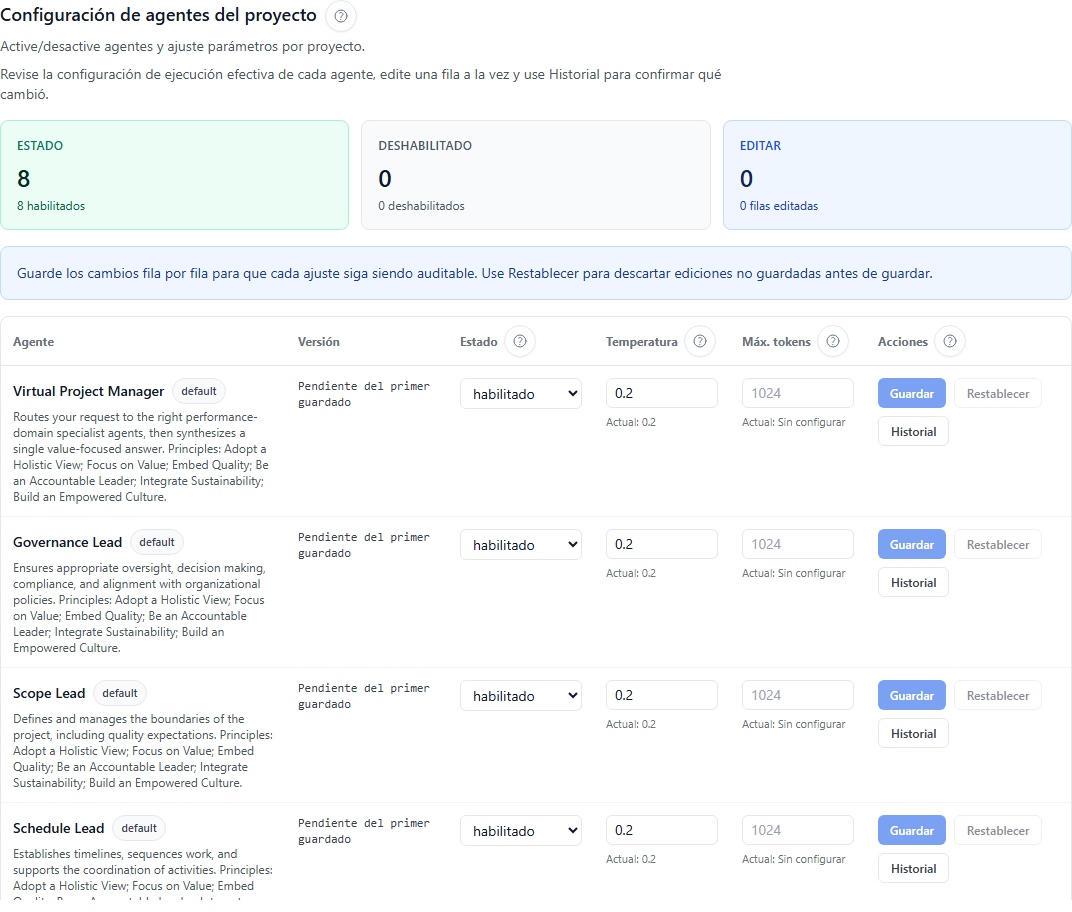
Configuración de agentes
Los parámetros confirmados a nivel de proyecto son:
status;temperature;max tokens.
Restricciones visibles
temperaturese espera entre 0 y 2 ;max tokensdebe ser un entero mayor o igual a 1.
Historial de configuración
La interfaz también expone un historial por versión con al menos:
- número de versión ;
- estado ;
- temperatura ;
- max tokens ;
- fecha de creación ;
- autor ;
Trace IDasociado.
Control de acceso
La pestaña Control de acceso administra los miembros y roles del proyecto. Soporta:
- los roles estándar ;
- los roles personalizados ;
- las salvaguardas RBAC ;
- la lectura sola para perfiles no autorizados a modificar.
Ver la página dedicada: Control de acceso y roles del proyecto.
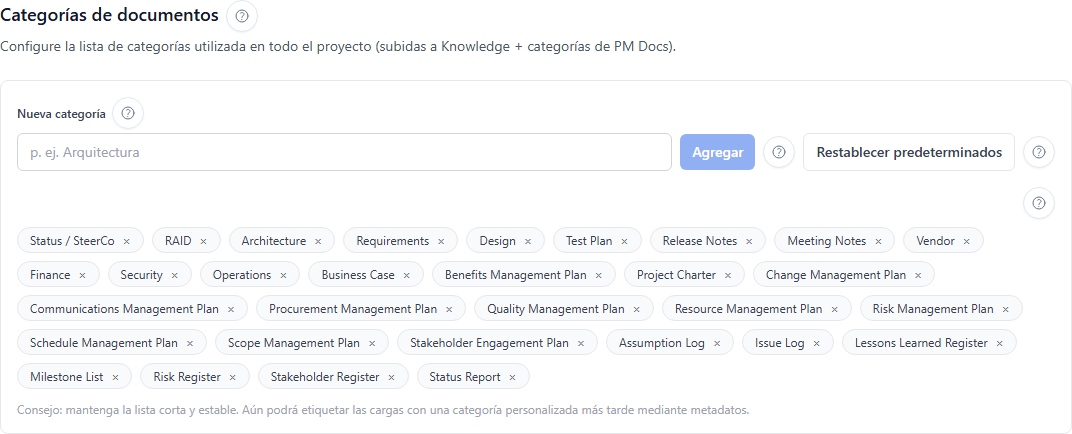
Categorías de documentos
Esta pestaña sirve para alinear la clasificación documental con el proyecto. En la práctica, la taxonomía del proyecto influye en las categorías propuestas durante las cargas y en algunos selectores documentales usados después en las superficies del proyecto.
Efecto concreto de una actualización
Cuando la lista de categorías se modifica con éxito:
- el selector de categoría de carga en Conocimiento se actualiza ;
- los selectores y filtros de categoría en Documentos PM se alinean cuando usan esta taxonomía compartida ;
- el cambio sigue limitado al proyecto actual.
Ejemplos prácticos
Mantén una taxonomía corta y estable. Por ejemplo, en lugar de multiplicar variantes cercanas, prefiere algunas categorías coherentes como:
- carta del proyecto ;
- registro de riesgos ;
- informe de estado ;
- plan de compras ;
- plan de comunicación.
El objetivo no es codificar la versión del documento en la categoría, sino mantener una clasificación reutilizable entre Conocimiento y Documentos PM.
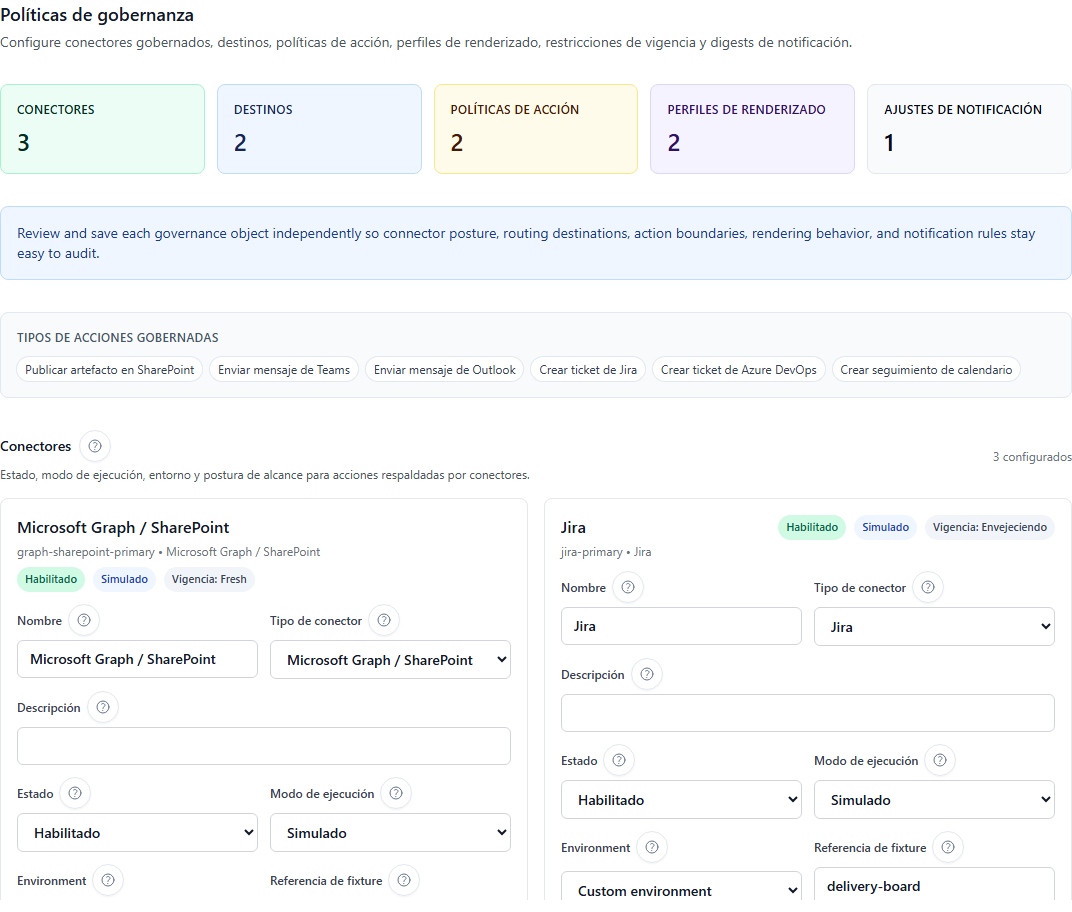
Políticas de gobernanza
Esta pestaña fija las reglas que enmarcan las decisiones, validaciones y comportamientos de gobernanza del proyecto. Úsala antes de publicar un entregable o autorizar una acción externa gobernada.
Sub-superficies visibles en Políticas de gobernanza
| Sub-superficie | Qué regula |
|---|---|
| Conectores de ejecución | Tipo de conector, estado, modo de ejecución, entorno, alcances y parámetros de contexto |
| Destinos de artefactos | Destino objetivo de un artefacto, conector asociado, carácter activo o por defecto |
| Políticas de acción | Rol concernido, conector objetivo, nivel de acción (observe, draft, propose, execute), efecto (allow, require_approval, deny) y alcances autorizados |
| Perfiles de render | Perfiles de render y formato de salida usados en las publicaciones gobernadas |
| Preferencias de notificación | Canal, tipo de notificación, modo de digesto, umbral de severidad y activación de la preferencia |
Ejemplos de ajustes útiles
- exigir una aprobación explícita antes de una publicación a SharePoint ;
- autorizar la creación de ticket Jira solo en nivel
proposepara ciertos roles ; - preparar preferencias
signal_digestenin_apppara el seguimiento interno ; - dejar las notificaciones externas
email,teamsowebhooken un camino aprobado solo cuando el conector esté sano ; - elegir perfiles de render separados para las publicaciones DOCX y XLSX.
Escenario creíble — proyecto sensible / difusión gobernada
Para un proyecto donde toda difusión externa debe ser controlada, un ajuste coherente suele ser así:
- Destinos de artefactos: destino SharePoint activo con perfil de render conocido ;
- Políticas de acción:
allowparaobserveydraft, perorequire_approvalparaexecuteen publicaciones y notificaciones externas ; - Conectores de ejecución: conectores externos visibles solo para los roles realmente autorizados ;
- Preferencias de notificación:
signal_digestendailypara el equipo,signal_alertsolo para los casos más sensibles ; - Integraciones del proyecto: bindings activados solo para los conectores ya validados a nivel de plataforma.
Esta combinación evita que un borrador, un digesto o una acción aparezcan como directamente difundibles cuando el proyecto aún espera una aprobación humana.
Integraciones del proyecto
Esta pestaña separa las integraciones definidas técnicamente a nivel de plataforma de las que son realmente utilizables por el proyecto.
Cómo leer esta pestaña
Integraciones del proyecto no es el lugar donde se configura toda la pila técnica del inquilino. Sirve sobre todo para leer la preparación operativa del proyecto: qué es visible para este proyecto, qué está listo y qué sigue bloqueado con una razón explícita.
Suele mostrar varias familias de información:
- conectores de ejecución: opciones de salida gobernada hacia sistemas externos ;
- proveedores de ingestión: fuentes de importación consumidas después por Conocimiento ;
- transparencia del runtime de IA: proveedor de IA efectivo y proveedor seleccionado en el despliegue ;
- postura de licencias y asientos: plan activo, licencias compradas, licencias usadas y asientos disponibles visibles para el proyecto.
Qué muestra la pantalla Integraciones del proyecto
La pantalla separa la preparación técnica de la disponibilidad del proyecto:
- la configuración de plataforma, el
bindingdel proyecto, lapolicy, lapermission, elhealthy la disponibilidad de licencia para acceder a la app son causas separadas. Un conector puede seguir visible en solo lectura para que el equipo entienda por qué está bloqueado, en lugar de asumir que falta; - la configuración técnica permanece en Administración de la plataforma. Los responsables de configuración del proyecto pueden vincular integraciones habilitadas y listas, mientras que las URL del tenant, la estrategia de autenticación, las claves API y las referencias de secretos permanecen centralizadas.
| Zona | Qué puedes ver | Cómo actuar |
|---|---|---|
| Conectores de ejecución | una lista actual que puede estar vacía, más un catálogo Available to bind con Asta Powerproject schedule sync, Azure DevOps delivery project, Jira delivery workspace, Microsoft Project schedule sync, Microsoft Teams collaboration, Outlook executive notifications, SharePoint publication library, Smartsheet portfolio workspace, Webhook event delivery y Wrike delivery workspace | usa Bind to project solo para conectores ya habilitados y listos a nivel de plataforma |
| Proveedores de ingestión | proveedores como Smartsheet sheet import y Azure Data Factory evidence pipeline marcados Healthy, más proveedores disponibles como SharePoint knowledge import, Azure Blob document ingest, Confluence knowledge import, Jira issue import, SFTP document intake, Microsoft Project schedule import, Wrike task import y Asta Powerproject schedule import | usa Validate binding para volver a comprobar un proveedor vinculado, Disable para cerrarlo para el proyecto o Bind to project para un proveedor aprobado |
Las tarjetas de proveedor pueden mostrar Ready, Healthy o Not configured. Not configured significa que el proveedor existe en el catálogo de plataforma, pero aún necesita fuente, credenciales o validación de preparación antes de que el proyecto pueda usarlo.
Para campos obligatorios, probes, mapping de acciones y límites de ejecución live, usa Conectores e integraciones. Ready o Healthy indica una preparación coherente, pero por sí solo no prueba que ya se haya ejecutado un ticket, mensaje o importación externa completa.
Causas de bloqueo mostradas por el producto
Una integración del proyecto o una opción de importación puede quedar bloqueada por:
policy;permission;- un estado de
healthque debe verificarse ; - una definición de plataforma ausente o desactivada ;
- un
bindingdel proyecto desactivado o sin configurar ; - una configuración o validación específica del proveedor incompleta.
Cómo interpretar un bloqueo de binding
| Causa visible | Lectura práctica | Reflejo recomendado |
|---|---|---|
entitlement | wording heredado para una integración bloqueada, no una diferencia de funcionalidades Marketplace | verifica configuración, validación, health, binding, policy, rol y disponibilidad de licencia si el bloqueo es de acceso |
policy | la gobernanza del proyecto prohíbe o limita este flujo | relee Políticas de gobernanza antes de cambiar el binding |
permission | el conector existe, pero tu rol no permite activarlo ni usarlo | comprueba el rol del proyecto en Control de acceso y roles del proyecto |
health | la definición de la plataforma existe, pero su preparación o disponibilidad exigen verificación | abre Administración de la plataforma para confirmar la definición técnica |
| definición ausente o desactivada | nada está realmente listo a nivel de inquilino | solicita primero la puesta en marcha o la reactivación en la plataforma |
binding del proyecto ausente | la plataforma está lista, pero el proyecto aún no consume la integración | activa explícitamente el binding desde el proyecto |
Sentido práctico de binding y licencias
bindingsignifica que el conector o proveedor existe a nivel de plataforma, pero todavía debe vincularse y habilitarse para el proyecto antes de que el proyecto pueda usarlo ;- la licencia determina si el usuario tiene un asiento disponible para acceder a la app. Los planes Marketplace no desbloquean ni bloquean familias de conectores distintas ;
- por eso, un conector visible pero bloqueado no implica necesariamente que esté averiado: la interfaz puede mostrarlo precisamente para explicar la causa del bloqueo.
Si un bloqueo persiste, abre luego Administración de la plataforma para verificar la definición técnica y vuelve después al proyecto para confirmar el binding y la preparación.
Jira, SharePoint y cadena de conectores

Mantén esta lógica simple:
- Integraciones de la plataforma definen el conector o el proveedor de ingestión ;
- Integraciones del proyecto exponen solo el
bindingaprobado y listo ; - Políticas de gobernanza deciden qué puede observar, preparar, proponer o ejecutar cada rol ;
- Acciones & aprobaciones aplican luego estas reglas en la solicitud real ;
- Documentos PM y Registro IA conservan la trazabilidad del flujo.
Ver la página dedicada: Conectores e integraciones.
Acciones & aprobaciones
Esta pestaña convierte una recomendación en una operación controlada.
Los estados reales que conviene recordar
En la interfaz, la cola y las tarjetas de síntesis distinguen sobre todo cuatro lecturas canónicas:
| Estado visible | Lectura práctica |
|---|---|
| Execution prerequisites | pueden existir conectores compatibles, pero la ejecución sigue bloqueada por health, configuración, binding, permission, policy, aprobación o preparación todavía no disponible |
| Pending approval | la solicitud ya se propuso y sigue esperando una decisión de gobernanza |
| Ready to execute | la solicitud ya está approved, pero la ejecución sigue siendo un paso aparte |
| Executed history | la acción ya se ejecutó realmente y permanece visible como historial o prueba de auditoría |
Una solicitud puede estar approved sin estar todavía executed.
Cómo leer una pestaña que parece vacía o incompleta
Que la pestaña sea visible no significa que una acción ya sea ejecutable. Cuando nada concreto parece disponible, la lectura más útil suele ser:
- no hay ningún conector de ejecución compatible y sano listo para ese tipo de acción ;
- el
bindingdel proyecto todavía no expone la opción al proyecto ; - una
policypermite revisar, pero no proponer ni ejecutar ; - tu
permissionte permite ver la cola, pero no actuar ; - se requiere aprobación y aún no se ha tomado ninguna decisión.
Cuando todo está realmente listo, como mínimo deberías encontrar:
- un tipo de acción compatible ;
- al menos una opción de ejecución sana ;
- un
bindingdel proyecto válido ; - una
policycoherente ; - un usuario autorizado para proponer, aprobar o ejecutar según el caso.
Qué leer en Execution readiness
El bloque Execution readiness no administra toda la plataforma. Solo resume qué puede proponerse o ejecutarse ahora mismo en este proyecto.
Lectura útil:
- available / healthy: opción teóricamente utilizable ;
- blocked by health: el conector existe, pero no tiene un estado operativo suficiente ;
- blocked by entitlement: wording heredado que indica un bloqueo; verifica configuración, validación, binding, policy, rol y disponibilidad de licencia si el acceso a la app está bloqueado ;
- blocked by policy: la gobernanza del proyecto bloquea el paso ;
- blocked by permission: tu rol no basta ;
- ninguna opción visible: ningún conector compatible y aprobado está expuesto actualmente al proyecto.
Lectura sola o acceso denegado
- lectura sola: la pestaña sigue visible pero la grabación está bloqueada ;
- acceso denegado: la ruta o la acción no está disponible para tu cuenta.
Esta diferencia es particularmente importante para Control de acceso, Integraciones del proyecto y los ajustes de gobernanza.
Camino recomendado después de crear un proyecto
- abre el Espacio de trabajo ;
- verifica primero al creador, los miembros y los roles si el proyecto es colaborativo ;
- ajusta luego las categorías de documentos ;
- revisa las Políticas de gobernanza antes de cualquier difusión externa ;
- enlaza solo las Integraciones del proyecto realmente listas ;
- carga luego Conocimiento ;
- pasa finalmente a los Agentes, los Documentos PM y las Acciones & aprobaciones.
Dos escenarios de parametrización útiles
Escenario 1 — proyecto nuevo mínimo
Para un proyecto que comienza, mantén un orden simple:
- agrega los miembros indispensables y verifica sus roles ;
- crea una taxonomía documental corta en Categorías de documentos ;
- activa solo las integraciones ya validadas y realmente necesarias ;
- prepara una gobernanza mínima, por ejemplo un digesto interno y un destino de artefacto por defecto ;
- carga luego Conocimiento antes de abrir los agentes.
Este escenario evita abrir demasiado pronto conectores o reglas de difusión que no se usarán inmediatamente.
Escenario 2 — proyecto sensible / difusión gobernada
Para un proyecto expuesto a notificaciones externas o a una publicación documental formal:
- limita los roles que tienen acceso a conectores externos ;
- prepara un destino SharePoint o equivalente en Destinos de artefactos ;
- aplica
require_approvalen los niveles de acción que pueden producir difusión externa ; - privilegia
signal_digestpara el seguimiento corriente y reserva alertas instantáneas a casos críticos ; - haz visibles en Integraciones del proyecto solo los bindings cuya preparación y política ya sean conformes.
Este segundo escenario alinea la lectura de señales, difusión, aprobación y ejecución real en lugar de dejar al equipo tratar cada pantalla como una superficie independiente.