Despliegue Azure Marketplace
Inicio · Despliegue Azure Marketplace
Objetivo
Esta página detalla el despliegue de ProPM Agent desde Azure Marketplace. Explica las dos pantallas principales del formulario Azure, el propósito de cada campo visible y las comprobaciones antes de seleccionar Review + create.
Las capturas siguientes muestran el formulario Create ProPM-50. El nombre mostrado puede cambiar según el plan Marketplace seleccionado, por ejemplo ProPM-50, ProPM-100 u otro plan disponible.
Para quién
| Perfil | Uso de esta página |
|---|---|
| Administrador Azure | Crear la Managed Application desde Azure Marketplace |
| Administrador del tenant | Preparar grupos Entra y primer acceso administrador |
| Administrador de plataforma | Entender qué ajustes deben completarse después de la instalación |
| Soporte | Verificar el flujo sin pedir secretos ni variables internas |
| Usuario de negocio | No, usar Primeros pasos |
Antes de empezar
Prepare esta información antes de abrir el formulario Marketplace.
| Información | Por qué es necesaria |
|---|---|
| Suscripción Azure objetivo | Soporta la transacción Marketplace y los recursos desplegados |
| Grupo de recursos objetivo | Organiza el objeto Managed Application del lado cliente |
| Región Azure objetivo | Define la ubicación principal del despliegue |
| Nombre de aplicación | Identifica la instancia ProPM Agent en Azure |
| Managed Resource Group | Recibe los recursos internos gestionados por la aplicación |
| Entra Group Object IDs | Otorgan acceso a la administración de plataforma |
| Usuarios bootstrap opcionales | Ayudan con el primer acceso o recuperación controlada |
| Proveedor IA inicial | Indica la familia IA que debe prepararse para esta instancia |
| Orígenes CORS opcionales | Permiten dominios web adicionales si es necesario |
| Plan VNet CIDR | Evita conflictos con la red de la organización |
| Contraseña inicial | Debe generarse y almacenarse como secreto |
Nunca copie una contraseña, secreto, clave API, token o valor confidencial en la documentación ni en una solicitud de soporte no segura.
Flujo de despliegue
- Abra la oferta ProPM Agent en Azure Marketplace.
- Seleccione el plan Marketplace requerido.
- Complete la pestaña Basics.
- Seleccione Next.
- Complete la pestaña Application Settings.
- Seleccione Review + create.
- Corrija los errores de validación si aparecen.
- Inicie la creación.
- Espere a que termine el aprovisionamiento Azure.
- Abra la URL publicada y complete la administración en ProPM Agent.
Pantalla 1 - Basics
La pestaña Basics define el alcance Azure del despliegue: suscripción, grupo de recursos, región y nombres Azure de la Managed Application.
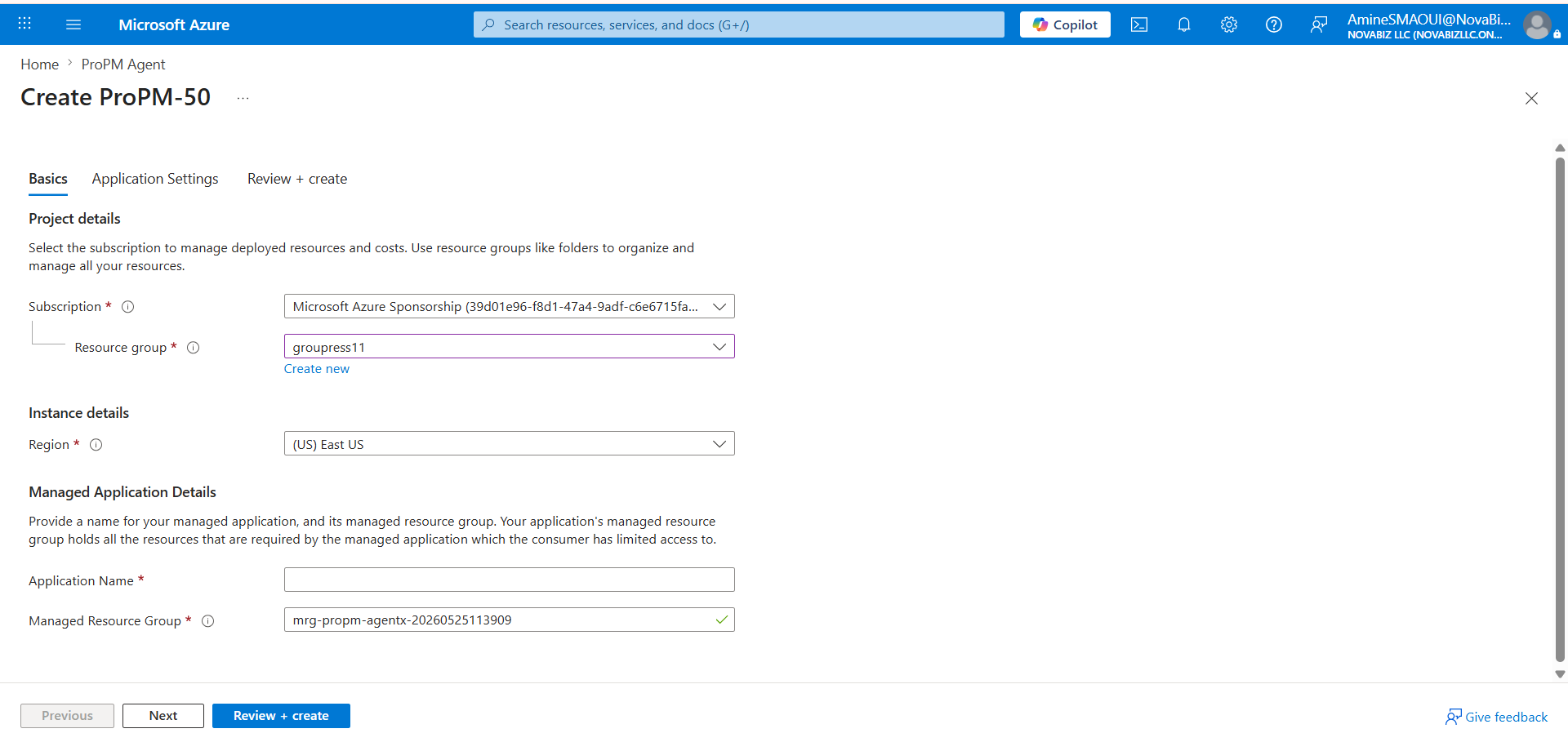
Campos de Basics
| Campo | Obligatorio | Qué introducir | Impacto y recomendaciones |
|---|---|---|---|
| Subscription | Sí | La suscripción Azure que recibirá la aplicación gestionada y la facturación Marketplace. | Use una suscripción donde tenga permisos para desplegar una Managed Application y crear o seleccionar grupos de recursos. Verifique también las reglas internas de costes y gobernanza. |
| Resource group | Sí | El grupo de recursos del lado cliente que contiene el objeto Managed Application. | Seleccione un grupo existente o use Create new. Este no es el grupo de recursos gestionado interno que contiene los recursos técnicos de ProPM Agent. |
| Create new | No | Acción Azure para crear un nuevo grupo de recursos si no existe uno adecuado. | Use un nombre claro relacionado con el entorno y la región. Evite nombres temporales para instancias de producción. |
| Region | Sí | La región Azure principal del despliegue. | Elija una región aprobada por la organización, cercana a los usuarios y compatible con residencia de datos. Manténgala coherente con red y recursos IA previstos. |
| Application Name | Sí | El nombre visible de la instancia Managed Application ProPM Agent. | Use un nombre estable y legible, por ejemplo propm-prod-eus. Ayuda a reconocer la instancia en Azure. No incluya secretos ni datos sensibles de cliente. |
| Managed Resource Group | Sí | El grupo de recursos gestionado que recibe los recursos internos desplegados por la aplicación. | Azure suele proponer un nombre generado. Manténgalo único y reconocible. Este grupo lo gestiona la aplicación; el acceso directo puede estar limitado por el modelo Managed Application. |
| Previous | No | Vuelve al paso anterior del formulario. | Este botón no inicia ningún despliegue. |
| Next | No | Avanza a la pestaña siguiente cuando los campos requeridos están suficientemente completos. | Úselo para continuar a Application Settings. Si Azure bloquea el avance, revise los campos obligatorios marcados con *. |
| Review + create | No | Ejecuta la validación final Azure antes de la creación. | Úselo solo después de completar los ajustes de aplicación. Azure mostrará errores o advertencias que deben corregirse antes de la creación real. |
Pantalla 2 - Application Settings
La pestaña Application Settings configura el entorno ProPM Agent: identidad de administración, modo de instalación, proveedor IA inicial, CORS, supervisión, logs, contraseña inicial y red.
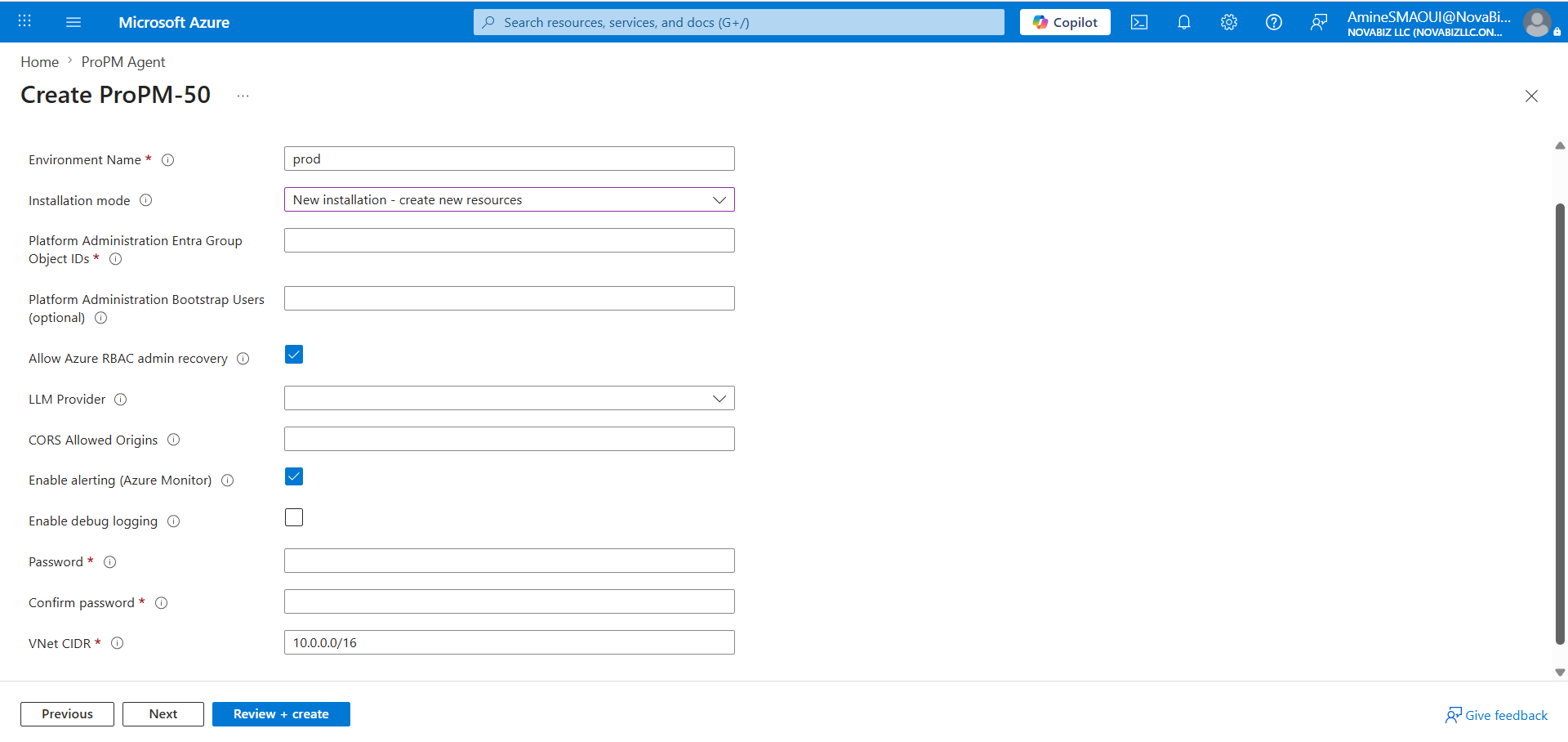
Campos de Application Settings
| Campo | Obligatorio | Qué introducir | Impacto y recomendaciones |
|---|---|---|---|
| Environment Name | Sí | Un nombre corto del entorno, por ejemplo dev, test, uat o prod. | Ayuda a identificar el entorno en recursos, configuración e intercambios de soporte. Use un valor corto, estable, no secreto y coherente con su convención interna. |
| Installation mode | Según el escenario | El modo de instalación. Para una primera instalación, mantenga New installation - create new resources. | Crea una nueva instancia con nuevos recursos. Use un modo de adjuntar recursos existentes solo para cambio de plan, actualización mayor o recuperación preparada explícitamente. |
| Platform Administration Entra Group Object IDs | Sí | Object IDs de los grupos Entra autorizados a administrar la plataforma. | Introduzca los Object IDs de los grupos, no solo los nombres visibles. Estos grupos determinan quién accederá a Platform Administration después del despliegue. Prefiera grupos dedicados a grupos demasiado amplios. |
| Platform Administration Bootstrap Users (optional) | No | Usuarios bootstrap o de recuperación si el procedimiento lo requiere. | Use este campo para asegurar el primer acceso cuando los grupos Entra aún no están plenamente operativos. Mantenga una lista mínima y controlada. |
| Allow Azure RBAC admin recovery | No | Casilla que permite recuperación de administrador vía Azure RBAC. | Manténgala activada si el modelo operativo permite que un administrador Azure autorizado recupere el acceso de plataforma. Desactívela solo si la gobernanza exige separación estricta y documentada. |
| LLM Provider | Recomendado | La familia inicial de proveedor IA: Azure OpenAI, OpenAI, OpenRouter u OpenAI-compatible según las opciones disponibles. | Es una intención inicial de despliegue. No prueba que el proveedor ya esté operativo. Después de la instalación, complete el proveedor en Platform Administration > AI Provider Settings con Save, Validate, Test y Activate. |
| CORS Allowed Origins | Según el escenario | Orígenes web adicionales permitidos, por ejemplo https://portal.contoso.com. | Déjelo vacío si no se requiere origen adicional. Evite comodines amplios. Los valores deben ser orígenes completos con https://, dominio y puerto si aplica. |
| Enable alerting (Azure Monitor) | No | Activa o desactiva alertas Azure Monitor creadas para el entorno. | Recomendado en producción para detectar incidentes. Después verifique destinatarios, reglas de acción y costes en Azure Monitor. |
| Enable debug logging | No | Activa logs más detallados. | Manténgalo desactivado en producción salvo diagnóstico de soporte. El debug puede aumentar el volumen de logs y exponer más detalles técnicos a administradores autorizados. |
| Password | Sí | La contraseña inicial solicitada por el formulario de despliegue. | Genere una contraseña fuerte y almacénela en un vault o gestor de secretos aprobado. No la envíe por correo, chat ni ticket no seguro. |
| Confirm password | Sí | El mismo valor que Password. | Azure valida que ambos campos coinciden. Si falla, vuelva a introducir ambos valores desde la fuente segura. |
| VNet CIDR | Sí | El rango de red privada reservado para el despliegue, por ejemplo 10.0.0.0/16. | Elija un rango que no se solape con redes existentes, peerings, VPN o rangos futuros previstos. Valídelo con el equipo de red antes de crear, porque es difícil cambiarlo después. |
| Previous | No | Vuelve a la pestaña Basics. | Útil para corregir suscripción, grupo, región o nombres antes de la validación final. |
| Next | No | Avanza al siguiente paso del formulario. | Úselo si desea seguir el orden de pestañas antes de validar. |
| Review + create | No | Ejecuta la validación final de todos los parámetros. | Azure no crea recursos hasta que confirme la creación tras la validación. Corrija todos los errores antes de iniciar. |
Elegir LLM Provider
El campo LLM Provider selecciona la familia IA que el entorno debe usar inicialmente. No finaliza la configuración IA.
| Opción | Cuándo elegirla | Aún requerido después de la instalación |
|---|---|---|
| Azure OpenAI | La organización quiere permanecer en el ecosistema Azure, Entra y gobernanza Microsoft. | Confirmar endpoint, región o modelo disponible, ajustes Azure OpenAI, pruebas y activación. |
| OpenAI | La organización usa directamente las APIs OpenAI. | Introducir URL, modelo, clave o referencia de secreto, luego ejecutar Save, Validate, Test, Activate. |
| OpenRouter | La organización quiere acceder a varios modelos mediante un único punto de entrada. | Introducir Base URL, clave o referencia de secreto, modelo por defecto, luego validar y activar. |
| OpenAI-compatible | La organización usa una gateway o endpoint compatible OpenAI. | Introducir endpoint exacto, modo de autenticación, modelo o despliegue esperado, y probar compatibilidad real. |
Regla simple: el despliegue selecciona el proveedor IA; la administración de ProPM Agent lo hace operativo.
Validación antes de Review + create
Compruebe estos puntos antes de iniciar la creación.
| Comprobación | Resultado esperado |
|---|---|
| Suscripción y grupo de recursos | Coinciden con el entorno objetivo y las reglas de gobernanza |
| Región | Respeta residencia de datos, disponibilidad y estrategia de red |
| Application Name | Nombre claro, estable y no confidencial |
| Managed Resource Group | Nombre único y reconocible |
| Entra Group Object IDs | IDs de los grupos previstos para administrar la plataforma |
| Bootstrap Users | Lista vacía o estrictamente limitada a cuentas previstas |
| RBAC recovery | Elección alineada con el procedimiento de recuperación administrador |
| LLM Provider | Proveedor inicial coherente con la estrategia IA |
| CORS | Solo se autorizan los orígenes necesarios |
| Alerting | Activado para entornos que requieren supervisión |
| Debug logging | Desactivado salvo diagnóstico controlado |
| Password | Guardada en un vault y nunca compartida en claro |
| VNet CIDR | Validado por el equipo de red y sin solapamiento conocido |
Después del despliegue
- Espere a que termine el aprovisionamiento Azure.
- Abra la URL publicada de ProPM Agent.
- Inicie sesión con una cuenta autorizada por los grupos Entra o el procedimiento bootstrap.
- Verifique el acceso a Platform Administration.
- Abra los ajustes del proveedor IA.
- Ejecute Save, Validate, Test y Activate para el proveedor seleccionado.
- Verifique licencias y plan Marketplace.
- Realice una primera prueba funcional con un usuario estándar.
- Revise Registro IA después de un run para confirmar el proveedor realmente usado.
Bloqueos frecuentes
| Síntoma | Causa probable | Acción recomendada |
|---|---|---|
| Azure no pasa al siguiente paso | Campo obligatorio vacío o inválido | Revise todos los campos marcados con * y los mensajes bajo los campos |
| El administrador no ve Platform Administration | Object ID Entra erróneo o pertenencia al grupo no propagada | Verifique el Object ID del grupo y la pertenencia de la cuenta |
| Conflicto de red durante la validación | VNet CIDR ya usado o solapado | Elija otro rango con el equipo de red |
| Proveedor IA no utilizable tras la creación | El despliegue solo seleccionó la familia IA | Complete el proveedor en administración con Save, Validate, Test, Activate |
| Demasiados logs o costes inesperados | Debug logging o alerting activados sin gobierno | Ajuste Azure Monitor y desactive debug fuera del diagnóstico |
Siguiente
- Para finalizar acceso Entra, abra Administración Azure y Entra.
- Para configurar el proveedor IA, abra Proveedor IA.
- Para verificar licencias, planes y actualizaciones, abra Licencias, planes y actualizaciones.
- Para invitar usuarios, envíe Primeros pasos.