Benutzerhandbuch ProPM Agent
Lesen wird dringend empfohlen
Um die Einführung von ProPM Agent im Unternehmen erfolgreich zu gestalten und die Anwendung voll auszuschöpfen, wird dringend empfohlen, diesen Leitfaden bereits zu Beginn des Projekts zu lesen und während der Bereitstellung, der Einrichtung von Connectoren, der Governance und des täglichen Betriebs darauf zurückzugreifen.
Diese Dokumentation hilft Ihnen, ProPM Agent im Alltag zu nutzen: Navigation, Projekte, Wissen, Agenten, Governance, Berichte, Administration und Bereitstellung.
Sie ist für zwei Zielgruppen strukturiert:
- Geschäftsanwender, die in einem Projekt arbeiten;
- Technische Administratoren, die Zugriff, Integrationen, den KI-Anbieter, das Abonnement und die Überwachung verwalten.
PDF exportieren
Deutsches PDF herunterladenIch suche die richtige Seite schnell
| Angetroffene Situation | Öffnen Sie zuerst | Dann |
|---|---|---|
| Ich kann mich nicht anmelden | Start | Wartung, Support und FAQ, um Tenant, redirect URI, Lizenzplatz oder Gesundheitszustand zu unterscheiden |
| Kein Projekt erscheint | Start | Projekte und Arbeitsbereich, dann Wartung, Support und FAQ, falls die Projektzuordnung oder Rolle unklar bleibt |
| Eine Seite bleibt leer, solange kein aktives Projekt definiert ist | Start | Projekte und Arbeitsbereich, um den Projektkontext zu bestätigen, dann Wartung, Support und FAQ, falls der leere Zustand weiter unnormal wirkt |
| Eine Aktion ist sichtbar, aber blockiert | Governance, Entscheidungen und Aktionen | Connectoren und Integrationen, dann KI-Anbieter und Plattformintegrationen für Connector, Binding, Konfiguration, Policy oder Health, oder Tenant-Plan, lizenzierte Benutzer und App-Updates für verfügbare verbleibende Lizenzen |
| Der KI-Anbieter scheint nicht funktionsfähig zu sein | KI-Anbieter und Plattformintegrationen | Wartung, Support und FAQ und Berichte, KI-Log und Nachvollziehbarkeit, um den tatsächlich verwendeten Anbieter zu bestätigen |
Wenn Sie direkt nach einer Prüfprozedur oder einem Betriebshaken suchen, öffnen Sie Wartung, Support und FAQ.
Empfohlener Leseweg
| Wenn Sie suchen… | Beginnen Sie hier |
|---|---|
| Eine neue Instanz in Azure bereitstellen | Azure Marketplace Deployment |
| Sich anmelden, die Authentifizierung prüfen und Ihr erstes Projekt erstellen | Start |
| Die Oberfläche, die Palette, Benachrichtigungen und den Gesundheitszustand verstehen | Oberfläche und Navigation |
| Den Projektkontext und die Einstellungen des Arbeitsbereichs verwalten | Projekte und Arbeitsbereich |
| Mitglieder, Rollen, Delegationen und RBAC-Grenzen des Projekts verwalten | Zugriffskontrolle und Projektrollen |
| Dokumente importieren, Beweise suchen und mit Agenten arbeiten | Wissen und Agenten |
| Eine strukturierte Ausgabe korrekt lesen, ihre Beweise und Frische prüfen | Strukturierte Ausgaben, Beweise und Frische |
| Signale, Governance und Aktionen mit Genehmigung verarbeiten | Governance, Entscheidungen und Aktionen |
| Ein Artefakt überprüfen, ein PM-Dokument veröffentlichen und im KI-Log nachforschen | Berichte, KI-Log und Nachvollziehbarkeit |
| Unterstützte Connectoren und Integrationen verstehen | Connectoren und Integrationen |
| Projekte vergleichen, Integrationen, KI und Lizenzen verwalten | Portfolio · KI-Anbieter und Plattformintegrationen · Tenant-Plan, lizenzierte Benutzer und App-Updates |
| Support- und Prüfverfahren konsultieren | Wartung, Support und FAQ |
| Produktthemen klären | Glossar |
Schneller Weg nach Profil
| Profil | Prioritäre Seiten |
|---|---|
| Geschäftsanwender / Mitwirkender | Start → Oberfläche und Navigation → Projekte und Arbeitsbereich → Wissen und Agenten → Strukturierte Ausgaben, Beweise und Frische |
| Projektinhaber | Start → Projekte und Arbeitsbereich → Zugriffskontrolle und Projektrollen → Governance, Entscheidungen und Aktionen → Connectoren und Integrationen → Berichte, KI-Log und Nachvollziehbarkeit |
| Technischer Administrator | Azure Marketplace Deployment → Start → KI-Anbieter und Plattformintegrationen → Tenant-Plan, lizenzierte Benutzer und App-Updates → Wartung, Support und FAQ |
| Support / Audit | Start → Strukturierte Ausgaben, Beweise und Frische → Berichte, KI-Log und Nachvollziehbarkeit → Governance, Entscheidungen und Aktionen → Glossar |
Empfohlener End-to-End-Weg
In einer realen Nutzung ist der häufigste Ablauf:
- Die veröffentlichte URL bereitstellen oder abrufen;
- Mit einem autorisierten Microsoft Entra ID-Konto anmelden;
- Ein aktives Projekt erstellen oder auswählen;
- Den Projektersteller die ersten nützlichen Rollen delegieren lassen;
- Das Wissen des Projekts laden;
- Einen Austausch in Agenten starten;
- Die strukturierte Ausgabe, ihre Beweise, Frische und Vertrauenswürdigkeit erneut prüfen;
- Das Ergebnis in ein Artefakt oder ein PM-Dokument umwandeln, dann vor dem Download als DOCX / XLSX, Veröffentlichung oder Hinzufügen zum Wissen überprüfen;
- Proaktive Signale, Aktionen & Genehmigungen und bei Bedarf externe Integrationsflüsse verarbeiten;
- Auf Plattformebene verwalten, wenn das Thema das Projekt übersteigt.
Beschriftungskonvention
Wenn die Plattform eine passende deutsche Beschriftung bereitstellt, bevorzugt diese Dokumentation diese Form:
- Arbeitsbereich;
- Wissen;
- PM-Dokumente;
- KI-Log;
- Zugriffskontrolle;
- Governance-Richtlinien;
- Projektintegrationen;
- Plattformintegrationen;
- Einstellungen des KI-Anbieters;
- Aktionen & Genehmigungen.
Wenn ein englischer Begriff zur Auflösung einer Mehrdeutigkeit nützlich ist, wird er gelegentlich in Code gesetzt, z. B. Trace ID oder OpenAI-compatible.
Was ProPM Agent abdeckt
Basierend auf den überprüften Verhaltensweisen organisiert ProPM Agent die Arbeit um den Projektkontext:
- Sie öffnen oder erstellen ein Projekt;
- Sie füttern das Wissen;
- Sie fragen die Agenten ab;
- Sie lesen die strukturierte Ausgabe erneut;
- Sie wandeln diese Ergebnisse in PM-Dokumente und Artefakte um;
- Sie prüfen die Nachvollziehbarkeit im KI-Log;
- Sie verarbeiten Signale, Digests, Entwürfe und governance-gesteuerte Aktionen;
- Sie nutzen Connectoren und Integrationen nur, wenn sie validiert und an das Projekt gebunden sind;
- Administratoren steuern die technische Schicht in Plattformadministration.
Funktionsarchitektur
| Bereich | Was es ermöglicht |
|---|---|
| Dashboard | Den allgemeinen Zustand, Metriken, Aufmerksamkeitspunkte und nächste Schritte anzeigen |
| Projekte | Projekte erstellen, öffnen und den Projektkontext speichern |
| Arbeitsbereich | Projektzusammenfassung, operative Transparenz, Signale, Shortcuts und Projekt-Einstellungen bündeln |
| Zugriffskontrolle | Mitglieder, Standardrollen, benutzerdefinierte Rollen und Projektberechtigungen verwalten |
| Wissen | Nachschlagen, hochladen, importieren, Metadaten lesen und Ingestionsverlauf verfolgen |
| Agenten | Einen Agenten auswählen, einen Austausch starten, Sprachaufnahme in Agenten nutzen, falls die Umgebung dies noch unterstützt, und benutzerdefinierte Agenten je nach Berechtigung verwalten |
| Strukturierte Ausgaben | Zusammenfassung, Beweise, Frische, Vertrauen, Artefaktvorschläge und weitere Schritte lesen |
| PM-Dokumente / Berichte & Artefakte | Überprüfen, vergleichen, genehmigen, veröffentlichen, herunterladen und Liefergegenstände wieder in das Wissen einfügen |
| KI-Log | Läufe, Aktivitäten, technische IDs und Transparenz der KI-Laufzeit untersuchen |
| Connectoren und Integrationen | Plattformdefinitionen, Projektbindungen, Aktionsrichtlinien und governance-gesteuerte Ausführung trennen |
| Portfolio-Befehlszentrale | Mehrere Projekte mit Signalen, Gewichtungen, Schwellenwerten und gespeicherten Kohorten vergleichen |
| Plattformadministration | Integrationen, KI-Anbieter, Abonnement, Lizenzplätze und Plattformaktivität verwalten |
Was die Anwendung unterscheidet
Folgende Elemente sind explizit in der Oberfläche, den Seed-Daten oder den Tests sichtbar:
- strukturierte Ausgaben mit Abschnitten, Beweisen, Frische, Vertrauen und zu treffenden Entscheidungen;
- Lineage / Nachvollziehbarkeitskette zwischen einem Run, einer strukturierten Ausgabe, einem Artefakt, einer Artefaktversion und einem PM-Dokument;
- proaktive Signale für Widersprüche, Frische, Blockierungen, Nachverfolgungen und bestimmte Portfolioprässe;
- governance-gesteuerte Dokumentenketten von einem Agenten-Ergebnis zu den Downloads DOCX / XLSX, zur Veröffentlichung und zur erneuten Einfügung in das Wissen;
- governance-gesteuerte Connectoren getrennt zwischen Plattformintegrationen, Projektintegrationen und Aktionen & Genehmigungen;
- Transparenz der KI-Laufzeit mit tatsächlich verwendetem Anbieter, beim Deployment ausgewähltem Anbieter und Modellfamilie.
Zielgruppen und Verantwortlichkeiten
| Profil | Hauptbedürfnisse |
|---|---|
| Projektleiter / PMO | Projektkontext, Agenten, Liefergegenstände, Signale, Governance und Nachvollziehbarkeit |
| Mitwirkender | Wissen durchsuchen, Inhalte generieren, Ausgaben prüfen und Läufe verfolgen |
| Projektinhaber | Projektparameter, Rollendelegation, Dokumentkategorien, Projektintegrationen und Governance-Richtlinien |
| Technischer Administrator / Abonnement | Bereitstellung, Authentifizierung, Plattformintegrationen, KI-Anbieter, Abonnement, Lizenzplätze und Überwachung |
Screenshots und Diagramme
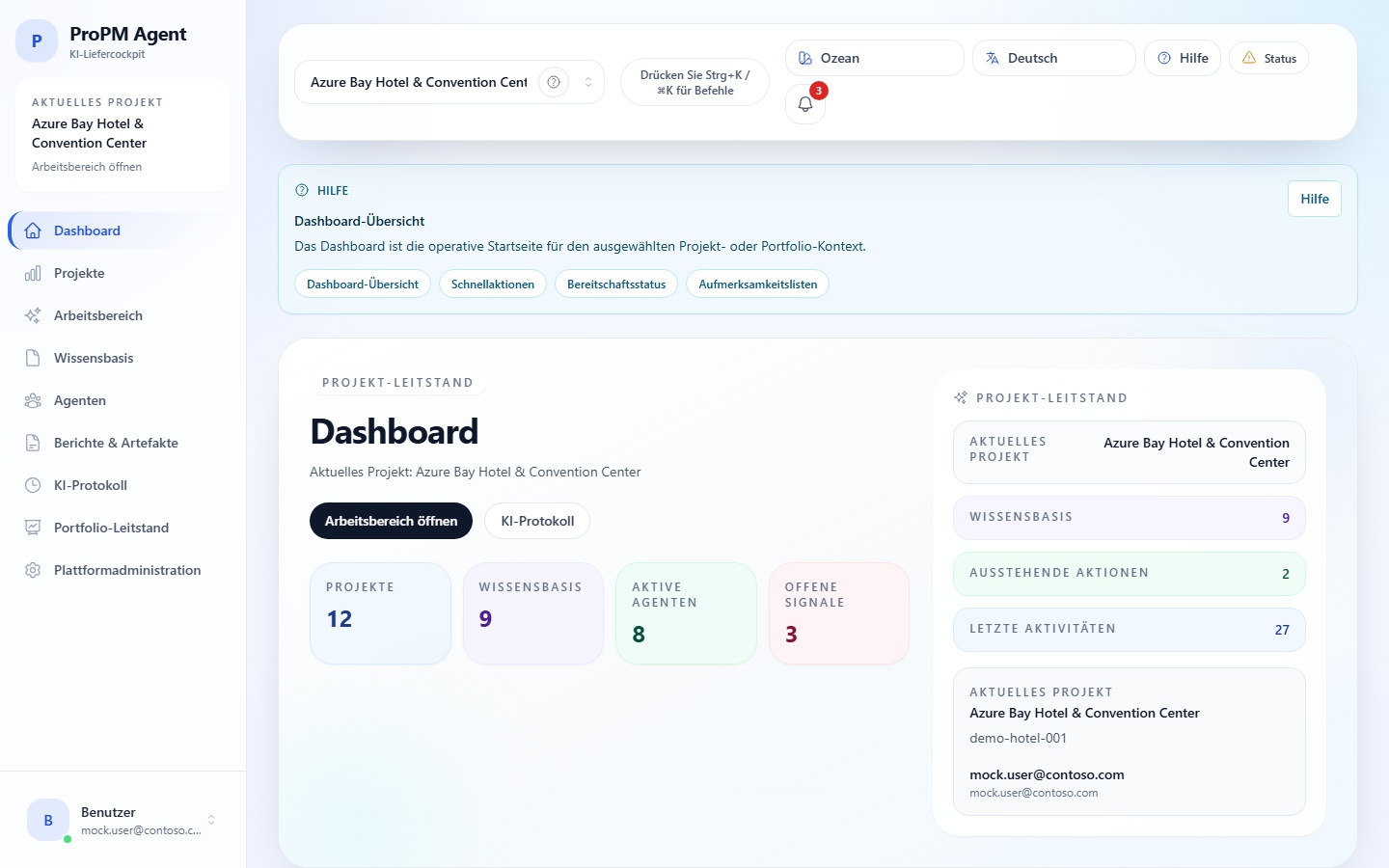
Screenshots und Diagramme dienen als visuelle Orientierung. Sie zeigen die wichtigsten Bildschirme und können je nach Daten, Berechtigungen und Umgebungskonfiguration leicht variieren.
Demo-Inhalte können zudem je nach Umgebung variieren: Manche Projekte zeigen nicht immer dieselben Seed-Dokumente, Seed-Berichte oder Beispielinhalte wie in der Dokumentation.
Was lokal im Browser bleibt und was geteilt ist
Im Produkt existieren zwei Logiken nebeneinander:
- einige Komfortfunktionen, etwa das gemerkte aktuelle Projekt oder die gespeicherte Chat-Kontinuität, bleiben lokal im Browser;
- Projektdaten, Dokumente, Artefakte, Genehmigungen und Veröffentlichungen gehören zum gemeinsamen Plattformzustand.
Ein in einem Browser sichtbarer Chatverlauf ist daher kein zentrales Archiv, das automatisch mit allen Benutzern geteilt wird.
Support und Kontakt
Verwenden Sie den richtigen Kanal je nach Art der Anfrage:
| Anfragetyp | Priorität |
|---|---|
| Technischer Support | URL der Bereitstellung, betroffenes Projekt, angetroffene Situation, ungefähre Uhrzeit, Trace ID falls sichtbar |
| Zugangs-, Tenant- oder Identitätsfrage | Erwarteter Tenant, verwendetes Konto, tatsächlich geöffnete URL, Microsoft-Nachricht oder Screenshot |
| Kommerzielle oder Abonnementfrage | Kontokontext, aktueller Plan, bestellte Sitze, Zusatzlizenzen, genutzte Sitze und Lizenzbedarf |
Alle diese Anfragen können an den folgenden Kontakt gesendet werden:
- NovaBiz
- 131 Continental Dr, Suite 305
- Newark, DE 19713 · USA
- support@navabiz.pro