Start
Startseite · Start
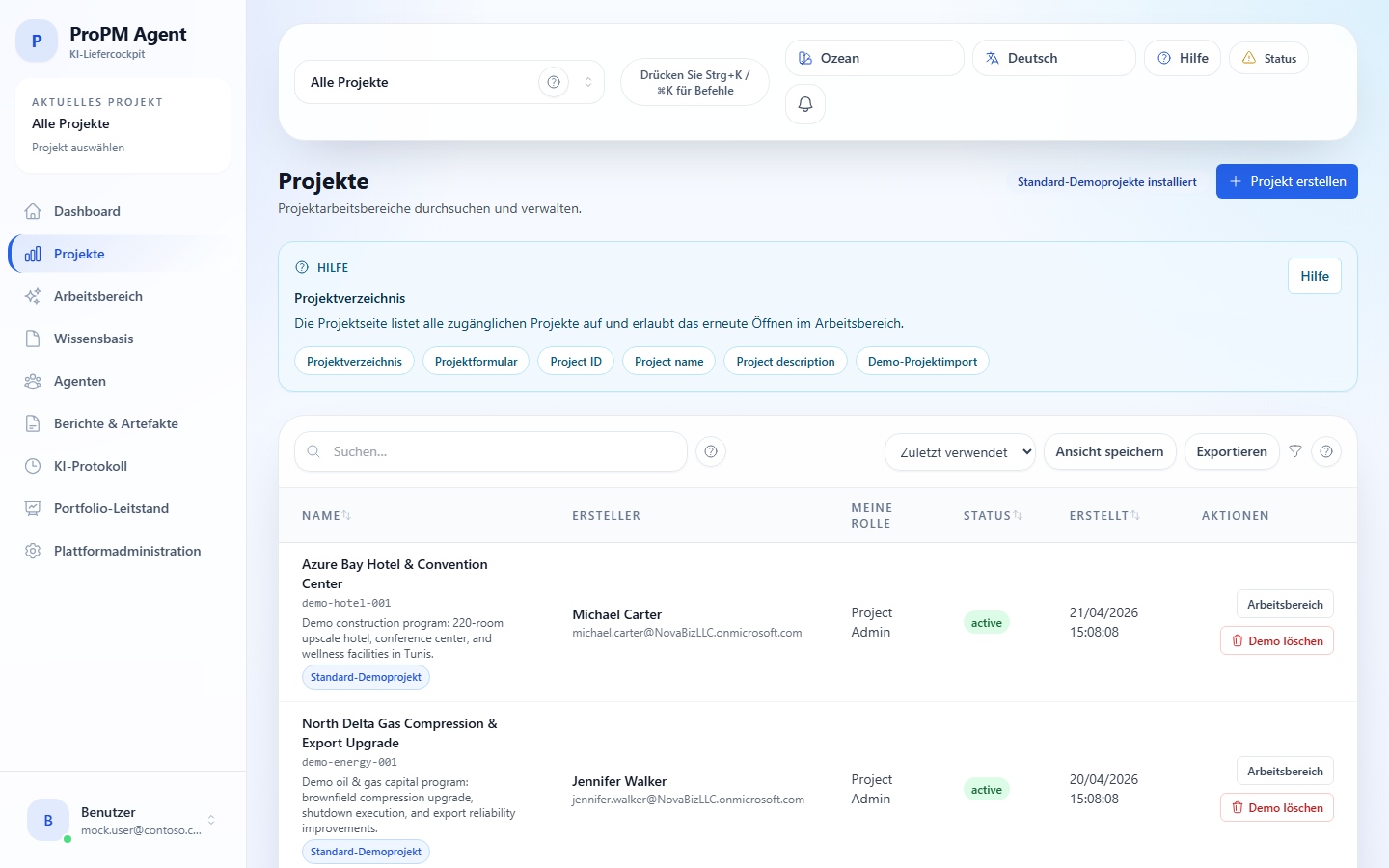
Ziel
Diese Seite erklärt, wie Sie den Zugriff auf ProPM Agent vorbereiten, die erste Anmeldung erfolgreich durchführen, das richtige Projekt auswählen und die unverzichtbaren technischen Punkte unmittelbar nach einer Bereitstellung prüfen.
Wer kann diese Seite nutzen
- Geschäftsanwender, der eine URL erhält und sich ohne umfangreiche Unterstützung anmelden muss;
- Projektinhaber, der den ersten Projektkontext erstellen oder auswählen muss;
- Technischer Administrator, der die Authentifizierung, die Laufzeit und den ersten Zugriff validieren muss.
Wenn Sie noch keine Anwendungs‑URL haben
Wenn Ihre Instanz noch nicht bereitgestellt wurde, beginnen Sie mit Azure Marketplace‑Bereitstellung. Dieser Schritt ermöglicht es, die Web‑URL, die API und die erforderlichen Laufzeitparameter vor jeder Benutzeranmeldung zu erhalten.
Vor dem Start
Voraussetzungen für den Benutzer
Für die normale Nutzung benötigen Sie:
- die URL der Bereitstellung von ProPM Agent;
- ein Microsoft Entra ID‑Konto, das im betreffenden Mandanten autorisiert ist;
- Zugriff auf mindestens ein Projekt oder das Recht, ein Projekt zu erstellen;
- einen modernen Browser, der aktuelle Web‑Anwendungen unterstützt;
- wenn Sie Sprache nutzen, einen Browser, der die Spracherkennungs‑APIs unterstützt.
Voraussetzungen für den technischen Administrator
Die folgenden Elemente müssen korrekt konfiguriert sein:
| Element | Rolle |
|---|---|
clientId | Identifiziert die Entra‑Anwendung, die im Web verwendet wird |
authority | Legt die Microsoft Entra‑Authentifizierungs‑Authority fest |
scopes | Definiert die bei der Authentifizierung angeforderten Berechtigungen |
redirectUri und postLogoutRedirectUri | Steuern die Rückkehr nach Anmeldung und Abmeldung |
allowedTenantId | Beschränkt, falls konfiguriert, den autorisierten Mandanten |
/runtime-config.json | Dynamisches Überschreiben von URLs und Authentifizierungsparametern zur Laufzeit |
| API‑URL | Ermöglicht der Web‑Oberfläche, die Plattform‑Services zu erreichen |
| Abonnement / Sitzplätze | Bedingt den Zugriff in Bereitstellungen, die eine Lizenz pro Benutzer erzwingen |
Erstanmelde‑Pfad
- Öffnen Sie die veröffentlichte URL Ihrer Bereitstellung;
- Lassen Sie die Anwendung Sie zur Microsoft‑Anmeldeseite umleiten;
- Melden Sie sich mit dem autorisierten Konto an;
- Kehren Sie zur Anwendung zurück, in der Regel zum Dashboard;
- Prüfen Sie die Interface‑Sprache, das aktuelle Projekt und eventuelle sichtbare Nachrichten in der oberen Leiste;
- Öffnen Sie Projekte, um Ihr erstes Projekt auszuwählen oder zu erstellen.
Erste Anmeldung in 5 Minuten
Für einen sehr einfachen ersten Ablauf gehen Sie in dieser Reihenfolge vor:
- melden Sie sich an;
- bestätigen Sie das aktive Projekt in der oberen Leiste oder öffnen Sie Projekte;
- erstellen oder öffnen Sie ein Projekt;
- öffnen Sie Agenten, um eine erste einfache Frage zu stellen, zum Beispiel zu Status oder Prioritätsrisiko;
- lesen Sie die strukturierte Ausgabe;
- öffnen Sie danach KI‑Journal, wenn Sie die Run‑Spur wiederfinden müssen, oder Berichte & Artefakte, wenn Sie das Ergebnis in ein gesteuertes Dokument umwandeln möchten.
Dieser Ablauf genügt, um die Kernlogik der Anwendung zu verstehen, ohne zuerst alle Administrationsoberflächen zu öffnen.
Zu kennende Zugriffs‑Zustände
In der Oberfläche gibt es zwei Zustände:
- Nur‑Lesen: Sie können eine Oberfläche ansehen, aber nicht ihre Einstellungen ändern;
- Zugriff verweigert: Die Route oder Aktion ist für Ihr Konto nicht verfügbar.
Diese Unterscheidung ist wichtig für Verwaltungsbereiche: Manchmal kann eine technische Seite nur zur Ansicht geöffnet werden, ohne Änderungen speichern zu können.
Erwartetes Ergebnis nach der ersten Anmeldung
Wenn alles korrekt konfiguriert ist, sollten Sie:
- das Dashboard in guten Bedingungen erreichen;
- Projekte öffnen;
- ein Projekt auswählen oder erstellen;
- anschließend auf Arbeitsbereich, Wissen, Agenten, Berichte & Artefakte und KI‑Journal je nach Ihren Rechten zugreifen.
Erstes Projekt erstellen
Das Anwendungsformular bietet die folgenden Felder:
- Projekt‑ID;
- Name;
- Beschreibung;
- Standard‑Datensprache;
- Zusätzliche Datensprachen.
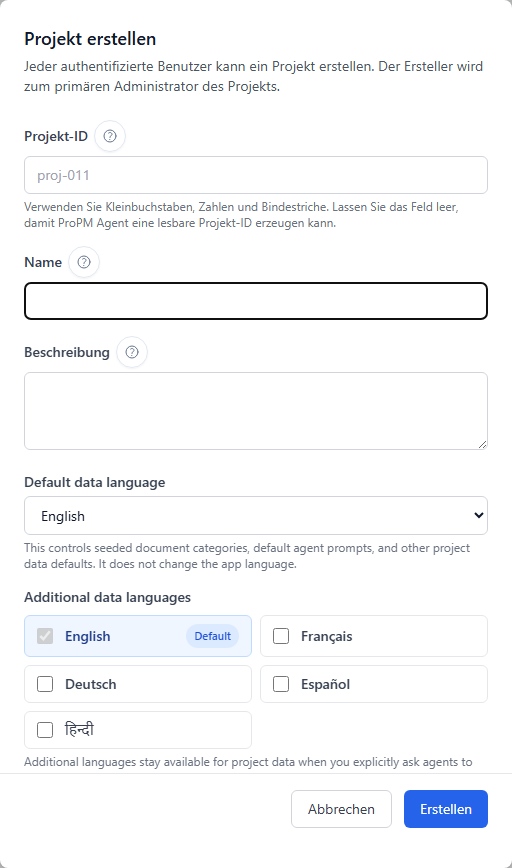
Wichtiger Punkt
Die Datensprache des Projekts ist nicht dasselbe wie die Interface‑Sprache.
Die Datensprache beeinflusst insbesondere:
- die standardmäßig vorgeschlagenen Dokumentkategorien;
- bestimmte Agenten‑System‑Prompts;
- die projektspezifischen Anfangswerte.
Wenn kein Projekt angezeigt wird
Mehrere Bildschirme zeigen einen expliziten leeren Zustand, wenn kein Projekt ausgewählt ist. Das ist normal.
Um fortzufahren:
- Verwenden Sie den Projekt‑Auswahl‑Filter in der oberen Leiste;
- Öffnen Sie Projekte, um ein zugängliches Projekt auszuwählen;
- Wenn Sie Erstellungsrechte haben, erstellen Sie ein Projekt;
- Wenn die Liste weiterhin leer bleibt, prüfen Sie mit Ihrem Administrator, ob Ihr Konto dem richtigen Projekt hinzugefügt wurde.
Checkliste nach der Bereitstellung für den technischen Administrator
Nach einer neuen Bereitstellung prüfen Sie mindestens:
- die tatsächlich veröffentlichte Web‑URL;
- die Verfügbarkeit der Datei
/runtime-config.json; - die Konsistenz zwischen der veröffentlichten URL und den in Entra konfigurierten Redirect‑URIs;
- das Vorhandensein eines gültigen client ID;
- den korrekten Wert von authority und, falls verwendet, von allowedTenantId;
- die erwarteten scopes für Frontend und API;
- die API‑URL;
- den Verbrauch oder die Verfügbarkeit von Sitzplätzen, falls der Plan dies verlangt;
- einen ersten Verbindungstest mit einem Standard‑Benutzerkonto und einem Administratorkonto.
Häufige Prüfungen bei der ersten Anmeldung
Der Microsoft‑Account authentifiziert sich, aber der Zugriff funktioniert noch nicht wie erwartet
Prüfen Sie in dieser Reihenfolge:
- den Mandanten, der während der Anmeldung verwendet wird;
- ob das Konto im Mandanten autorisiert ist;
- die Verfügbarkeit eines Sitzplatzes, falls der Plan eine Lizenz pro Benutzer verlangt;
- die Existenz mindestens eines zugänglichen Projekts für dieses Konto.
Mandanten‑ oder externes / Gast‑Konto
Wenn Microsoft angibt, dass Ihr Konto im Ziel‑Mandanten nicht existiert, bedeutet dies in der Regel, dass es als externer / Gast‑Benutzer in den Mandanten eingeladen werden muss, der die Anwendung hostet, und dann auf die Unternehmens‑Anwendung oder über eine Gruppe autorisiert werden muss.
redirect URI mismatch
Wenn die Anmeldung einen Weiterleitungsfehler zurückgibt, vergleichen Sie die tatsächlich veröffentlichte URL mit den Redirect‑URIs der Entra‑Anwendungs‑Registrierung. Jede veröffentlichte Umgebung muss exakt gelistet sein, ohne Tippfehler.
unauthorized_client oder Entra-Anwendung im falschen Mandanten
Dieses Symptom weist in der Regel darauf hin, dass die Anwendungs‑Registrierung nicht im richtigen Mandanten liegt oder die Bereitstellung eine inkompatible Authority für eine single‑tenant‑Anwendung nutzt.
Erfolgreicher Zugriff, aber Admin‑Ansicht im Nur‑Lesen‑Modus
Das bedeutet häufig, dass das Konto authentifiziert ist, aber nicht als modifizierbarer Plattform‑Administrator aufgelöst wurde. Prüfen Sie die Admin‑Gruppen, den Token‑Mandanten und die von Ihrer Umgebung verwendete Admin‑Auflösungsmethode.
Anmeldung OK, Dashboard geladen, aber zusätzliche Prüfung sinnvoll
Dieses Szenario weist oft darauf hin, dass die Authentifizierung erfolgreich war, aber eine zusätzliche Prüfung der Laufzeit oder Konnektivität sinnvoll ist. Öffnen Sie den Gesundheitsindikator, notieren Sie den Zustand API, auth, die Latenz und das aktuelle Projekt, dann fahren Sie mit Benutzeroberfläche und Navigation fort, um das Panel zu lesen, und mit Wartung, Support und FAQ für Prüfpunkte.
Schnelle Referenzen – zu bestätigender Zugriff
| Ausgangssituation | Zuerst prüfen | Dann |
|---|---|---|
| Microsoft gibt einen Fehler vor der Rückkehr in die Anwendung | authority, verwendeter Mandant, clientId, redirectUri, postLogoutRedirectUri, allowedTenantId | Vergleichen Sie die Laufzeit‑Konfiguration und die Entra‑Registrierung, dann führen Sie einen Test mit dem richtigen Konto durch |
| Microsoft‑Anmeldung funktioniert, aber die Anwendung bleibt blockiert | Verfügbarkeit eines Sitzplatzes, Gesundheitsindikator, API‑URL | Prüfen Sie anschließend den Zugriff auf ein Projekt und die tatsächlichen Rechte des Kontos |
| Anmeldung funktioniert, Dashboard lädt, aber Verfügbarkeit prüfen empfohlen | Zustände auth, API, Latenz und aktives Projekt | Öffnen Sie Benutzeroberfläche und Navigation, dann Wartung, Support und FAQ, um Auth, Laufzeit und Projektkontext zu unterscheiden |
| Anwendung öffnet sich, aber kein Projekt erscheint | Projekt‑Auswahl‑Filter, Liste Projekte, Projektzugehörigkeit, Erstellungsrecht | Bitten Sie den Projektinhaber, das Konto bei Bedarf dem richtigen Projekt hinzuzufügen |
| Eine Seite ist sichtbar, aber nicht bearbeitbar | Projekt‑Rolle oder Admin‑Rolle, Zustand Nur‑Lesen vs Zugriff verweigert | Prüfen Sie anschließend die Admin‑Gruppe oder die betreffenden Projekt‑Berechtigungen |
Situation, zu erfassende Elemente und nächste Seite
| Angetroffene Situation | Zu erfassende Elemente | Nächste zu öffnende Seite |
|---|---|---|
| Microsoft‑Fehler vor Rückkehr in die Anwendung | genaue Fehlermeldung, Screenshot, verwendetes Konto, tatsächlich geöffnete URL | Start, dann Wartung, Support und FAQ, falls Zweifel bestehen |
| Dashboard geladen, aber Verfügbarkeit prüfen sinnvoll | Zustände API, realtime, auth, Latenz, Testzeit, aktuelles Projekt | Benutzeroberfläche und Navigation, dann Wartung, Support und FAQ |
| Kein Projekt sichtbar | Screenshot des Projekt‑Auswahl‑Filters, E‑Mail des Kontos, erwartetes Projekt | Projekte und Arbeitsbereich |
| Seite sichtbar, aber Kontrollen ausgegraut | Seitennamen, erwartete Rolle, Screenshot der deaktivierten Buttons | Zugriffskontrolle und Projekt‑Rollen oder Portefeuille und technische Administration je nach Oberfläche |
| Anmeldung OK, aber Runs starten nicht | Trace ID falls vorhanden, aktives Projekt, Gesundheitsindikator, erwarteter KI‑Provider | Wartung, Support und FAQ, dann Berichte, KI‑Journal und Nachverfolgbarkeit |
Für eine Situation, die Authentifizierung, Laufzeit, Projekt, Sitzplatz oder KI‑Provider mischt, nutzen Sie anschließend Wartung, Support und FAQ als übergreifende Prüfpunkte.
Gute Praktiken von Anfang an
- wählen Sie das richtige Projekt vor das Starten von Agenten;
- definieren Sie die Datensprache des Projekts korrekt bei der Erstellung;
- prüfen Sie Ihr Rechte‑Level, bevor Sie Governance oder technische Administration ändern;
- wenn Ihre Bereitstellung ein Sitzplatzmodell nutzt, vergewissern Sie sich, dass Ihr Zugriff ordnungsgemäß zugewiesen wurde;
- behalten Sie die Bereitstellungs‑URL und, falls nötig, die angezeigte Trace ID für den Support.