Zugriffskontrolle und Projektrollen
Startseite · Zugriffskontrolle und Projektrollen


Ziel
Die Zugriffskontrolle ist der RBAC‑Bereich auf Projektebene. Sie ermöglicht es, zu entscheiden:
- wer in das Projekt eintritt;
- welche Rolle jedes Mitglied erhält;
- welche benutzerdefinierten Rollen in diesem Projekt existieren;
- welche Berechtigungen diese Rollen gewähren.
Warum ist das wichtig
Die Rechte bestimmen einen großen Teil der Erfahrung: Ausführung von Agenten, Verwaltung von Mitgliedern, Generierung von Lieferobjekten, Konfiguration von Integrationen, Governance von Veröffentlichungen und Audit‑Lesen. Eine korrekte Rollen‑Lesung verhindert, dass ein funktionaler Block als fehlende Autorisierung missverstanden wird.
Wer kann diese Seite nutzen
- Mitglieder und Rollen einsehen: jedes Mitglied, das auf den Arbeitsbereich zugreifen kann;
- Mitglieder verwalten: Benutzer mit
members:manage; - Benutzerdefinierte Rollen verwalten: Benutzer mit
roles:manage.
Ersteller des Projekts: Anfangsrolle und Delegation
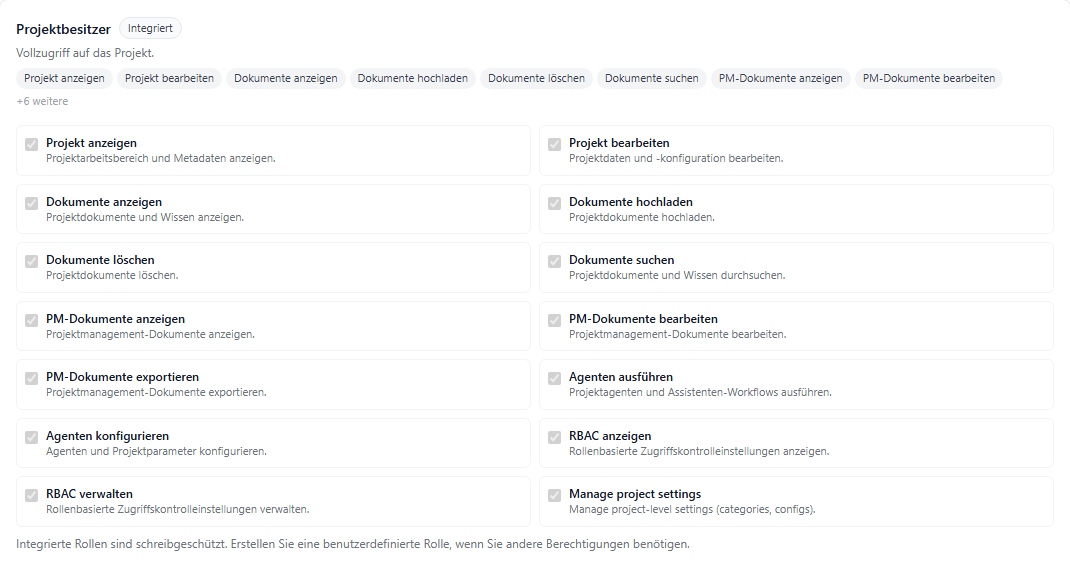
Bei der Projekterstellung startet der Ersteller mit der Rolle Projektinhaber und allen verfügbaren Projekt-Berechtigungen. Er dient somit als administrativer Ausgangspunkt: Er öffnet das Projekt, prüft die Anfangskonfiguration und delegiert anschließend die nützlichen Rollen an andere Mitglieder.
Empfohlene Delegation
- behalten Sie den Ersteller als ersten administrativen Wächter;
- vergeben Sie einen zweiten Projektinhaber, falls das Projekt nicht von einer einzigen Person abhängig sein soll;
- nutzen Sie Projektleiter für die tägliche Steuerung;
- reservieren Sie benutzerdefinierte Rollen für echte Bedarfsschwankungen;
- prüfen Sie anschließend Governance‑Politiken und Projekt‑Integrationen, damit die Rechte den externen Nutzungen entsprechen.
Was diese Seite bestätigt
- der Ersteller kann nicht von diesem Bildschirm entfernt werden;
- die Rolle des Erstellers bleibt fest;
- ein Benutzer kann sich nicht selbst zurückstufen oder selbst löschen von dieser Oberfläche;
- die Rollen‑Delegation ist bestätigt;
- der freie Transfer des Ersteller‑Status ist in den Administrationsbildschirmen nicht direkt angeboten.
Standardrollen
Jedes Projekt startet mit integrierten, geschützten Rollen:
| Rolle | Typische Nutzung |
|---|---|
| Projektinhaber | Vollständige Projekt‑Administration |
| Projektleiter | Tägliche operative Steuerung |
| Mitwirkender | Inhaltserstellung, Nutzung von Agenten und Lieferobjekten je nach Berechtigungen |
| Leser | Nur‑Lesen‑Zugriff |
| Auditor | Audit‑orientierter Zugriff und Nachverfolgbarkeit |
Diese integrierten Rollen sind serverseitig geschützt und können von der Oberfläche nicht gelöscht werden.
Schnelle Rollen‑Matrix
Benutzerdefinierte Rollen können dieses Schema erweitern oder reduzieren. Die folgende Tabelle beschreibt das typische Verhalten der Standardrollen.
| Häufige Aktion | Projektinhaber | Projektleiter | Mitwirkender | Leser | Auditor |
|---|---|---|---|---|---|
| Zugriff auf Projekt, Arbeitsbereich und Leseseiten | Ja | Ja | Ja | Ja | Ja |
| Suchen in Wissen, PM‑Dokumente und KI‑Journal erneut lesen | Ja | Ja | Ja | Ja | Ja |
| Einen Run in Agenten starten | Ja | Ja | Ja | Standardmäßig nein | Standardmäßig nein |
| Arbeitsinhalte und Entwürfe von Lieferobjekten ändern | Ja | Ja | Ja | Nein | Nein |
| Mitglieder, Rollen und Hauptprojekt‑Einstellungen verwalten | Ja | Nein | Nein | Nein | Nein |
| Audit‑orientierte Durchsicht | Ja | Ja | Ja | Nur‑Lesen | Ja |
Benutzerdefinierte Rollen
Das Produkt unterstützt die Erstellung, Bearbeitung und Löschung von benutzerdefinierten Rollen auf Projektebene.
Verfügbare Berechtigungen
Die exponierten Berechtigungen umfassen unter anderem:
project:readproject:updateagent:runagent:configuredocuments:readdocuments:uploaddocuments:deletereport:generatehistory:readmembers:readmembers:manageroles:managesettings:manage
Berechtigung → konkreter Einfluss
| Berechtigung | Betroffene Oberfläche | Symptom bei fehlender Berechtigung |
|---|---|---|
agent:configure | Tab Agenten‑Konfiguration im Arbeitsbereich | Die Seite bleibt nur lesbar oder die Speichern‑Kontrollen sind deaktiviert |
report:generate | Erstellung von Entwürfen, Artefakten und PM‑Dokumenten | Der Benutzer kann lesen, aber nicht das erwartete Lieferobjekt generieren |
history:read | KI‑Journal und detaillierte Run‑Lesung | Die Nachverfolgbarkeit bleibt unzugänglich oder stark eingeschränkt |
settings:manage | Projekt‑Einstellungen, Governance und einige Integrationen | Die Parameter sind sichtbar, aber nicht veränderbar |
members:manage | Bereich Mitglieder in Zugriffskontrolle | Hinzufügen, Entfernen oder Ändern eines Mitglieds ist unmöglich |
roles:manage | Benutzerdefinierte Rollen und deren Berechtigungen | Erstellen, Anpassen oder Löschen einer benutzerdefinierten Rolle ist unmöglich |
Diese Tabelle dient vor allem dazu, das Verhalten der Oberfläche korrekt zu lesen: Eine fehlende oder ausgegraute Aktion deutet oft auf eine nicht gewährte Berechtigung hin.
Was Sie auf der Seite sehen
Die Seite ist in zwei Arbeitsbereiche unterteilt:
- Rollen und Berechtigungen
- Überprüfung der integrierten Rollen;
- Erstellung von benutzerdefinierten Rollen;
- Inspektion oder Bearbeitung der Berechtigungen einer benutzerdefinierten Rolle;
- Mitglieder
- Hinzufügen eines Mitglieds per E‑Mail;
- Zuweisung einer integrierten oder benutzerdefinierten Rolle;
- Rollenwechsel;
- Löschen eines Mitglieds, wenn dies noch erlaubt ist.
Die Seite kann auch Ihre aktuelle Identität anzeigen und, wenn sie exponiert ist, den geschützten Eintrag des Erstellers des Projekts.
Empfohlener Ablauf
Rollen vor dem Hinzufügen eines Mitglieds prüfen
- öffnen Sie Arbeitsbereich;
- wählen Sie den Tab Zugriffskontrolle;
- lesen Sie die vorhandenen Rollen erneut;
- prüfen Sie, ob eine Standard‑Rolle ausreicht oder ob eine benutzerdefinierte Rolle nötig ist.
Eine benutzerdefinierte Rolle erstellen
- öffnen Sie Rollen und Berechtigungen;
- geben Sie einen Namen ein;
- fügen Sie ggf. eine Beschreibung hinzu;
- erstellen Sie die Rolle;
- aktivieren oder deaktivieren Sie die gewünschten Berechtigungen;
- prüfen Sie die angezeigten Badges oder Berechtigungen vor echter Nutzung.
Ein Mitglied hinzufügen oder aktualisieren
- öffnen Sie Mitglieder;
- geben Sie die E‑Mail ein;
- wählen Sie die gewünschte Rolle;
- speichern;
- prüfen Sie, ob die Zeile des Mitglieds die erwartete Rolle widerspiegelt.
Wenn der Benutzer zu einem anderen Mandanten gehört, denken Sie daran, dass ein externer / Gast‑Benutzer zuerst in der Identität eingeladen werden muss, bevor das Projekt‑RBAC ihm eine nützliche Rolle zuweisen kann.
Die Rolle eines bestehenden Mitglieds ändern
- finden Sie die Zeile des Mitglieds in Mitglieder;
- benutzen Sie den Rollen‑Auswahl‑Filter dieser Zeile;
- wählen Sie die neue Rolle;
- bestätigen Sie, dass die Zeile die aktualisierte Rolle anzeigt.
Ein Mitglied entfernen
- finden Sie die Zeile des zu entfernenden Mitglieds;
- benutzen Sie die Lösch‑Aktion, falls verfügbar;
- bestätigen Sie, dass das Mitglied aus der Liste verschwindet;
- wenn die Aktion weiterhin blockiert, prüfen Sie zuerst, ob es sich nicht um Ihr eigenes Konto oder um den geschützten Eintrag des Erstellers handelt.
Bestätigte RBAC‑Sicherheitsmechanismen
Die Oberfläche und die Plattform‑Services setzen mehrere wichtige Schutzmaßnahmen um:
- Sie können nicht Ihr eigenes Zugangs‑Token von diesem Bildschirm entfernen;
- Sie können nicht Ihre eigene Rolle von diesem Bildschirm ändern;
- Der Eintrag des Erstellers des Projekts bleibt geschützt;
- Eine System‑Rolle kann nicht gelöscht werden;
- Eine benutzerdefinierte Rolle, die noch zugewiesen ist, kann nicht gelöscht werden;
- Benutzer ohne Verwaltungsrechte sehen eine lesbare Seite mit deaktivierten Kontrollen.
Nur‑Lesen vs Zugriff verweigert
Diese beiden Zustände bedeuten nicht dasselbe:
- Nur‑Lesen: Die Seite bleibt sichtbar, aber die Kontrollen zum Hinzufügen, Bearbeiten oder Löschen sind deaktiviert;
- Zugriff verweigert: Die Route oder Aktion ist für Ihr Konto nicht verfügbar.
In der Praxis ermöglicht dies, dass einige Profile die RBAC‑Konfiguration erneut lesen können, ohne sie zu ändern.
Wie ein Verweis gelesen wird
| Was Sie beobachten | Wahrscheinlichste Interpretation | Empfohlene Reaktion |
|---|---|---|
| ein sichtbarer, aber ausgegrauter Kontroll | Oberfläche in Nur‑Lesen | Prüfen Sie zuerst, ob Ihre Rolle die erwartete Berechtigung enthält |
| eine Aktion fehlt, obwohl sie für andere vorhanden ist | Berechtigung oder Rolle fehlt | Vergleichen Sie Ihre Standard‑ oder benutzerdefinierte Rolle mit der erwarteten Aktion |
| eine Aktion ist sichtbar, aber unmöglich trotz UI | RBAC‑Sicherheit auf Server‑Seite oder Schutz‑Beschränkung | Prüfen Sie, ob es sich um eine System‑Rolle, Ihr eigenes Konto oder einen geschützten Eintrag handelt |
Was der Ersteller praktisch delegiert
| Bedarf | Rolle zuerst zu vergeben | Warum |
|---|---|---|
| administrative Kontinuität | Projektinhaber | Vermeiden, dass ein einzelner Account die gesamte Administration konzentriert |
| tägliche Steuerung | Projektleiter | Verwalten der laufenden Arbeit ohne die gesamte Administration zu öffnen |
| Inhaltserstellung und Agenten‑Nutzung | Mitwirkender | Ausführen von Agenten und Vorbereitung von Lieferobjekten |
| breite Lesbarkeit | Leser | Nur‑Lesen‑Zugriff ohne Änderungsrisiko |
| Audit und Nachverfolgbarkeit | Auditor | Historie und Beweise erneut lesen ohne das Projekt zu beeinflussen |
Häufige Probleme
Nicht möglich, eine benutzerdefinierte Rolle zu löschen
Prüfen Sie zuerst, ob diese Rolle noch einem Mitglied zugewiesen ist. Solange sie verwendet wird, bleibt die Löschung blockiert.
Nicht möglich, meine eigene Rolle zu ändern
Dieses Verhalten ist beabsichtigt, um einen versehentlichen Zugriffverlust zu verhindern. Bitten Sie einen anderen Projekt‑Administrator, die Änderung durchzuführen.
Tab ist sichtbar, aber alles ausgegraut
Sie befinden sich wahrscheinlich in Nur‑Lesen auf dieser Oberfläche. Prüfen Sie, ob Ihre Rolle members:manage oder roles:manage enthält.
Tipps
- nutzen Sie Projektinhaber nur für echte Projekt‑Administratoren;
- halten Sie benutzerdefinierte Rollen gezielt und begrenzt auf einen konkreten Bedarf;
- lesen Sie die Berechtigungen vor der Delegierung von Mitglieder‑Verwaltung;
- dokumentieren Sie benutzerdefinierte Rollen in den Team‑Praktiken, um Duplikate zu vermeiden.