Projekte und Arbeitsbereich
Startseite · Projekte und Arbeitsbereich
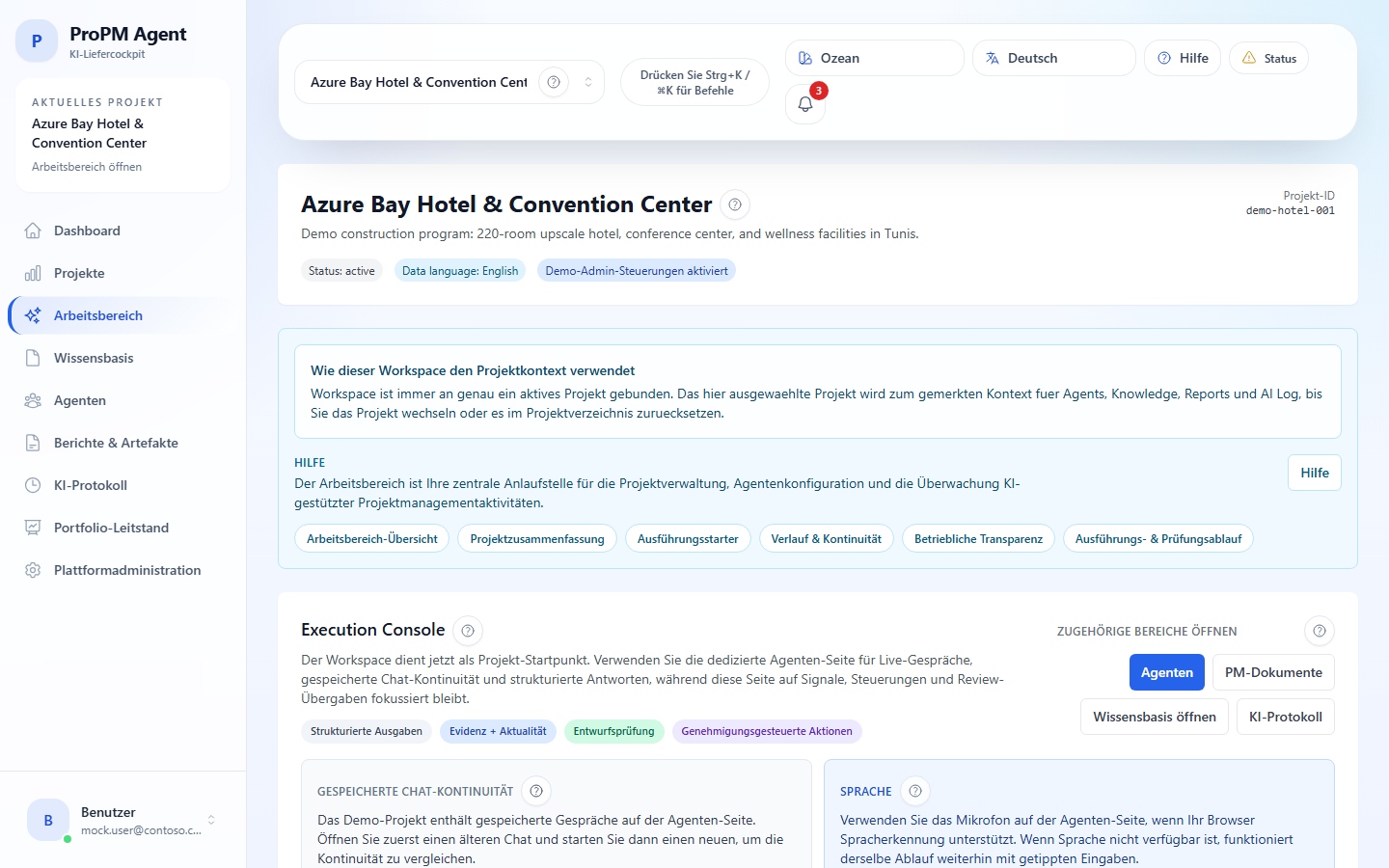
Ziel
Diese Seite erklärt den Unterschied zwischen Projekte, Arbeitsbereich und Agenten, und beschreibt die tatsächlich in der Anwendung sichtbaren Projekteinstellungen.
Drei zu unterscheidende Oberflächen
| Oberfläche | Wann man sie nutzt |
|---|---|
| Projekte | Erstellen eines Projekts, Öffnen eines bestehenden Projekts, Wechseln des Kontexts |
| Arbeitsbereich | Lesen der Projektzusammenfassung, operativen Transparenz, Signale und Projekteinstellungen |
| Agenten | Starten eines Live-Austauschs mit einem Agenten und Lesen der strukturierten Ausgabe des Runs |
In der Praxis dient Projekte dazu, in den richtigen Kontext zu gelangen, Arbeitsbereich zur Konfiguration und Agenten zur Ausnutzung.
Die genaue Rolle des aktiven Projekts
Das aktive Projekt ist der Kontext, der aktuell auf projektbezogene Arbeitsseiten angewendet wird.
Konkret bestimmt es:
- welche Dokumente in Knowledge sichtbar sind;
- welche Runs in Agents gestartet werden;
- welche PM-Dokumente, Artefakte und Diffs in Reports & artifacts sichtbar sind;
- welche Runs und Ereignisse in AI Log erscheinen;
- welche Signale, Integrationen und Richtlinien im Workspace erscheinen.
Verwechseln Sie es deshalb nicht mit:
- Portfolio, einer Mehrprojekt-Vergleichsfläche;
- All projects, einem optionalen Sichtbarkeitsbereich benutzerdefinierter Agenten über mehrere Projekte desselben Kontos hinweg.
Projekt erstellen
Das Formular enthält die folgenden Felder:
- ID Projekt;
- Name;
- Beschreibung;
- Standard-Datensprache;
- Zusätzliche Datensprachen.
Eingabeempfehlungen:
- wählen Sie eine lesbare und dauerhafte ID;
- verwechseln Sie nicht Projekt-Datensprache und Interface-Sprache;
- definieren Sie den Umfang korrekt, bevor Sie Wissen oder Agenten öffnen.
Projektersteller: Anfangsrechte und Delegation
Beim Erstellen übernimmt der Projektersteller die Rolle Projektbesitzer und alle verfügbaren Projektberechtigungen. In der Praxis ist er also derjenige, der das Projekt öffnen, die anfängliche Konfiguration prüfen und anschließend die Rollen an das restliche Team delegieren kann.
Empfohlene Delegation unmittelbar nach der Erstellung
- Öffnen Sie Zugriffskontrolle;
- Fügen Sie mindestens einen weiteren Projektbesitzer oder einen vertrauenswürdigen Projektleiter hinzu;
- Erstellen Sie bei Bedarf gezielte benutzerdefinierte Rollen statt mehrere Besitzer zu haben;
- Weisen Sie anschließend Rollen an Mitwirkende, Leser und Auditoren zu;
- Lesen Sie abschließend die Governance-Richtlinien und die Projektintegrationen, um Rechte, Connectoren und Validierungen abzustimmen.
Was die Plattform weiterhin schützt
- Der Ersteller bleibt geschützt;
- Die Rolle des Erstellers bleibt in der Oberfläche fest;
- Die Delegation erfolgt durch Zuweisung zusätzlicher Rollen, nicht durch Abschaffung des Erstellerschutzes;
- Für detailliertes RBAC siehe Zugriffskontrolle und Rollen Projekt.
Projekt öffnen und wechseln
Ein Projekt kann von folgenden Orten aus geöffnet werden:
- der Seite Projekte;
- dem Projektselektor in der oberen Leiste;
- dem zuletzt im Browser gespeicherten Kontext.
Wenn Sie das Projekt wechseln, werden die folgenden Oberflächen synchronisiert: Wissen, Agenten, PM-Dokumente / Berichte & Artefakte, KI-Log, Signale und Projekteinstellungen.
Der Projektwechsel ändert damit tatsächlich den aktiven Kontext, der für Dokumentensuche, Agentengespräche, Berichte und die zugehörige Nachvollziehbarkeit verwendet wird.
Das zuletzt gemerkte Projekt kann lokal im Browser gespeichert werden, um die Wiederaufnahme zu erleichtern; diese lokale Erinnerung ist jedoch keine plattformweit geteilte Einstellung.
Der Arbeitsbereich: Steuerzentrale des Projekts
Der Arbeitsbereich bündelt in einer Oberfläche:
- die Projektzusammenfassung;
- Verknüpfungen zu Agenten, PM-Dokumenten und KI-Log;
- eine Sicht auf operative Transparenz;
- die Signale des Projekts;
- Registerkarten für Projekteinstellungen.
Der Arbeitsbereich zeigt keinen eigenen Einstiegspunkt für Spracheingabe mehr. Wenn Spracheingabe in einigen Umgebungen noch vorhanden ist, ist sie in Agenten verfügbar, nicht als separater Einstiegspunkt im Arbeitsbereich.
Operative Transparenz und Vorbereitung
Der Arbeitsbereich dient nicht nur der Zusammenfassung des Projekts. Er ermöglicht auch zu sehen, ob das Projekt bereit ist zu handeln:
- Vorhandensein oder Fehlen von Signalen;
- Aktuelle Aktivität;
- Verknüpfungen zu Entwürfen oder zugehörigen Lieferungen;
- Vorbereitung der Projektintegrationen, falls vorhanden;
- Anzeige des tatsächlich verwendeten KI-Anbieters ohne Öffnen der Tenant-Konfiguration.
Nutzen Sie diesen Bereich, um zu verstehen warum eine Aktion oder ein Import verfügbar, bestätigt oder blockiert sein könnte.
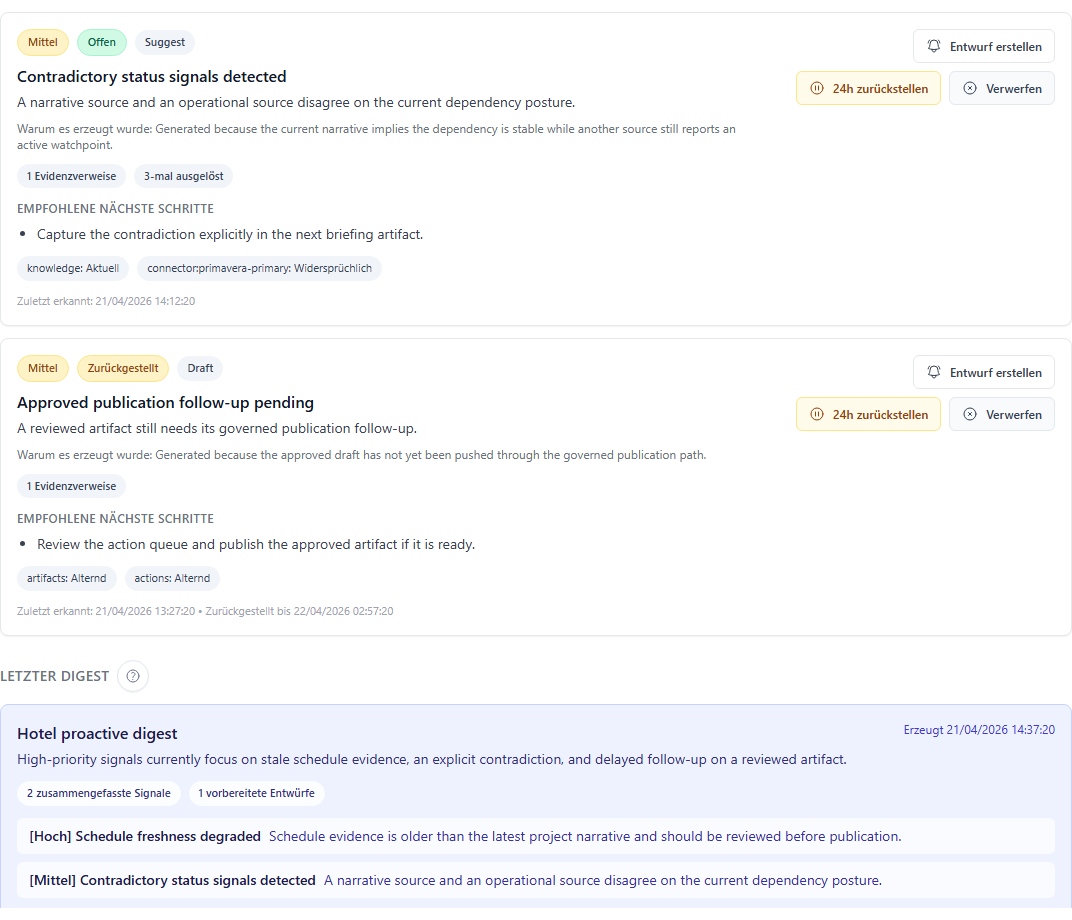
Wie Signale, Digests und Entwürfe eintreffen
In der Oberfläche liest das Signale-Panel des Projekts drei geteilte Plattformflüsse für das aktive Projekt erneut:
- aktuelle Signale;
- aktuelle Digests;
- Benachrichtigungsentwürfe, die mit diesen Signalen verbunden sind.
Nützliche Lesart:
- das Öffnen des Arbeitsbereichs lädt den bereits bekannten gemeinsamen Zustand dieses Projekts;
- Refresh fordert das System ausdrücklich auf, das Projekt erneut auszuwerten und die neuesten proaktiven Signale zu ziehen;
- Generate digest draft erstellt eine neue gruppierte Zusammenfassung und kann
in_app-Benachrichtigungsentwürfe vorbereiten; - diese Elemente sind daher nicht nur lokale Browser-Notizen.
Registerkarten auf Projektebene
| Registerkarte | Zweck |
|---|---|
| Agentenkonfiguration | Agenten für dieses Projekt konfigurieren |
| Zugriffskontrolle | Mitglieder, Rollen und Projekteinstellungen verwalten |
| Dokumentenkategorien | Dokumenten-Taxonomie des Projekts anpassen und auf projektbezogene Oberflächen übertragen |
| Governance-Richtlinien | Connectoren, Ziele, Aktionsrichtlinien, Renderprofile und Benachrichtigungspräferenzen auf Projektebene festlegen |
| Projektintegrationen | Projektbezogene, bereitgestellte und autorisierte Integrationen verbinden |
| Aktionen & Genehmigungen | Aktionsanfragen, Validierungen und gesteuerte Ausführung verwalten |
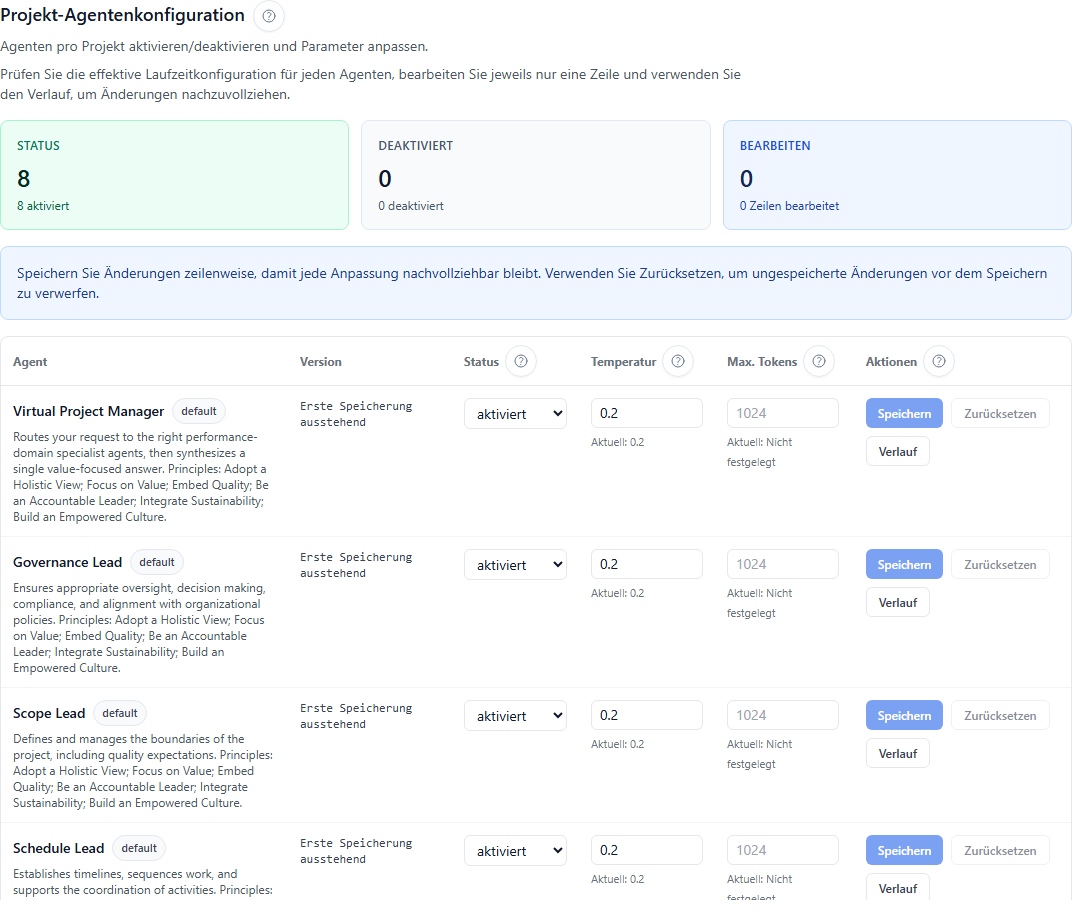
Agentenkonfiguration
Die auf Projektebene bestätigten Parameter sind:
status;temperature;max tokens.
Sichtbare Einschränkungen
temperaturewird zwischen 0 und 2 erwartet;max tokensmuss eine ganze Zahl ≥ 1 sein.
Konfigurationsverlauf
Die Oberfläche zeigt auch einen Versionsverlauf mit mindestens:
- Versionsnummer;
- Status;
- Temperatur;
- Max Tokens;
- Erstellungsdatum;
- Autor;
- zugehörige
Trace ID.
Zugriffskontrolle
Die Registerkarte Zugriffskontrolle verwaltet Mitglieder und Projektrollen. Sie unterstützt:
- Standardrollen;
- Benutzerdefinierte Rollen;
- RBAC-Schutzmechanismen;
- Nur-Lese-Zugriff für nicht autorisierte Profile.
Siehe die zugehörige Seite: Zugriffskontrolle und Rollen Projekt.
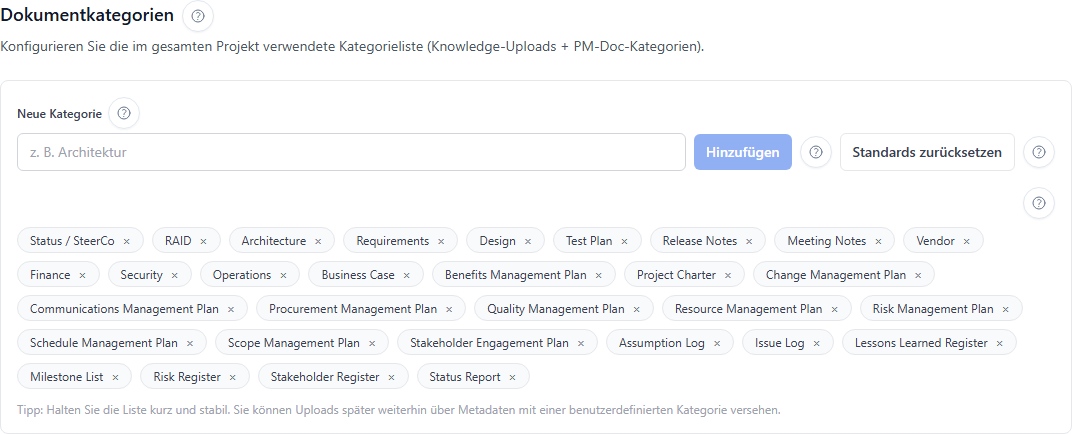
Dokumentenkategorien
Diese Registerkarte dient dazu, die Dokumentenklassifizierung mit dem Projekt abzugleichen. In der Praxis beeinflusst die Projekt-Taxonomie die vorgeschlagenen Kategorien bei Uploads und einige Dokumentenauswahl-Filter, die später in Projektoberflächen verwendet werden.
Konkreter Effekt einer Aktualisierung
Wenn die Kategorienliste erfolgreich geändert wird:
- Der Kategorieauswahl-Filter beim Upload in Wissen wird aktualisiert;
- Die Kategoriefilter in PM-Dokumenten passen sich an, wenn sie diese geteilte Taxonomie nutzen;
- Die Änderung bleibt auf das aktuelle Projekt beschränkt.
Praktische Beispiele
Halten Sie eine kurze und stabile Taxonomie. Zum Beispiel, anstatt Varianten zu multiplizieren, bevorzugen Sie ein paar konsistente Kategorien wie:
- Projektcharte;
- Risikoregister;
- Statusbericht;
- Einkaufsplan;
- Kommunikationsplan.
Das Ziel ist nicht, die Dokumentenversion in der Kategorie zu kodieren, sondern eine wiederverwendbare Klassifizierung zwischen Wissen und PM-Dokumenten zu behalten.
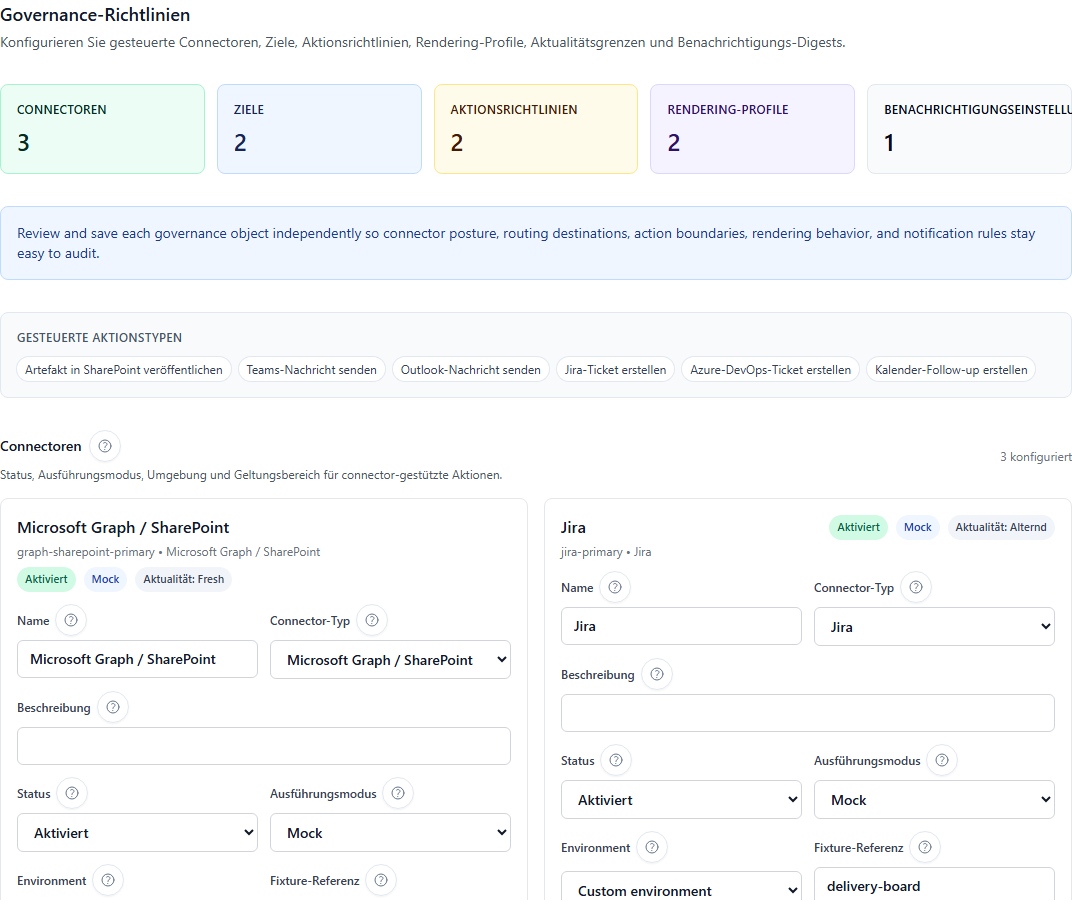
Governance-Richtlinien
Diese Registerkarte legt die Regeln fest, die Entscheidungen, Validierungen und Governance-Verhalten des Projekts umrahmen. Nutzen Sie sie vor der Veröffentlichung eines Lieferobjekts oder der Genehmigung einer externen Aktion.
Unteroberflächen in Governance-Richtlinien
| Unteroberfläche | Was sie regelt |
|---|---|
| Ausführungs-Connectoren | Typ des Connectors, Status, Ausführungsmodus, Umgebung, Scopes und Kontextparameter |
| Artefaktziele | Ziel des Artefakts, zugehöriger Connector, Aktivität oder Standard |
| Aktionsrichtlinien | Betroffene Rolle, Ziel-Connector, Aktionsniveau (observe, draft, propose, execute), Wirkung (allow, require_approval, deny) und erlaubte Scopes |
| Renderprofile | Renderprofile und Ausgabeformate, die bei gesteuerten Veröffentlichungen verwendet werden |
| Benachrichtigungspräferenzen | Kanal, Benachrichtigungstyp, Digest-Modus, Schweregrenzwert und Aktivierung der Präferenz |
Nützliche Einstellungsexemplare
- Erfordern Sie eine explizite Genehmigung vor einer Veröffentlichung zu SharePoint;
- Erlauben Sie die Erstellung von Jira-Tickets nur auf
propose-Ebene für bestimmte Rollen; - Bereiten Sie
signal_digestinin_appfür interne Nachverfolgung vor; - Lassen Sie externe Benachrichtigungen
email,teamsoderwebhookin einem genehmigten Pfad nur, wenn der Connector gesund ist; - Wählen Sie getrennte Renderprofile für DOCX und XLSX Veröffentlichungen.
Glaubwürdiges Szenario – sensibles Projekt / gesteuerte Veröffentlichung
Für ein Projekt, bei dem jede externe Veröffentlichung kontrolliert werden muss, sieht eine konsistente Einstellung oft so aus:
- Artefaktziele: SharePoint-Ziel aktiv mit bekanntem Renderprofil;
- Aktionsrichtlinien:
allowfürobserveunddraft, aberrequire_approvalfürexecutebei Veröffentlichungen und externen Benachrichtigungen; - Ausführungs-Connectoren: Externe Connectoren nur für tatsächlich autorisierte Rollen sichtbar;
- Benachrichtigungspräferenzen:
signal_digestindailyfür das Team,signal_alertnur für die sensibelsten Fälle; - Projektintegrationen: Bindings aktiviert nur für bereits validierte Connectoren auf Plattformebene.
Diese Kombination verhindert, dass ein Entwurf, ein Digest oder eine Aktion als direkt veröffentlichbar erscheint, während das Projekt noch eine menschliche Genehmigung benötigt.
Projektintegrationen
Diese Registerkarte trennt technisch definierte Plattformintegrationen von denen, die tatsächlich vom Projekt nutzbar sind.
Wie Sie diese Registerkarte lesen
Projektintegrationen ist nicht der Ort, an dem die vollständige technische Konfiguration des gesamten Tenants vorgenommen wird. Die Registerkarte dient vor allem dazu, die operative Einsatzbereitschaft des Projekts zu lesen: was dieses Projekt sehen kann, was bereit ist und was mit expliziter Ursache blockiert bleibt.
Sie können dort typischerweise mehrere Informationsfamilien ablesen:
- Ausführungs-Connectoren: gesteuerte Ausführungsoptionen zu externen Systemen;
- Ingestionsanbieter: Importquellen, die anschließend von Wissen genutzt werden;
- Transparenz der KI-Laufzeit: effektiver KI-Anbieter und der beim Deployment ausgewählte Anbieter;
- Lizenz- und Sitzplatzstatus: sichtbarer aktiver Plan, gekaufte Lizenzen, genutzte Lizenzen und verfügbare Sitzplätze.
Was der Bildschirm „Projektintegrationen“ zeigt
Der Bildschirm trennt technische Readiness von Projektverfügbarkeit:
- Plattform-Setup, Projektbindung, Policy, Permission, Health und Lizenzverfügbarkeit für den App-Zugriff sind getrennte Ursachen. Ein Connector kann schreibgeschützt sichtbar bleiben, damit das Projektteam versteht, warum er blockiert ist, statt anzunehmen, dass er fehlt;
- die technische Konfiguration bleibt in Plattformadministration. Projektverantwortliche können aktivierte und bereite Integrationen binden, während Tenant-URLs, Authentifizierungsstrategie, API-Schlüssel und Secret-Referenzen zentral kontrolliert bleiben.
| Bereich | Was sichtbar sein kann | Wie handeln |
|---|---|---|
| Ausführungs-Connectoren | eine aktuelle Liste, die auch leer sein kann, plus ein Katalog Available to bind mit Asta Powerproject schedule sync, Azure DevOps delivery project, Jira delivery workspace, Microsoft Project schedule sync, Microsoft Teams collaboration, Outlook executive notifications, SharePoint publication library, Smartsheet portfolio workspace, Webhook event delivery und Wrike delivery workspace | Bind to project nur für Connectoren verwenden, die auf Plattformebene bereits aktiviert und bereit sind |
| Ingestionsanbieter | Anbieter wie Smartsheet sheet import und Azure Data Factory evidence pipeline mit Status Healthy, plus verfügbare Anbieter wie SharePoint knowledge import, Azure Blob document ingest, Confluence knowledge import, Jira issue import, SFTP document intake, Microsoft Project schedule import, Wrike task import und Asta Powerproject schedule import | Validate binding zur erneuten Prüfung eines gebundenen Anbieters, Disable zum Schließen auf Projektebene oder Bind to project für einen genehmigten Anbieter verwenden |
Anbieterkarten können Ready, Healthy oder Not configured anzeigen. Not configured bedeutet, dass der Anbieter im Plattformkatalog existiert, aber Quelle, Zugangsdaten oder Readiness-Prüfung noch fehlen, bevor das Projekt ihn nutzen kann.
Für Pflichtfelder, Probes, Aktions-Mapping und Grenzen der Live-Ausführung nutzen Sie Connectoren und Integrationen. Ready oder Healthy bedeutet kohärente Vorbereitung, beweist aber für sich allein nicht, dass ein vollständiges externes Ticket, eine Nachricht oder ein Import bereits ausgeführt wurde.
Angezeigte Blockierungsgründe
Eine Projektintegration oder eine Importoption kann aus folgenden Gründen blockiert sein:
- Policy;
- Permission;
- zu prüfender Gesundheitszustand;
- fehlende oder deaktivierte Plattformdefinition;
- fehlende oder nicht konfigurierte Projektbindung;
- unvollständige anbieterspezifische Konfiguration oder Validierung.
Wie man eine Bindungsblockade interpretiert
| Sichtbare Ursache | Praktische Lesung | Empfohlene Reflexion |
|---|---|---|
entitlement | Legacy-Bezeichnung für eine blockierte Integration, kein Funktionsunterschied zwischen Marketplace-Plänen | Konfiguration, Validierung, Health, Binding, Policy, Rolle und Lizenzverfügbarkeit bei Zugriffsproblemen prüfen |
policy | Die Projektgovernance verbietet oder limitiert diesen Fluss | Lesen Sie Governance-Richtlinien vor der Änderung der Bindung |
permission | Der Connector existiert, aber Ihre Rolle erlaubt es nicht, ihn zu aktivieren oder zu nutzen | Prüfen Sie die Projektrolle in Zugriffskontrolle und Rollen Projekt |
health | Die Plattformdefinition existiert, aber ihre Vorbereitung oder Verfügbarkeit erfordert Prüfung | Öffnen Sie die Plattformadministration zur Bestätigung der technischen Definition |
| fehlende oder deaktivierte Definition | Nichts ist auf Tenant-Ebene wirklich bereit | Bitten Sie zunächst um Einrichtung oder Reaktivierung der Plattform |
| fehlende oder nicht konfigurierte Projektbindung | Die Plattform ist bereit, aber das Projekt nutzt die Integration noch nicht | Aktivieren Sie die Bindung explizit auf Projektebene |
Praktische Bedeutung von binding und Lizenzierung
- binding bedeutet, dass der Connector oder Anbieter auf Plattformebene existiert, aber erst noch mit dem Projekt verknüpft und für dieses Projekt freigegeben werden muss, bevor das Projekt ihn nutzen kann;
- Lizenzierung bestimmt, ob ein Benutzer einen verfügbaren Sitzplatz für den App-Zugriff hat. Marketplace-Pläne schalten keine unterschiedlichen Connector-Familien frei oder aus;
- ein sichtbarer, aber blockierter Connector ist daher nicht automatisch defekt: Die Oberfläche kann ihn gerade deshalb sichtbar lassen, um die Blockierungsursache zu erklären.
Wenn eine Blockade anhält, öffnen Sie anschließend Plattformadministration, um die technische Definition zu prüfen, und kehren Sie zum Projekt zurück, um die Bindung und Vorbereitung zu bestätigen.
Jira, SharePoint und Connector-Kette

Halten Sie diese Logik einfach:
- Plattformintegrationen definieren den Connector oder den Ingestionsanbieter;
- Projektintegrationen zeigen nur die genehmigten und bereitgestellten Bindungen;
- Governance-Richtlinien entscheiden, welche Rolle beobachten, vorbereiten, vorschlagen oder ausführen kann;
- Aktionen & Genehmigungen wenden diese Regeln bei der tatsächlichen Anfrage an;
- PM-Dokumente und KI-Log behalten die Spur des Flusses.
Siehe die zugehörige Seite: Connectoren und Integrationen.
Aktionen & Genehmigungen
Diese Registerkarte wandelt eine Empfehlung in eine kontrollierte Operation um. Eine Aktion kann sichtbar aber nicht ausführbar sein, wenn:
- Sie haben nicht die richtige Berechtigung;
- Der kompatible Connector ist nicht bereit;
- Die Projektbindung begrenzt die Aktion;
- Die erforderliche Genehmigung wurde noch nicht erteilt.
Die zentralen Zustände, die Sie unterscheiden sollten
In der Oberfläche unterscheiden Warteschlange und Übersichtskarten vor allem vier kanonische Lesarten:
| Sichtbarer Zustand | Praktische Lesart |
|---|---|
| Execution prerequisites | kompatible Connectoren können existieren, aber die Ausführung bleibt durch Health, Konfiguration, Binding, Permission, Policy, Genehmigung oder fehlende Readiness blockiert |
| Pending approval | die Anfrage wurde vorgeschlagen und wartet noch auf eine Governance-Entscheidung |
| Ready to execute | die Anfrage ist bereits approved, die eigentliche Ausführung bleibt aber ein eigener Schritt |
| Executed history | die Aktion wurde tatsächlich ausgeführt und bleibt als Verlauf bzw. Audit-Nachweis sichtbar |
Eine Anfrage kann also approved sein, ohne bereits executed zu sein.
Wie Sie eine Registerkarte lesen, die leer oder unvollständig wirkt
Die bloße Sichtbarkeit der Registerkarte bedeutet nicht, dass bereits eine Aktion ausführbar ist. Wenn nichts Konkretes sichtbar wird, ist die nützlichste Lesart oft:
- kein kompatibler und gesunder Ausführungs-Connector ist für diesen Aktionstyp bereit;
- die Projektbindung macht die Option im Projekt noch nicht sichtbar;
- eine Policy erlaubt die Ansicht, aber nicht Vorschlag oder Ausführung;
- Ihre Permission erlaubt das Anzeigen der Warteschlange, nicht aber das Handeln;
- eine Genehmigung ist erforderlich und es wurde noch keine Entscheidung getroffen.
Wenn alles korrekt vorbereitet ist, sollte mindestens Folgendes sichtbar oder erfüllbar sein:
- ein kompatibler Aktionstyp;
- mindestens eine gesunde Ausführungsoption;
- eine gültige Projektbindung;
- eine kohärente Policy;
- ein Benutzer, der je nach Fall vorschlagen, genehmigen oder ausführen darf.
Nur-Lese oder Zugriff verweigert
- Nur-Lese: Die Registerkarte bleibt sichtbar, aber das Speichern ist blockiert;
- Zugriff verweigert: Die Route oder Aktion ist für Ihr Konto nicht verfügbar.
Dieser Unterschied ist besonders wichtig für Zugriffskontrolle, Projektintegrationen und die Governance-Einstellungen.
Empfohlener Ablauf nach Projekterstellung
- Öffnen Sie den Arbeitsbereich;
- Prüfen Sie zunächst den Ersteller, die Mitglieder und die Rollen, wenn das Projekt kollaborativ ist;
- Passen Sie anschließend die Dokumentenkategorien an;
- Lesen Sie die Governance-Richtlinien vor jeder externen Veröffentlichung;
- Verbinden Sie ausschließlich die tatsächlich bereitgestellten Projektintegrationen;
- Laden Sie anschließend die Wissen;
- Gehen Sie schließlich zu Agenten, PM-Dokumenten und Aktionen & Genehmigungen.
Zwei nützliche Konfigurationsszenarien
Szenario 1 – neues Projekt minimal
Für ein Projekt, das startet, behalten Sie eine einfache Reihenfolge:
- Fügen Sie die notwendigen Mitglieder hinzu und prüfen Sie deren Rollen;
- Erstellen Sie eine kurze Dokumenten-Taxonomie in Dokumentenkategorien;
- Aktivieren Sie nur die bereits validierten und wirklich notwendigen Integrationen;
- Bereiten Sie eine minimale Governance vor, z. B. einen internen Digest und ein Standard-Artefaktziel;
- Laden Sie anschließend die Wissen vor dem Öffnen der Agenten.
Dieses Szenario verhindert, dass zu früh Connectoren oder Verteilungsregeln verwendet werden, die sofort nicht genutzt werden.
Szenario 2 – sensibles Projekt / gesteuerte Veröffentlichung
Für ein Projekt, das externe Benachrichtigungen oder eine formelle Dokumentenveröffentlichung ausgesetzt ist:
- Beschränken Sie Rollen, die Zugriff auf externe Connectoren haben;
- Bereiten Sie ein SharePoint- oder Äquivalentziel in Artefaktziele vor;
- Wenden Sie
require_approvalauf die Aktionsstufen an, die externe Veröffentlichung erzeugen können; - Bevorzugen Sie
signal_digestfür die aktuelle Nachverfolgung und reservieren Sie sofortige Alarme für kritische Fälle; - Machen Sie in Projektintegrationen nur die Bindungen sichtbar, deren Vorbereitung und Politik bereits konform sind.
Dieses zweite Szenario richtet die Signalüberwachung, Veröffentlichung, Genehmigung und reale Ausführung aufeinander ab, anstatt das Team jede Oberfläche als unabhängige Fläche zu behandeln.