Wissen und Agenten
Startseite · Wissen und Agenten
Ziel
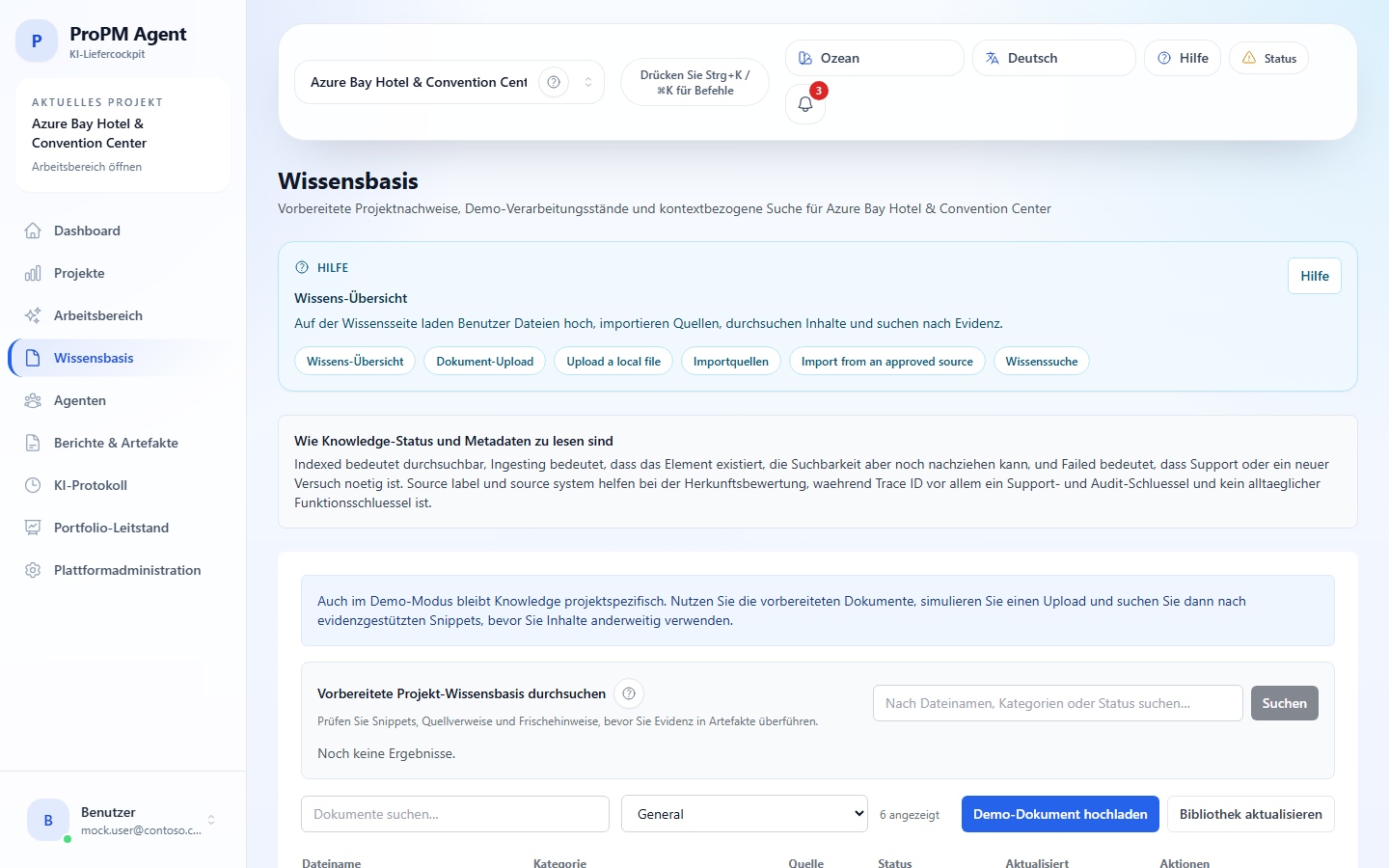
Diese Seite erklärt, wie man Dokumente hochlädt oder importiert, die in Wissen sichtbaren Metadaten erneut liest und den Projektkontext in Agenten nutzt.
Wissen: Was Sie tun können
Verfügbare Fähigkeiten:
- Suche in den Projektinhalten;
- Manuelles Hochladen;
- Aktualisierung der Daten;
- Import aus genehmigten Quellen;
- Durchsicht des Importverlaufes;
- Sortieren, Filtern und Paginieren der Ergebnisse.
Unterstützte Dateitypen
Die explizit akzeptierten Dateitypen in der Oberfläche umfassen unter anderem:
- PDF;
- DOCX, ODT, RTF, TXT, Markdown;
- CSV, XLSX, XLSM, ODS;
- JSON, XML;
- PPTX, ODP;
- HTML / HTM;
- EML, EPUB;
- PNG, JPG, JPEG, BMP, TIFF, HEIF.
Import aus genehmigten Quellen
Der Importmechanismus hängt von den auf Plattformebene validierten Ingestionsanbietern ab, die anschließend dem Projekt zur Verfügung gestellt werden.
Was der Importauswahl-Dialog zeigt
Je nach Quelle kann die Oberfläche Folgendes anzeigen:
- den Namen der Quelle;
- ein lesbares Source Label;
- das Datum des letzten Imports;
- einen Frische- oder Gesundheitsstatus;
- eine Blockierungsbeschreibung, wenn die Quelle nicht nutzbar ist.
Wann ein Import blockiert ist
Eine Importoption kann aus folgenden Gründen nicht verfügbar sein:
- fehlende Rechte;
- restriktive Richtlinie;
- zu prüfender Verfügbarkeits- oder Gesundheitszustand;
- fehlende oder nicht bereite Projektbindung;
- unvollständige Anbieterkonfiguration.
Importverlauf
Der Importverlauf ermöglicht es, mindestens Folgendes zu überprüfen:
- den angezeigten Namen des Anbieters;
- den Status des Runs;
- die Frische nach dem Import;
- die
Trace ID; - die entdeckten, importierten, ignorierten oder als fehlgeschlagen gemeldeten Volumen;
- das Abschlussdatum, falls verfügbar.
Dokumentenliste und Suche
Sichtbare Dokumentenstatus
Die Dokumententabelle zeigt mindestens die folgenden Status:
- Indexed;
- Ingesting;
- Failed.
Ein sichtbares Dokument, das noch nicht in der Suche gefunden werden kann, befindet sich oft noch in der Phase Ingesting.
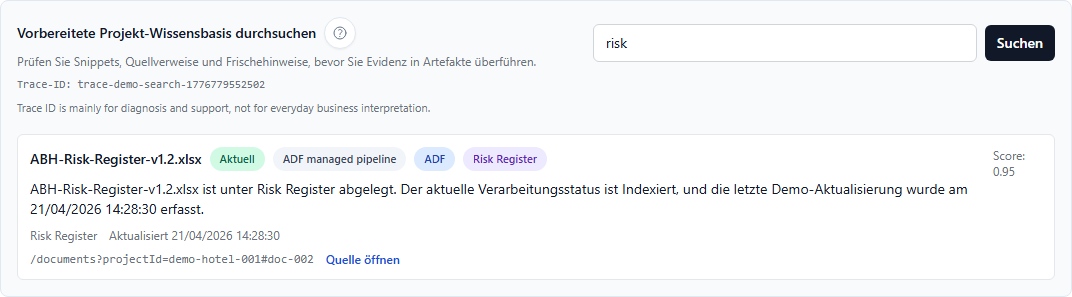
Sichtbare Metadaten in Suchergebnissen
Suchergebnisse können Folgendes anzeigen:
- Titel;
- Auszug;
- Score;
- Abschnitt;
- Frische-Badge;
- Badge source system;
- Badge source label;
- Link Open source;
Trace IDder Suche.
Praktische Lesart:
- source label bezeichnet meist den sichtbaren Provider oder die Herkunft der Ingestion, z. B.
manual,SharePoint,ADF,Blob,ConfluenceoderJira; - source system hilft dabei, das lesbare System oder den fachlichen Strom hinter diesem Beleg zu erkennen, z. B.
Knowledge,Schedule,FinanceoderOperations; - die Such-
Trace IDist vor allem ein Diagnose-, Support- und Audit-Hinweis, nicht der übliche fachliche Schlüssel des Alltags.
Verwenden Sie source label und source system zusammen, wenn Sie die Herkunft eines Auszugs schnell vor seiner Wiederverwendung einschätzen müssen.
Agenten: Rolle der Seite
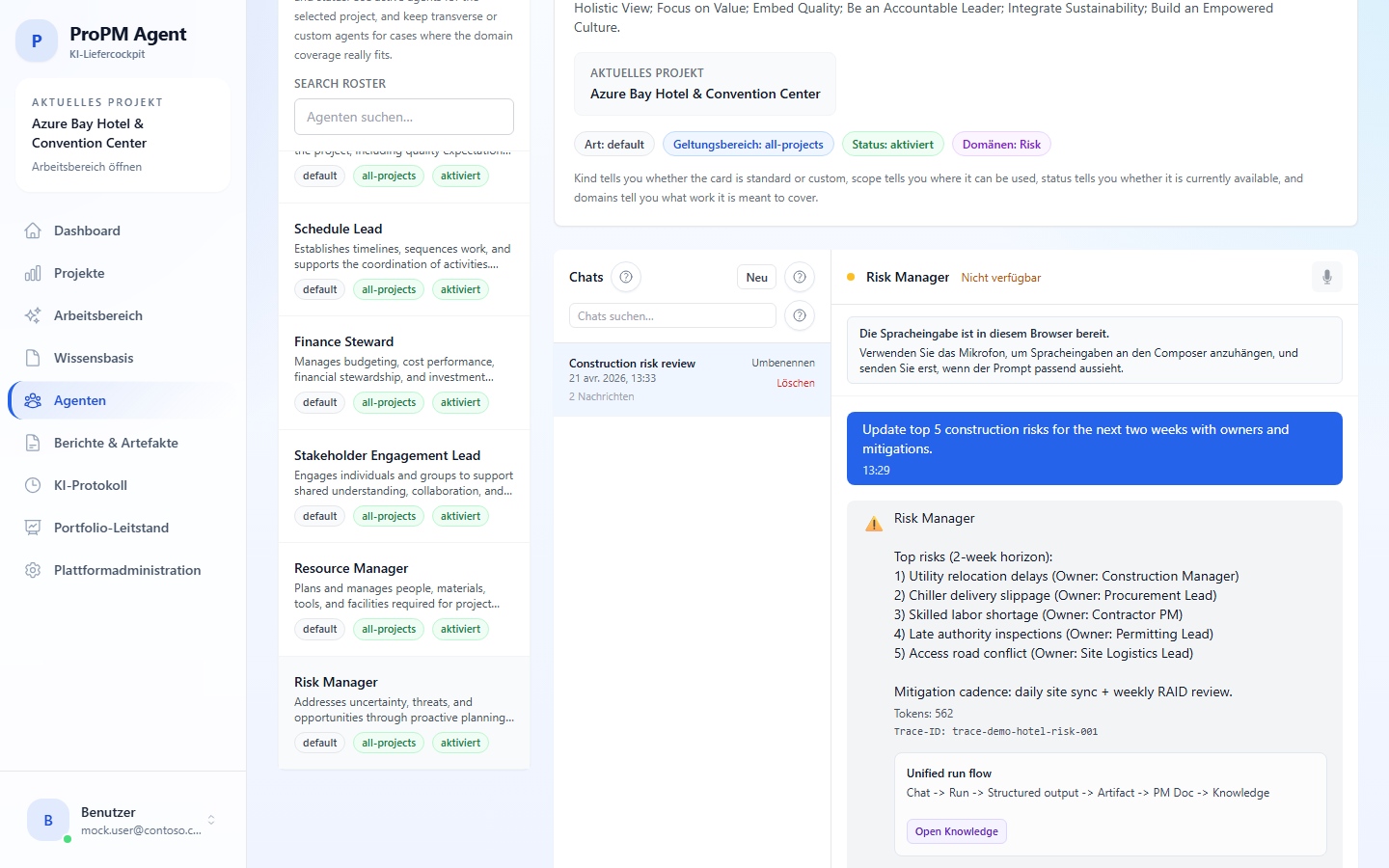
Die Seite Agenten nutzt den Projektkontext in einer geführten Konversation.
Bestätigte Funktionen:
- Liste der verfügbaren Agenten;
- Zusammenfassende Karte des ausgewählten Agenten mit kind, scope, status und abgedeckten Bereichen;
- Konversationsbereich;
- Strukturierte Ausgaben und Beweismittel;
- Gespeicherte Sitzungen im Browser;
- Erstellen und Löschen von benutzerdefinierten Agenten je nach Berechtigungen;
- Sprachsteuerung in Agenten, falls die Umgebung sie noch unterstützt.
Proaktivität von ProPM Agent
Proaktivität in ProPM Agent bedeutet nicht, dass ein Agent außerhalb des Projekts allein handelt. Das Verhalten ist stärker geregelt: die Plattform erkennt zu überwachende Situationen, meldet sie als Signale, kann einen Digest vorbereiten, einen Entwurf oder eine gesteuerte Aktion vorschlagen und lässt den Benutzer oder Genehmiger die weitere Vorgehensweise entscheiden.

Verfügbare Auslöser
Proaktivität kann durch folgende Faktoren ausgelöst werden:
- unzureichende Frische;
- Widersprüchlichkeit zwischen Beweisen;
- ein Block im Betrieb;
- Planungsdruck oder Kosten im Portfolio;
- nicht abgeschlossene Ausführungen;
- ein Folgebedarf, der Verteilung, Validierung oder erneute Ausführung erfordert.
Wo Proaktivität sichtbar wird
- Arbeitsbereich: Signal- und zu überprüfende Elemente;
- Governance, Entscheidungen und Aktionen: Digests, Benachrichtigungsentwürfe, Aktionsanfragen;
- Portfolio-Befehlszentrum: Vergleich von Projekten anhand von Indikatoren;
- KI-Log: Nachvollziehbarkeit der Entscheidungsfolge.
Was Proaktivität nicht allein tut
- Sie umgeht keine Rollen;
- Sie umgeht keine Richtlinien;
- Sie veröffentlicht nicht automatisch außerhalb der Anwendung ohne einen geregelten Pfad;
- Sie bleibt durch Beweise, Frische und sichtbare Status erklärbar.
Wie Sie einen Agenten schnell auswählen
Merken Sie sich diese Reihenfolge: Fachbereich -> scope -> status. Beginnen Sie mit dem abgedeckten Domänenbereich und prüfen Sie erst danach Sichtbarkeit und praktische Verfügbarkeit.
| Feld | Was Sie zuerst prüfen sollten | Nützlicher Reflex |
|---|---|---|
| abgedeckte Domänen | auf der Karte angekündigte Themen | gleichen Sie die Anfrage mit dem Agenten ab, dessen fachliche Abdeckung wirklich zur erwarteten Arbeit passt |
scope | Sichtbarkeitsbereich des Agenten | prüfen Sie, ob der Agent auf das aktuelle Projekt begrenzt ist oder breiter sichtbar bleibt |
status | praktische Verfügbarkeit des Agenten | bevorzugen Sie aktive Agenten für das ausgewählte Projekt, bevor Sie eskalieren |
kind | ob die Karte standardmäßig oder benutzerdefiniert ist | behandeln Sie kind als beschreibenden Kontext, nicht als erstes Auswahlkriterium |
In der Praxis suchen Sie im Roster zuerst nach Name oder Domäne. Bevorzugen Sie einen aktiven Agenten für das ausgewählte Projekt und nutzen Sie transversale oder benutzerdefinierte Agenten nur dann, wenn ihre Fachabdeckung wirklich passt.
Mit Agenten arbeiten
- Überprüfen Sie das aktive Projekt;
- Wählen Sie den passenden Agenten;
- Formulieren Sie eine nutzbare Anfrage mit Ziel, Umfang und erwartetem Format;
- Lesen Sie die strukturierte Ausgabe erneut, bevor Sie sie wiederverwenden.
Die Oberfläche ermöglicht auch die Suche im Agenten-Roster, um schneller den richtigen Spezialisten zu finden.
Empfohlener Pfad
Für eine erste Nutzung ohne Mehrdeutigkeit:
- stellen Sie in Agenten eine einfache Frage;
- lesen Sie zuerst die Zusammenfassung der strukturierten Ausgabe;
- prüfen Sie danach Belege, Frische und Vertrauen, falls die Antwort wiederverwendet werden soll;
- öffnen Sie Berichte & Artefakte nur dann, wenn Sie dieses Ergebnis in ein gesteuertes, prüfbares oder veröffentlichbares Dokument umwandeln möchten.
Was All projects in Agenten wirklich bedeutet
Wenn der Dialog zum Erstellen benutzerdefinierter Agenten All projects anzeigt, bedeutet dies:
- der Agent wird weiterhin aus dem aktuellen Projekt erzeugt;
- er kann in allen Projekten sichtbar sein, auf die dasselbe Konto Zugriff hat;
- er folgt Ihrem Konto von einem Projekt zum anderen;
- er erzeugt keinen zusammengeführten Mehrprojekt-Datenraum;
- er ersetzt zur Laufzeit nicht das aktive Projekt.
Auch ein Agent mit All projects läuft weiterhin im aktiven Projekt, sobald Sie die Chat-Nachricht absenden.
Vom browserlokalen Chat zu PM-Dokumenten, DOCX und XLSX
Agenten springen nicht direkt zu einer final verteilten Datei. Der Ablauf ist stufenweise:
- der aktuelle Chat bleibt zunächst lokal im Browser;
- das Senden der Nachricht startet einen Run im aktiven Projekt;
- der Run erzeugt eine strukturierte Ausgabe;
- je nach Fluss und Ihren Rechten kann diese Ausgabe Lineage-Links, ein Artefakt oder ein PM-Dokument zeigen;
- die Prüfung geht dann in Berichte & Artefakte / PM-Dokumente weiter;
- das geprüfte Dokument kann anschließend je nach Governance Add to knowledge, Download oder Publish werden.
Ein Agenten-Chat erzeugt also nicht für sich allein ein gemeinsam genutztes Abschlussdokument.
Was structured output bedeutet
Eine structured output ist die strukturierte Ausgabe, die ein Agenten-Run erzeugt. Sie kann enthalten:
- eine Zusammenfassung;
- Abschnitte;
- Belege oder Zitate;
- Frische- und Vertrauensinformationen;
- Nachvollziehbarkeits-IDs.
Für sich allein ist sie noch kein final veröffentlichtes Dokument.
Was lineage bedeutet
Lineage verbindet miteinander:
- den Run;
- die structured output ID;
- die context snapshot ID;
- das Artefakt und seine Version;
- das PM-Dokument, wenn ein gesteuertes Dokument existiert.
Diese Lineage hilft zu verstehen, woher ein Liefergegenstand kommt und welcher Kontext verwendet wurde.
Sitzungen und lokale Erinnerung
Der Chatverlauf ist lokal im Browser. In der Praxis gilt:
- Die gespeicherte Kontinuität ist an das Paar Projekt + Agent im aktuellen Browser gebunden;
- Eine Sitzung wird lokal auf dem verwendeten Gerät gespeichert;
- Wechseln Sie Browser, Profil oder Maschine oder löschen Sie den lokalen Speicher, kann ein gespeicherter Thread verschwinden;
- Der erste Prompt dient in der Regel als Sitzungsname, was die Wiederaufnahme erleichtert;
- Der Browser sollte nicht als gemeinsames zentrales Archiv betrachtet werden.
Browserlokal vs. geteilte Plattform
Merken Sie sich diese Trennung:
- Chat-Kontinuität und das gemerkte Projekt sind browserlokale Komfortfunktionen;
- Dokumente, Importe, Artefakte, Genehmigungen und Veröffentlichungen gehören zum gemeinsamen Plattformzustand.
Ein in einem Browser sichtbarer Verlauf ist daher nicht automatisch für alle Benutzer verfügbar.
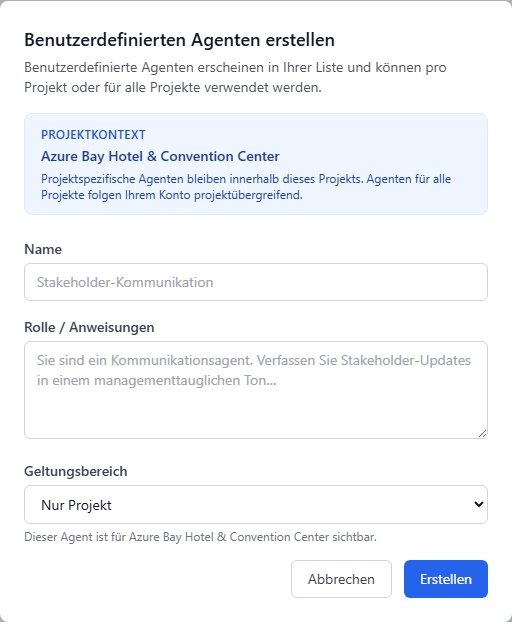
Benutzerdefinierte Agenten
Die Erstellung von benutzerdefinierten Agenten hängt vom Berechtigungsniveau ab. Zu beachten ist:
- Nicht alle Benutzer können einen Agenten erstellen;
- Der Erstellungsdialog erinnert an den aktiven Projektkontext vor dem Speichern;
- Sichtbare Felder umfassen mindestens Name, Rolle / Anweisungen und Scope;
- Wählen Sie standardmäßig Nur Projekt, es sei denn, die Umgebung zeigt explizit einen breiteren Scope;
- Wenn die Option
All projectsverfügbar ist, wird der Agent aus dem aktuellen Projekt erstellt, kann aber in anderen Projekten desselben Kontos sichtbar bleiben; - Wenn ein Multi-Projekt-Agent nicht anderswo erscheint, prüfen Sie zunächst dasselbe Konto und den Zugriff auf das Zielprojekt;
- Das Löschen eines benutzerdefinierten Agenten bleibt kontrolliert;
- Ein benutzerdefinierter Agent bleibt durch die Regeln des Projekts und der Plattform geregelt.
Schnelles Auswahlbeispiel
| Bedarf | Empfohlene Wahl |
|---|---|
| Nominale Nutzung, großes Team, vorhersehbares Verhalten | Standard-Agent |
| Spezifische Anweisungen, Team-Ton, spezialisierter Workflow | Benutzerdefinierter Agent |
| Nutzung auf ein einzelnes Projekt beschränkt | Nur Projekt |
| Derselbe Agent in mehreren Projekten desselben Kontos wiederverwendbar | All projects, falls die Option tatsächlich exponiert ist |
Sprachsteuerung in Agenten
Diese Seite beschreibt keinen separaten Sprach-Eingangspunkt im Arbeitsbereich. Wenn eine Sprachsteuerung noch verfügbar ist, ist sie auf die Agenten beschränkt und hängt explizit von der Browserunterstützung der Spracherkennungs-APIs ab.
Wenn die Sprachsteuerung nicht verfügbar ist:
- Verwenden Sie die Texteingabe;
- Prüfen Sie die Mikrofonberechtigungen des Browsers;
- Unterscheiden Sie eine Browserbeschränkung von einer lokalen Umgebungsbeschränkung;
- Lesen Sie den hinzugefügten Text im Composer immer vor dem Send durch;
- Wenn der Mikrofonknopf nicht verfügbar ist oder eine Inkompatibilitätsmeldung erscheint, wechseln Sie sofort zur Texteingabe.
Praktische Hinweise zur Sprachsteuerung
| Symptom | Zuerst prüfen | Nützliche Reflexion |
|---|---|---|
| Mikrofonknopf fehlt oder inaktiv | Unterstützung von SpeechRecognition / webkitSpeechRecognition | Wechseln Sie sofort zur Texteingabe |
| Mikrofonberechtigung verweigert | Mikrofonberechtigung des Browsers oder OS | Erneuern Sie die Berechtigung und starten Sie die Aufnahme erneut |
| Unvollständige Transkription | Text im Composer | Lesen Sie, korrigieren und ergänzen Sie vor dem Send |
| Einzelne Fehler während der Aufnahme | Browserzustand oder aktuelle Sitzung | Stoppen Sie die Aufnahme, wechseln Sie zur Tastatur und versuchen Sie es später erneut |
Die Texteingabe bleibt der nominale Backup-Pfad. Sie ermöglicht die Fortsetzung der Arbeit ohne Unterbrechung des Runs wegen einer lokalen Browserbeschränkung.
Gute Praktiken
- Laden Sie zuverlässige und aktuelle Quellen in die Wissen-Bibliothek, bevor Sie eine wichtige Analyse durchführen;
- Lesen Sie den Importverlauf, wenn eine verwaltete Quelle fehlt;
- Fordern Sie explizit Beweise oder Zitate an, wenn die Entscheidung damit begründet werden muss;
- Wenn eine Antwort die Zustände
stale,conflictingoderunavailableenthält, öffnen Sie die Seite Strukturierte Ausgaben, Beweise und Frische vor der Veröffentlichung.