Berichte, KI-Protokoll und Nachverfolgbarkeit
Startseite · Berichte, KI-Protokoll und Nachverfolgbarkeit
Ziel
Diese Seite erklärt den Unterschied zwischen Artefakt, Artefaktversion und PM Doc und erläutert dann die Rolle des KI-Protokolls für Audit und Support.
Drei zu unterscheidende Begriffe
| Begriff | Rolle |
|---|---|
| Artefakt | Verwaltetes Objekt, das aus einem Run oder einer Überprüfungsarbeit hervorgeht |
| Artefaktversion | Genaues Stadium eines Artefakts, mit Historie, Diff und Linie |
| PM Doc | Überprüftes, bearbeitetes, heruntergeladenes, veröffentlichtes oder in das Wissen zurückinjiziertes Projektdokument |
Lebenszyklus
Der häufigste Fluss ist:
- ein Agent erzeugt eine strukturierte Ausgabe;
- diese Ausgabe wird zu einem draft artifact;
- der Benutzer öffnet Berichte & Artefakte;
- er liest den Inhalt erneut, prüft den Diff und die Linie;
- er genehmigt, veröffentlicht, lädt herunter oder fügt das Dokument dem Wissen hinzu.
Sichtbare Status
Artefakt
Die auf Artefakt-/Versionsebene bestätigten Status sind:
draftapprovedpublishedsuperseded
PM Doc
PM Docs zeigen mindestens die folgenden Kompatibilitätszustände:
draftfinal
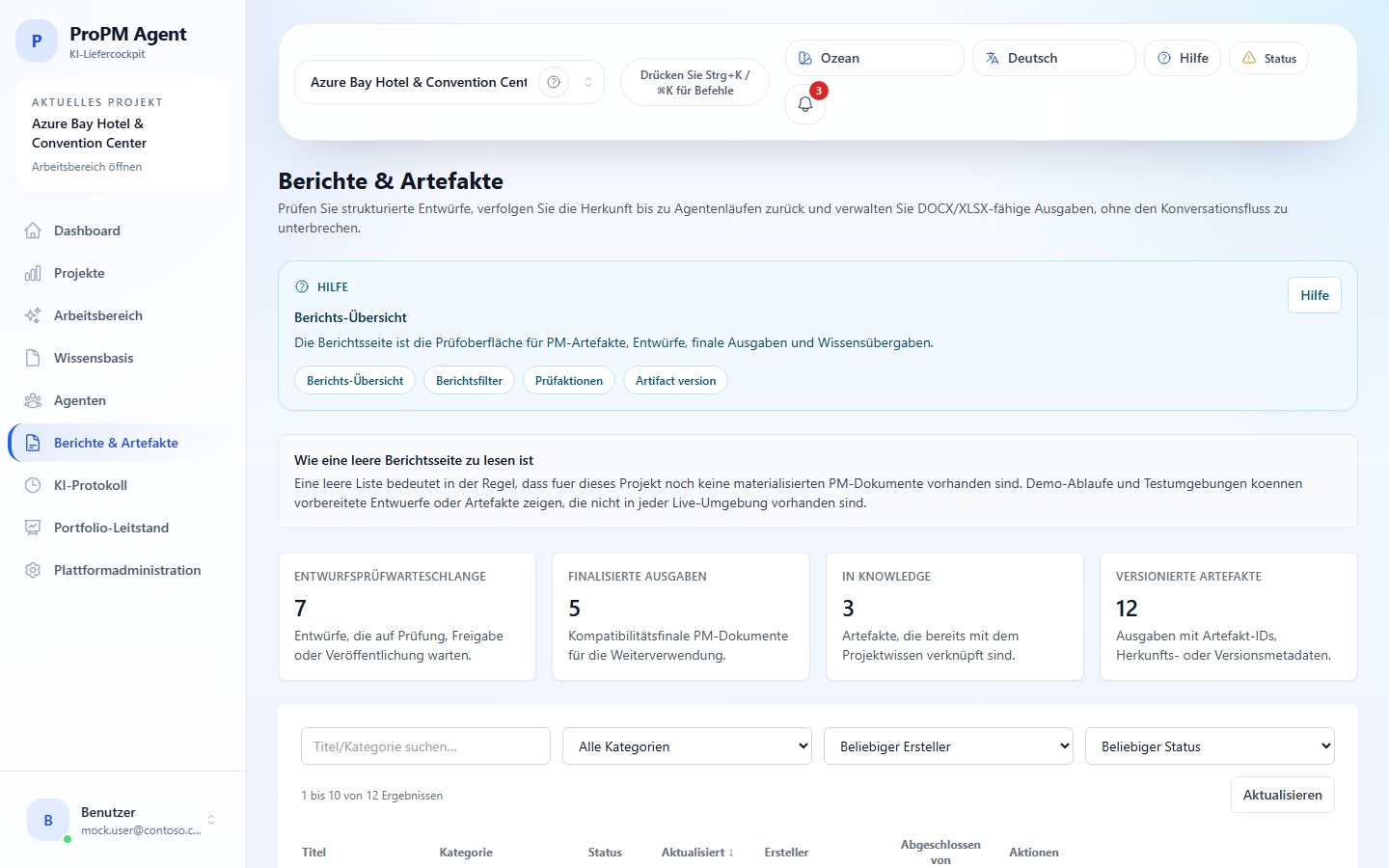
Wenn Berichte & Artefakte leer wirken
Ein Projekt kann aus mehreren normalen Gründen eine leere Oberfläche zeigen:
- es wurde noch kein Artefakt oder PM-Dokument erstellt;
- der Run blieb auf der Stufe der strukturierten Ausgabe ohne nachgelagerte Umwandlung;
- das falsche Projekt oder ein Filter verbirgt die erwarteten Zeilen;
- die Umgebung enthält nicht dieselben Demo-Seed-Daten wie andere Screenshots oder Tests.
Beginnen Sie in diesem Fall wieder bei Agenten oder KI-Log und kehren Sie zu Berichte & Artefakte zurück, wenn ein gesteuertes Objekt tatsächlich existiert.
Verfügbare Aktionen in Berichte & Artefakte
Der Hub bietet Aktionen wie:
- review / preview;
- diff;
- lineage;
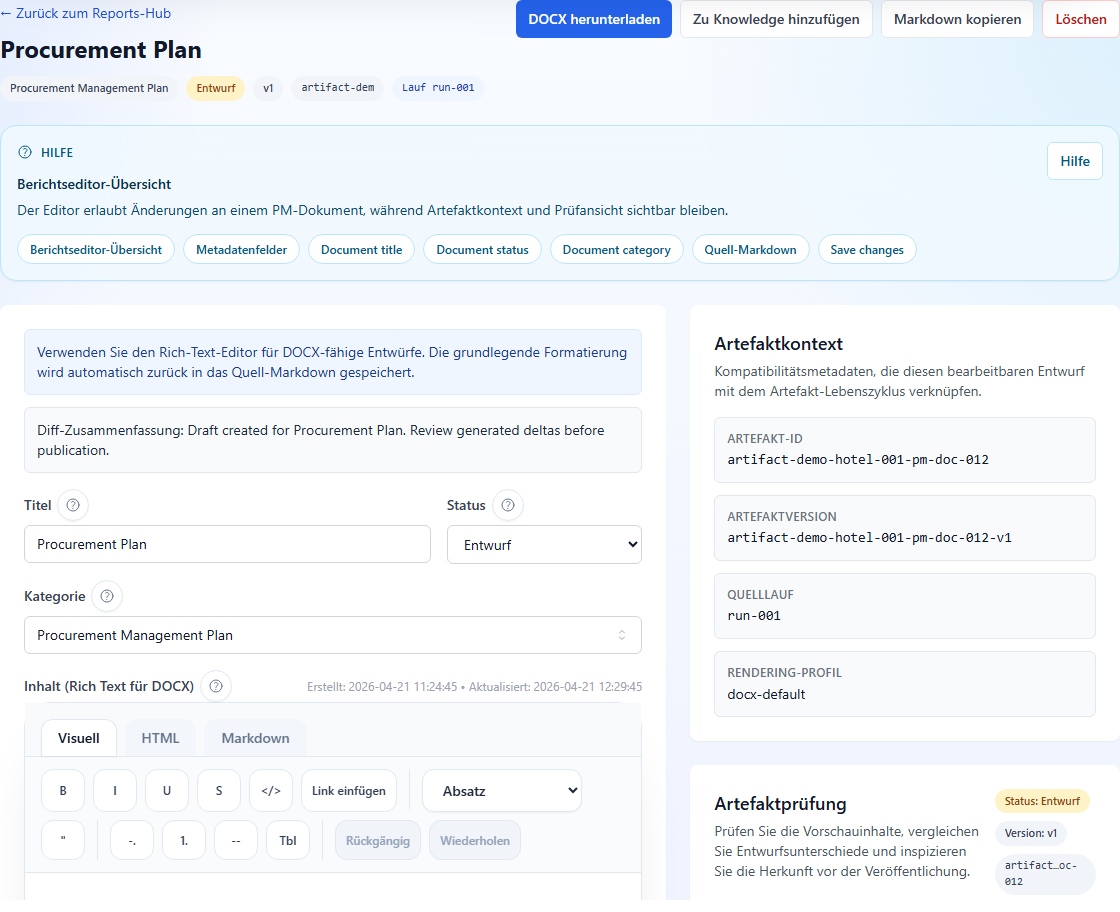
- edit;
- download;
- add to knowledge;
- publish;
- delete.
Diff, Linie und Versionierung
Diff
Der Diff vergleicht Artefaktversionen. Er ist besonders nützlich für:
- das erneute Prüfen von Abweichungen vor der Veröffentlichung;
- das Unterscheiden eines Agentenvorschlags von einer tatsächlich validierten Version;
- das Verstehen, warum sich ein finales Dokument von einem vorherigen Entwurf unterscheidet.
Linie
Die Linie verbindet:
- die
source run ID; - die
context snapshot ID; - die
structured output ID; - das Artefakt und seine Version;
- die verknüpften Veröffentlichungen und Nachweise.
Versionierung
Die Oberfläche ermöglicht auch die Auswahl einer Version anhand ihrer Nummer und die Identifizierung der vorherigen Version, der Vergleichsbasis oder einer ersetzten Version.
Genehmigung und Veröffentlichung
Merken Sie sich folgende Regeln:
- Approve für eine Version im Status
draftverfügbar ist; - Publish verfügbar wird, wenn die Version
approvedoder bereitspublishedist; - die Veröffentlichung verwaltete Formate und Ziele versendet;
- das Hinzufügen zum Wissen eine vom Herunterladen und Veröffentlichen getrennte Aktion bleibt.
Verfügbare Editoren
Das Produkt enthält mehrere Bearbeitungsoberflächen:
- einen Rich-/Markdown-Editor für dokumentorientierte Ausgaben;
- einen Tabellen-/Grid-Editor für tabellenorientierte Ausgaben;
- einen Review-/Source-Modus im Lesemodus, wenn das Format nicht auf gleiche Weise bearbeitbar ist.
Bestätigte Downloads: DOCX und XLSX.
Praktische Grenzen, die zu beachten sind
| Fall | Nützliche Lektüre |
|---|---|
| tatsächlich bearbeitbarer Inhalt | Verwenden Sie den Editor für die Überprüfung und kontrollierten Anpassungen vor der Genehmigung |
| Inhalt hauptsächlich im Review-Modus | Behandeln Sie den Bildschirm als Validierungsoberfläche, nicht als Hauptort für Neufassungen |
| Bedarf an einer Referenzdarstellung zur Weitergabe | Der verwaltete Download bleibt die zuverlässigste Ausgabe für die Weitergabe außerhalb der Anwendung |
KI-Protokoll: Was die Seite abdeckt
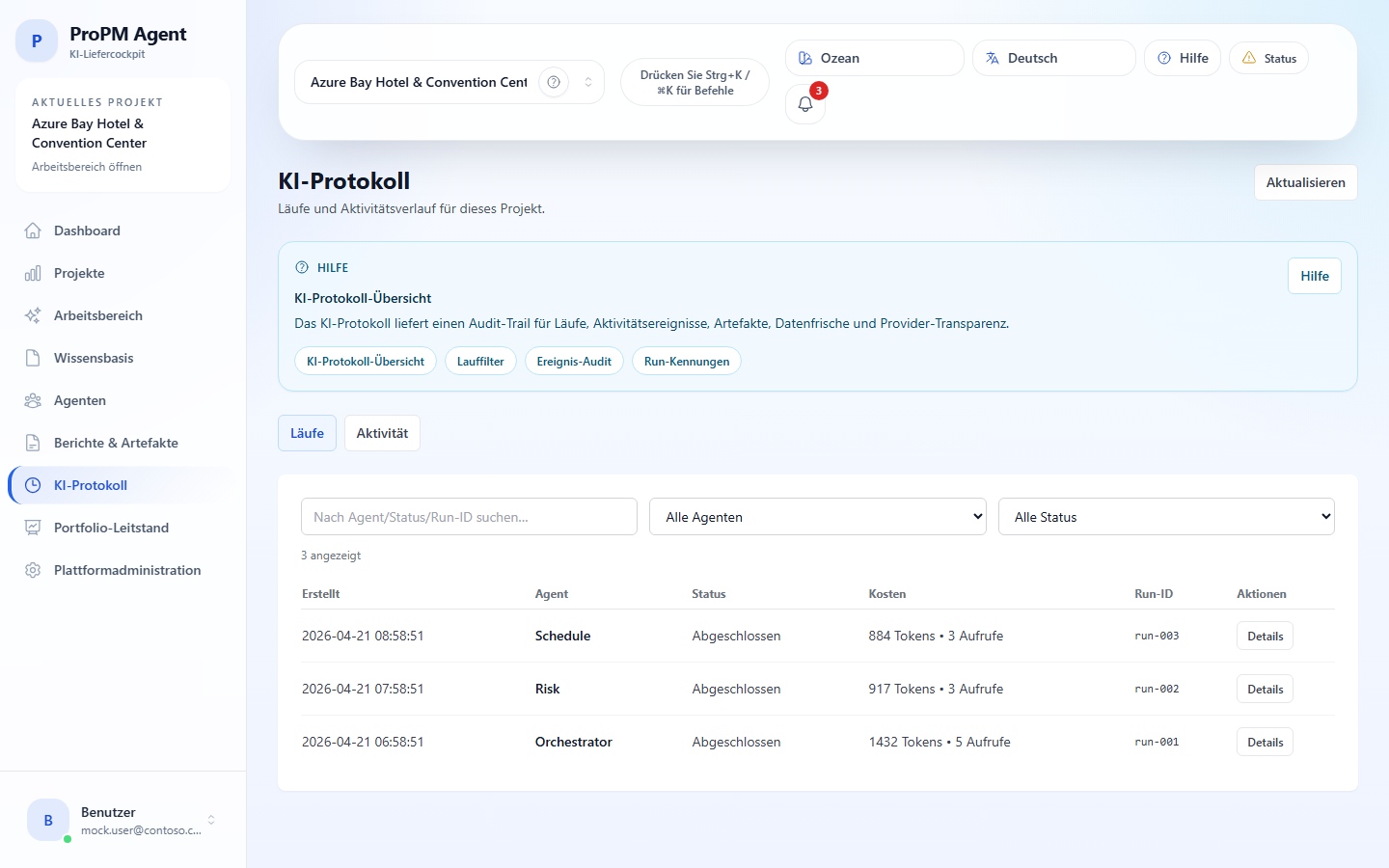
Das KI-Protokoll hat zwei separate Tabs:
- Runs;
- Activity.
Runs vs. Activity
| Tab | Wozu er dient |
|---|---|
| Runs | Eine Agentenausführung, ihre Nachverfolgungs-Metadaten und ihre verknüpften Artefakte überprüfen |
| Activity | Eine Projekt-Zeitleiste überprüfen und die Rohdaten eines Ereignisses inspizieren |
Wann Runs öffnen
Öffnen Sie Runs, um:
- zu verstehen, warum ein Ergebnis erzeugt wurde;
- den tatsächlich verwendeten Provider wiederzufinden;
- Aktualität, Vertrauen und Zitate erneut zu prüfen;
- einen Run mit einem Artefakt oder einem PM Doc zu verknüpfen.
Wann Activity öffnen
Öffnen Sie Activity, um:
- eine Chronologie zu rekonstruieren;
- zu überprüfen, ob ein Entwurf, eine Genehmigung oder eine Veröffentlichung ein Ereignis hinterlassen hat;
- die Rohdaten zu inspizieren, wenn Sie Support oder Audit durchführen.
Beispiele nützlicher Ereignisse, die in Activity zu bestätigen sind
Je nach Fluss kann Activity Ihnen helfen zu bestätigen, dass ein nachgelagertes Ereignis aufgezeichnet wurde, z.B.:
- Erstellung eines Entwurfs;
- Genehmigung eines Artefakts;
- Veröffentlichung;
- Vorbereitung einer Benachrichtigung;
- Entscheidung über Genehmigung, Ablehnung oder verwaltete Ausführung.
Konkrete Beispiele für Type / Kind
Die folgenden Werte dienen als Orientierung für häufige Ereignisse.
| Type | Kind | Praktische Lesart |
|---|---|---|
agent_execution | completed / failed | ein Agenten-Run wurde erfolgreich oder mit Fehler beendet |
document_upload | started / completed / failed | ein Dokument begann seine Verarbeitung, beendete sie oder schlug fehl |
report_generated | completed | ein PM Doc oder Bericht wurde generiert und protokolliert |
marketplace_update | completed | eine Systembenachrichtigung oder -aktualisierung wurde im Verlauf aufgezeichnet |
Sichtbare Filter und Spalten
Runs
Verfügbare Filter:
- Suche nach Agent / Status / Run ID;
- Agentenfilter;
- Statusfilter.
Sichtbare Spalten: Created, Agent, Status, Cost, Run ID, Actions.
Das Feld Cost zeigt, wenn verfügbar, mindestens die Tokens und die Anzahl der Calls an.
Praktische Lesart von Trace ID, Cost, Confidence und Source freshness
Behalten Sie für Support und Prüfung diese einfache Lesart im Kopf:
- Run ID ist der praktischste Anker, um eine sichtbare Zeile in Runs wiederzufinden;
- Trace ID ist die wichtigste Kennung für Support, Audit und serviceübergreifende Diagnose. Geben Sie sie bei Eskalationen immer mit weiter;
- Cost (
tokens/calls) zeigt den Laufzeitverbrauch zur Transparenz und Untersuchung. Der Wert ist allein kein fachliches Freigabesignal; - Confidence ist ein Prüfhinweis, keine eigenständige Beweisführung. Bei niedrigen Werten lesen Sie Antwort, Zitate und Artefakt erneut;
- Source freshness zeigt, wie aktuell die zitierten Nachweise noch sind. Bei
aging,stale,conflictingoderunavailableprüfen Sie die Quellen vor externer Weitergabe erneut.
Wenn Sie einen portfolioweiten Hinweis auf Budget- oder Nutzungsdruck suchen, ist cost_pressure im Portfolio aussagekräftiger als die rohe Cost-Anzeige eines einzelnen Runs.
Activity
Verfügbare Filter:
- Suche nach Type / Kind / Actor;
- Type-Filter;
- Kind-Filter.
Sichtbare Spalten: Created, Type, Kind, Actor, ID, Actions.
In einem Run sichtbare technische Details
Die Detailansicht eines Runs kann zeigen:
Trace ID;Context snapshot ID;Structured output ID;- Zitate;
Effective AI Provider;Deployment-selected AI Provider;Model family;Confidence;Source freshness;- verknüpfte Artefakte.
Laufzeit-Transparenz der KI
Die folgende Unterscheidung ist wichtig:
- für die Bereitstellung ausgewählter KI-Provider: anfängliche Wahl der Umgebung;
- effektiver KI-Provider: tatsächlich für diesen Run verwendeter Provider.
Diese beiden Werte können abweichen. Im Zweifelsfall ist das KI-Protokoll für den betreffenden Run maßgeblich.
Praktische Lesart von Effective AI Provider
Effective AI Provider beantwortet die Frage: „Welcher Anbieter hat diesen konkreten Run tatsächlich bedient?“
Für Support und Ursachenanalyse ist dieser Wert verlässlicher als eine Annahme aus der Administrationskonfiguration, weil er den zur Laufzeit tatsächlich aufgelösten Anbieter zeigt. Wenn Deployment-selected AI Provider und Laufzeitwert voneinander abweichen, orientieren Sie sich für diesen Vorfall immer am Effective AI Provider im Run.
Je nach Symptom zuerst zu öffnende Oberfläche
| Symptom | Zuerst zu öffnende Oberfläche | Warum |
|---|---|---|
| Inhaltsabweichung zwischen Entwurf und finaler Version | Diff | um zu sehen, was sich tatsächlich geändert hat |
| Zweifel am Nachweis oder der Herkunft | Linie | um Run, strukturierte Ausgabe, Artefakt und Quellen zu verknüpfen |
| Zweifel an der Laufzeit, dem Provider oder der KI-Ausführung | Runs | um Trace ID, effektiven Provider, Aktualität und Vertrauen erneut zu prüfen |
| Zweifel an der Veröffentlichung, Genehmigung oder nachgelagerten Folge | Activity | um die Chronologie und die Rohdaten zu bestätigen |
Empfohlener Untersuchungs-Workflow
Wenn ein Liefergegenstand, eine Veröffentlichung oder eine Benachrichtigung zweifelhaft erscheint, gehen Sie vom Sichtbarsten zum Technischsten:
- öffnen Sie das betreffende PM Doc oder Artefakt;
- prüfen Sie den Diff, um zu sehen, was sich tatsächlich geändert hat;
- öffnen Sie die Linie, um
source run ID,Context snapshot IDundStructured output IDzu notieren; - wechseln Sie zu Runs, um Aktualität, Vertrauen, Zitate, effektiven KI-Provider und verknüpfte Artefakte erneut zu prüfen;
- verwenden Sie Activity, um den weiteren Fluss zu bestätigen: Entwurf, Genehmigung, Veröffentlichung, Benachrichtigung oder verwaltete Aktion;
- behalten Sie schließlich die Trace ID, falls die Untersuchung vom Support oder Audit wiederaufgenommen werden muss.
Fall 1 — ein finales PM Doc scheint falsch
- öffnen Sie das finale PM Doc und bestätigen Sie die tatsächlich veröffentlichte Version;
- verwenden Sie Diff, um zu erkennen, was hinzugefügt, entfernt oder umformuliert wurde;
- öffnen Sie Linie, um die
source run IDundStructured output IDwiederzufinden; - prüfen Sie in Runs die Nachweise, die Aktualität und den effektiven Provider;
- wenn der finale Inhalt nicht den erwarteten Fluss widerspiegelt, beenden Sie in Activity, um die Genehmigung, Veröffentlichung und den Akteur zu überprüfen, der die Version vorangetrieben hat.
Fall 2 — eine vorbereitete Aktion oder Benachrichtigung ist nicht erfolgt
- gehen Sie vom sichtbaren Entwurf, der Aktionswarteschlange oder der Benachrichtigung aus;
- notieren Sie
relatedArtifactIdoderrelatedNotificationId, falls vorhanden; - verwenden Sie Activity, um zu bestätigen, ob eine Genehmigung, Ablehnung oder Ausführung protokolliert wurde;
- wenn die Folge unklar bleibt, kehren Sie zu Runs zurück, um den Quell-Run und die Logik zu überprüfen, die die Empfehlung erzeugt hat;
- dokumentieren Sie schließlich die Trace ID und die verknüpften IDs, bevor Sie eskalieren.
Welche IDs vorrangig zu behalten sind
| Art des Vorfalls | Vorrangig zu behaltende IDs |
|---|---|
| zweifelhaftes Run-Ergebnis | Trace ID, Context snapshot ID, Structured output ID |
| verdächtiges finales Artefakt oder PM Doc | source run ID, Structured output ID, betreffende Artefaktversion |
| Aktion oder Benachrichtigung ohne klare Folge | Trace ID, relatedArtifactId, relatedNotificationId |
| übergreifende Support-Untersuchung | alle oben genannten IDs, plus ungefähre Uhrzeit und betreffendes Projekt |
Best Practices für Nachverfolgbarkeit
- behalten Sie die Trace ID, wenn ein Ergebnis wichtig ist;
- prüfen Sie vor der Veröffentlichung die Linie zwischen Liefergegenstand und Nachweis;
- verwenden Sie bei Abweichungen zwischen zwei Versionen den Diff vor der Entscheidung;
- fügen Sie dem Wissen nur tatsächlich überprüfte Liefergegenstände hinzu;
- verwenden Sie Activity, um die Untersuchung zu vervollständigen, wenn Runs nicht ausreicht.