Conocimiento y agentes
Inicio · Conocimiento y agentes
Objetivo
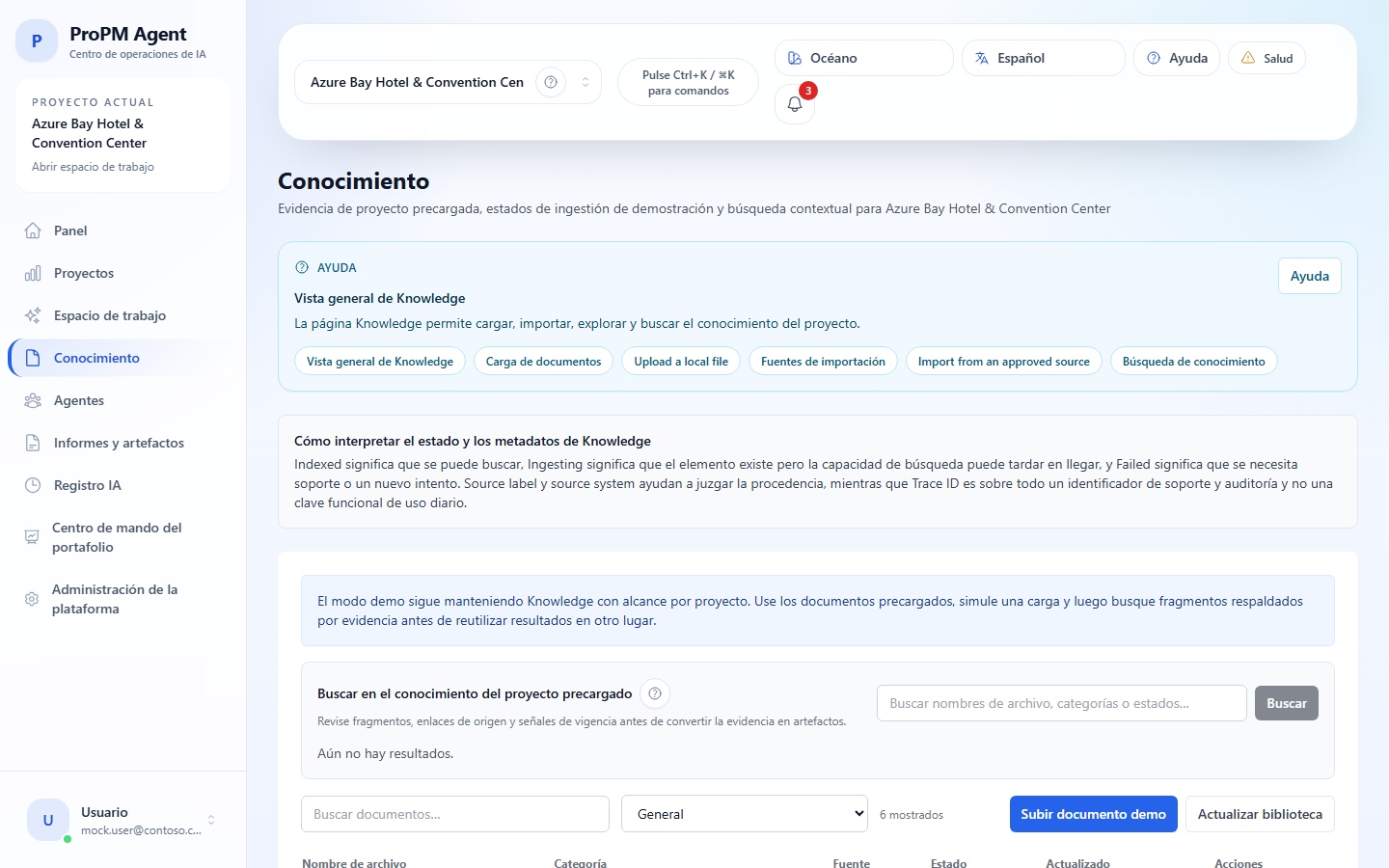
Esta página explica cómo subir o importar documentos, revisar los metadatos visibles en Conocimiento y luego usar el contexto del proyecto en Agentes.
Conocimiento: lo que puedes hacer
Capacidades disponibles:
- búsqueda en los contenidos del proyecto ;
- carga manual ;
- actualización de datos ;
- importación desde fuentes aprobadas ;
- consulta del historial de importaciones ;
- clasificación, filtrado y paginación de resultados.
Tipos de archivos soportados
Los tipos explícitamente aceptados en la interfaz cubren entre otros:
- PDF ;
- DOCX, ODT, RTF, TXT, Markdown ;
- CSV, XLSX, XLSM, ODS ;
- JSON, XML ;
- PPTX, ODP ;
- HTML / HTM ;
- EML, EPUB ;
- PNG, JPG, JPEG, BMP, TIFF, HEIF.
Importación desde fuentes aprobadas
El mecanismo de importación depende de los proveedores de ingestión validados a nivel de plataforma, y luego disponibles para el proyecto.
Lo que muestra el selector de importación
Según la fuente, la interfaz puede mostrar:
- el nombre de la fuente ;
- una source label legible ;
- la fecha del último import ;
- un estado de frescura o salud ;
- una explicación de bloqueo cuando la fuente no es usable.
Cuando una importación está bloqueada
Una opción de importación puede estar indisponible por causa de:
- permiso faltante ;
- policy restrictiva ;
- estado de disponibilidad o salud a verificar ;
- enlace de proyecto ausente o no listo ;
- configuración de proveedor incompleta.
Historial de importación
El historial de importación permite verificar al menos:
- el nombre mostrado del proveedor ;
- el estado del run ;
- la frescura después de la importación ;
- el
Trace ID; - los volúmenes descubiertos, importados, ignorados o señalados como no completados ;
- la fecha de fin cuando esté disponible.
Leer la lista documental y la búsqueda
Estados documentales visibles
La tabla documental expone al menos los siguientes estados:
- Indexed ;
- Ingesting ;
- Failed.
Un documento visible pero aún no recuperable en búsqueda suele estar en fase Ingesting.
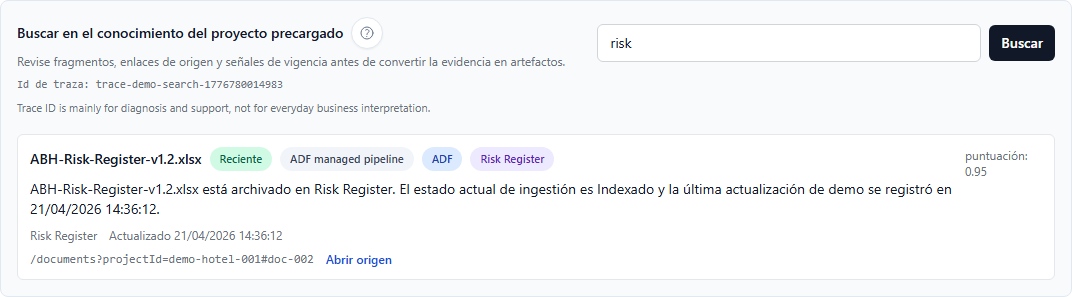
Metadatos visibles en los resultados de búsqueda
Los resultados de búsqueda pueden mostrar:
- título ;
- fragmento ;
- puntuación ;
- sección ;
- insignia de frescura ;
- insignia source system ;
- enlace Open source ;
Trace IDde la búsqueda.
Estos elementos ayudan a juzgar rápidamente la procedencia, la calidad y la reutilizabilidad de una prueba.
Agentes: rol de la página
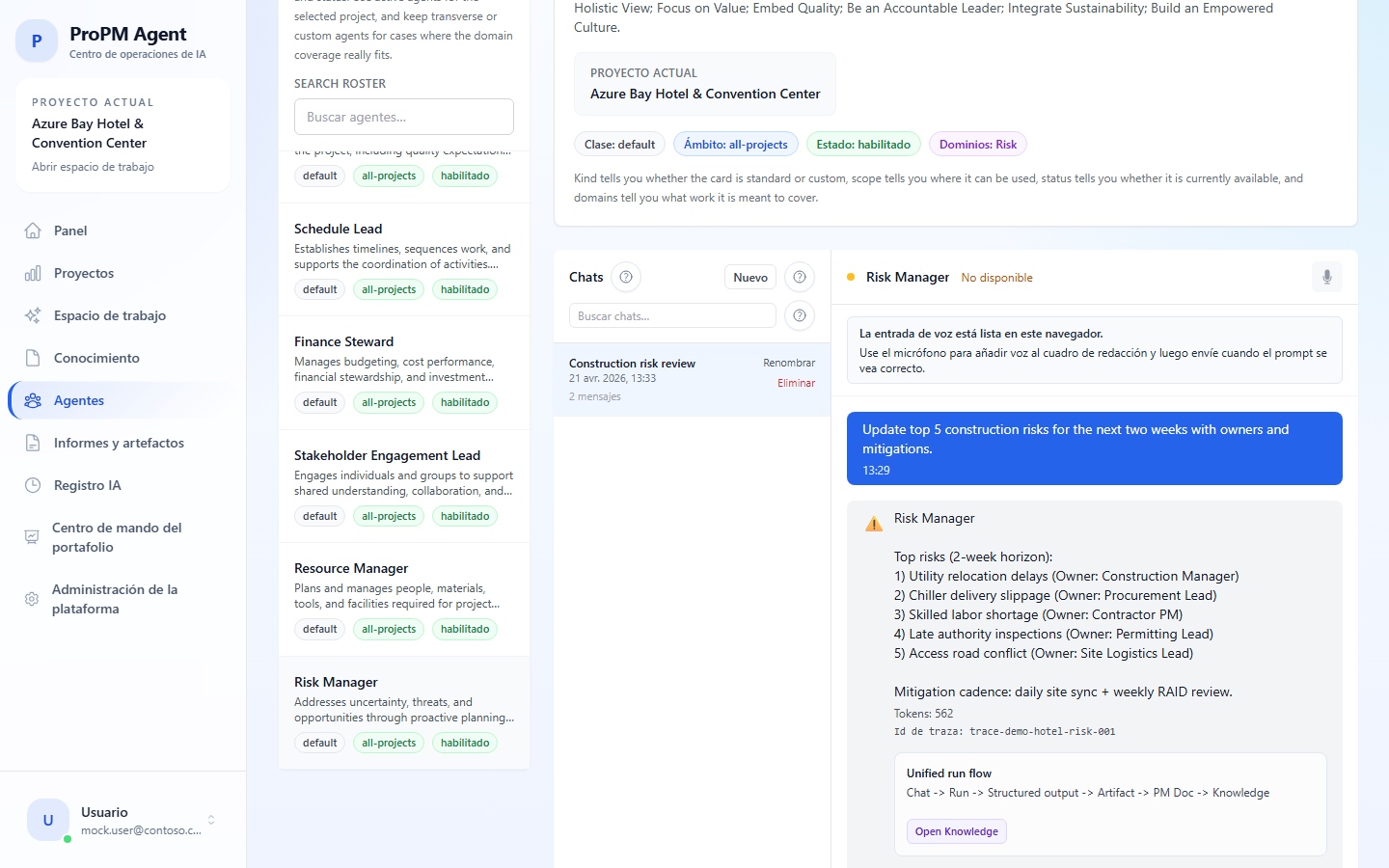
La página Agentes explota el contexto del proyecto en conversación guiada.
Funciones confirmadas:
- lista de agentes disponibles ;
- tarjeta resumen del agente seleccionado con kind, scope, status y dominios cubiertos ;
- zona de conversación ;
- salidas estructuradas y elementos de prueba ;
- sesiones guardadas en el navegador ;
- creación y eliminación de agentes personalizados según los derechos ;
- entrada de voz en Agentes si el entorno todavía la admite.
Proactividad de ProPM Agent
La proactividad en ProPM Agent no significa que un agente actúe por sí solo fuera del proyecto. El comportamiento es más controlado: la plataforma detecta situaciones que conviene vigilar, las presenta como señales, puede preparar un digest, proponer un borrador o una acción gobernada, y luego deja al usuario o al aprobador decidir el siguiente paso.

Disparadores disponibles
La proactividad puede alimentarse por:
- una frescura insuficiente ;
- una contradicción entre pruebas ;
- un bloqueo operativo ;
- una presión de planificación o costes visible en el portafolio ;
- ejecuciones no completadas ;
- una secuencia que requiere difusión, validación o reinicio.
Dónde la proactividad se vuelve visible
- Espacio de trabajo: flujo de señales y elementos a revisar;
- Gobernanza, decisiones y acciones: digestos, borradores de notificación y solicitudes de acción;
- Centro de mando de portafolio: comparación de proyectos por indicadores;
- Registro IA: trazabilidad de la cadena de decisión.
Lo que la proactividad no hace sola
- no elude los roles ;
- no elude las políticas ;
- no publica automáticamente fuera de la aplicación sin un camino gobernado ;
- sigue explicable por pruebas, frescura y estados visibles.
Cómo elegir un agente rápidamente
Cuando varias tarjetas parecen plausibles, empieza por el dominio cubierto y luego verifica el alcance y el estado.
| Campo | Qué revisar primero | Reflejo útil |
|---|---|---|
| dominios cubiertos | temas anunciados en la tarjeta | relaciona tu solicitud con el agente cuya cobertura corresponde realmente al trabajo esperado |
scope | alcance de visibilidad del agente | confirma si el agente está limitado al proyecto actual o si es visible más ampliamente |
status | disponibilidad práctica del agente | prioriza los agentes activos para el proyecto seleccionado antes de escalar |
kind | si la tarjeta es estándar o personalizada | trata kind como contexto descriptivo, no como el primer criterio de elección |
En la práctica, busca primero en la lista de agentes por nombre o por dominio. Prioriza un agente activo para el proyecto seleccionado y deja los agentes transversales o personalizados para los casos en que su cobertura encaje de verdad con la solicitud.
Cómo trabajar con los agentes
- verifica el proyecto activo ;
- elige el agente adecuado ;
- formula una solicitud explotable con objetivo, alcance y formato esperado ;
- revisa la salida estructurada antes de cualquier reutilización.
La interfaz también permite buscar en la lista de agentes para encontrar más rápido al especialista adecuado.
Ruta recomendada
Para un primer uso sin ambigüedades:
- plantea una pregunta sencilla en Agentes ;
- lee primero el resumen de la salida estructurada ;
- después verifica las pruebas, la frescura y la confianza si la respuesta se va a reutilizar ;
- abre Informes y artefactos solo si quieres convertir ese resultado en un documento gobernado, revisable o publicable.
Qué significa exactamente All projects en Agentes
Cuando el diálogo de creación de un agente personalizado muestra All projects, eso significa que:
- el agente se crea desde el proyecto actual ;
- puede quedar visible en todos los proyectos accesibles para la misma cuenta ;
- acompaña a tu cuenta de un proyecto a otro ;
- no crea un espacio de datos multi-proyecto fusionado ;
- no sustituye al proyecto activo en el momento de la ejecución.
En otras palabras, incluso un agente All projects se ejecuta dentro del proyecto activo cuando envías el mensaje.
Del chat local del navegador a los Documentos PM, DOCX y XLSX
Los agentes no saltan directamente a un archivo final difundido. El flujo es más progresivo:
- el chat actual permanece primero local al navegador ;
- al enviar el mensaje se lanza un run en el proyecto activo ;
- ese run produce una structured output / salida estructurada ;
- según el flujo y tus derechos, la salida puede exponer enlaces de lineage / linaje, un artifact / artefacto o un PM Doc / Documento PM ;
- la revisión continúa después en Informes y artefactos / Documentos PM ;
- el documento revisado puede finalmente Add to knowledge, Download o Publish según la gobernanza.
Qué significa structured output
Una structured output / salida estructurada es el resultado estructurado que produce la ejecución del agente. Puede incluir:
- un resumen ;
- secciones ;
- pruebas o citas ;
- información de frescura y confianza ;
- identificadores de trazabilidad.
Todavía no es, por sí sola, un documento final publicado.
Qué significa lineage
El lineage / linaje enlaza entre sí:
- el run ;
- el structured output ID ;
- el context snapshot ID ;
- el artifact y su versión ;
- el PM Doc cuando existe un documento gobernado.
Este linaje ayuda a entender de dónde proviene un entregable y qué contexto se utilizó.
Sesiones y memoria local
El historial de chat es local al navegador. En la práctica:
- la continuidad guardada está vinculada al par proyecto + agente en el navegador actual ;
- una sesión se guarda localmente en el equipo usado ;
- cambiar de navegador, de perfil, de equipo o borrar el almacenamiento local puede hacer desaparecer un hilo guardado ;
- el primer prompt suele servir como título de la sesión, lo que facilita retomarla ;
- no se debe tratar el navegador como un archivo central compartido.
Navegador local frente a plataforma compartida
Mantén esta distinción simple:
- la continuidad de chat y el proyecto recordado son ayudas locales del navegador ;
- los documentos, las importaciones, los artefactos, las aprobaciones y las publicaciones pertenecen a la plataforma compartida.
Agentes personalizados
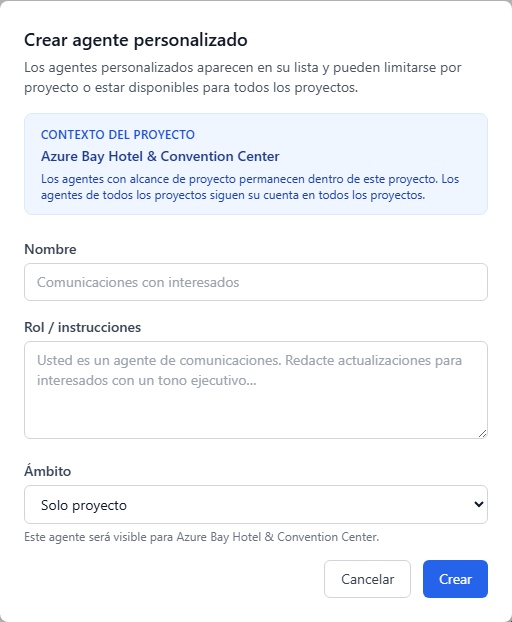
La creación de agentes personalizados depende del nivel de derecho. Los puntos a retener son:
- no todos los usuarios pueden crear un agente ;
- el diálogo de creación recuerda el contexto del proyecto activo antes de guardar ;
- los campos visibles cubren al menos Name, Role / instructions y Scope ;
- elige Project only por defecto, salvo que el entorno exponga explícitamente un alcance más amplio ;
- si la opción All projects está disponible, el agente se crea desde el proyecto actual pero puede seguir visible en otros proyectos de la misma cuenta ;
- si un agente multi-proyectos no aparece en otro lugar, verifica primero la misma cuenta y el acceso al proyecto objetivo ;
- la eliminación de un agente personalizado sigue controlada ;
- un agente personalizado sigue gobernado por las reglas del proyecto y de la plataforma.
Ejemplo rápido de elección
| Necesidad | Elección recomendada |
|---|---|
| uso nominal, equipo amplio, comportamiento predecible | agente estándar |
| instrucciones específicas, tono de equipo, flujo de trabajo especializado | agente personalizado |
| uso limitado a un solo contexto de proyecto | Project only |
| mismo agente reutilizable en varios proyectos de la misma cuenta | All projects si la opción está realmente expuesta |
Entrada de voz en Agentes
Esta documentación ya no describe un punto de entrada de voz separado en el Espacio de trabajo. Cuando la entrada de voz sigue disponible, está limitada a la experiencia Agentes y depende explícitamente del soporte del navegador de las API de reconocimiento de voz.
Si la entrada de voz no está disponible:
- usa la entrada de texto ;
- verifica los permisos de micrófono del navegador ;
- distingue una limitación del navegador de una restricción local del entorno ;
- revisa siempre el texto añadido en el compositor antes de Send ;
- si el botón de micrófono no está disponible o aparece un mensaje de incompatibilidad, pasa inmediatamente a la entrada de texto.
Puntos prácticos para la entrada de voz
| Síntoma | Verificar primero | Reflejo útil |
|---|---|---|
| Botón de micrófono ausente o inactivo | soporte SpeechRecognition / webkitSpeechRecognition | cambia inmediatamente a la entrada de texto |
| Autorización de micrófono denegada | permiso de micrófono del navegador o del OS | reautoriza el micrófono y reinicia la escucha |
| Transcripción incompleta | texto añadido en el compositor | revisa, corrige y completa antes de Send |
| Error puntual durante la escucha | estado del navegador o sesión actual | detén la captura, reanuda con el teclado, luego intenta de nuevo más tarde |
La entrada de texto sigue siendo el camino nominal de respaldo. Permite continuar el trabajo sin interrumpir la ejecución por una restricción del navegador local.
Buenas prácticas
- carga fuentes fiables y recientes en Conocimiento antes de un análisis importante ;
- revisa el historial de importación cuando una fuente gestionada parezca ausente ;
- solicita explícitamente pruebas o citaciones si la decisión debe justificarse ;
- si una respuesta contiene estados
stale,conflictingounavailable, abre la página Salidas estructuradas, pruebas y frescura antes de publicar.