المعرفة والوكلاء
البداية · المعرفة والوكلاء
الهدف
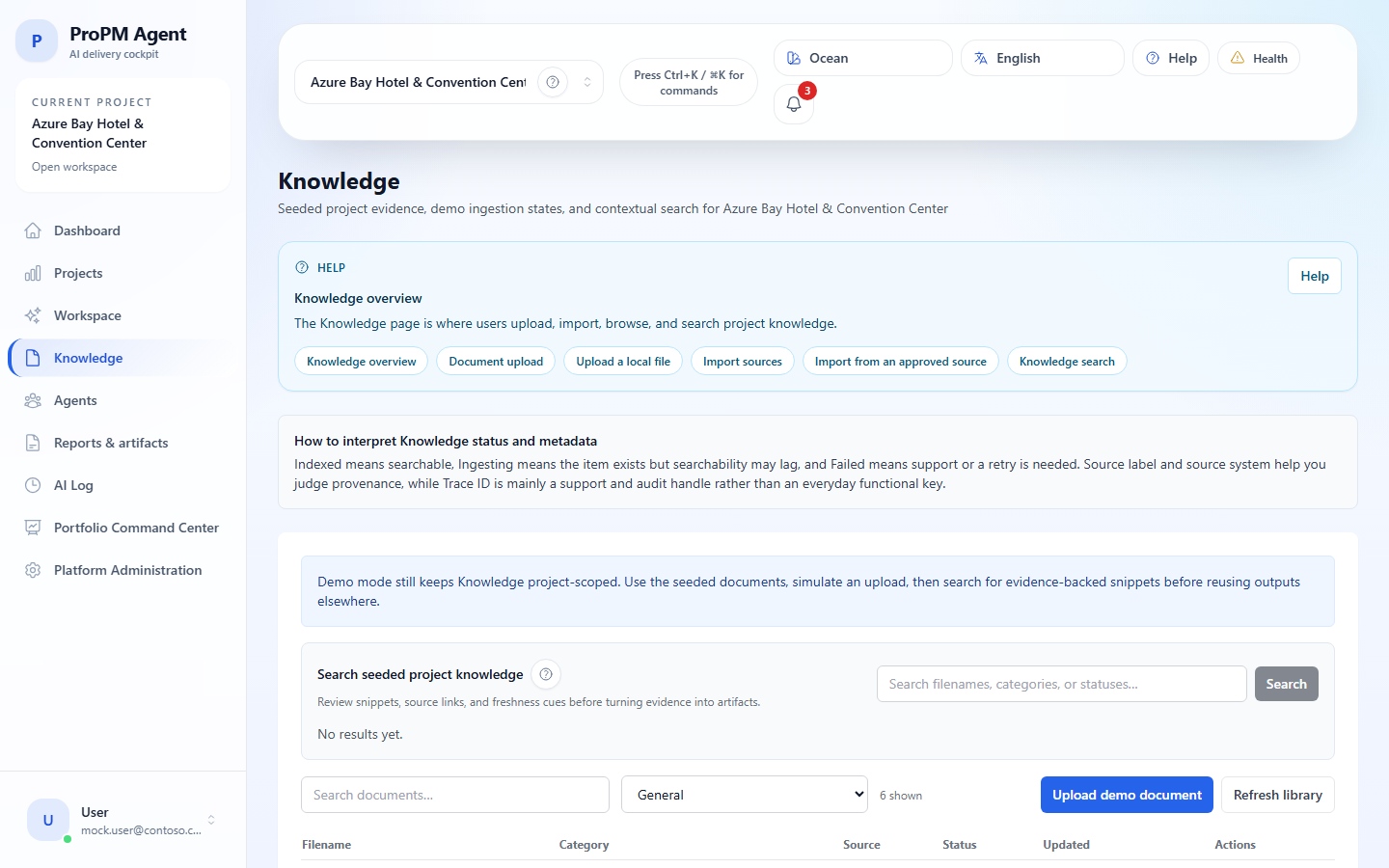
تشرح هذه الصفحة كيفية رفع الوثائق أو استيرادها، ومراجعة البيانات الوصفية المرئية في المعرفة، ثم استخدام سياق المشروع في الوكلاء.
المعرفة: ما يمكنك فعله
الإمكانات المتاحة:
- البحث في محتويات المشروع؛
- الرفع اليدوي؛
- تحديث البيانات؛
- الاستيراد من مصادر معتمدة؛
- الاطلاع على سجل الاستيراد؛
- تصنيف النتائج وتصفيتها وتقسيمها إلى صفحات.
أنواع الملفات المدعومة
تشمل الأنواع المقبولة صراحة في الواجهة، من بين غيرها:
- PDF؛
- DOCX، ODT، RTF، TXT، Markdown؛
- CSV، XLSX، XLSM، ODS؛
- JSON، XML؛
- PPTX، ODP؛
- HTML / HTM؛
- EML، EPUB؛
- PNG، JPG، JPEG، BMP، TIFF، HEIF.
الاستيراد من مصادر معتمدة
تعتمد آلية الاستيراد على مزودي الإدخال المعتمدين على مستوى المنصة، ثم المتاحين للمشروع.
ما يعرضه محدد الاستيراد
بحسب المصدر، قد تعرض الواجهة:
- اسم المصدر؛
- source label قابلا للقراءة؛
- تاريخ آخر import؛
- حالة حداثة أو صحة؛
- شرحا للمنع عندما لا يكون المصدر قابلا للاستخدام.
عندما تكون عملية الاستيراد محظورة
قد يكون خيار الاستيراد غير متاح بسبب:
- إذن مفقود؛
- policy مقيّدة؛
- حالة إتاحة أو صحة تحتاج إلى التحقق؛
- رابط مشروع غائب أو غير جاهز؛
- إعداد مزود غير مكتمل.
سجل الاستيراد
يتيح سجل الاستيراد التحقق على الأقل من:
- الاسم المعروض للمزود؛
- حالة run؛
- الحداثة بعد الاستيراد؛
Trace ID؛- الأحجام المكتشفة أو المستوردة أو المتجاهلة أو المشار إليها على أنها غير مكتملة؛
- تاريخ الانتهاء عند توفره.
قراءة قائمة الوثائق والبحث
حالات الوثائق المرئية
يعرض جدول الوثائق الحالات التالية على الأقل:
- Indexed؛
- Ingesting؛
- Failed.
غالبا ما تكون الوثيقة المرئية التي لم تصبح قابلة للاسترجاع في البحث بعد في مرحلة Ingesting.
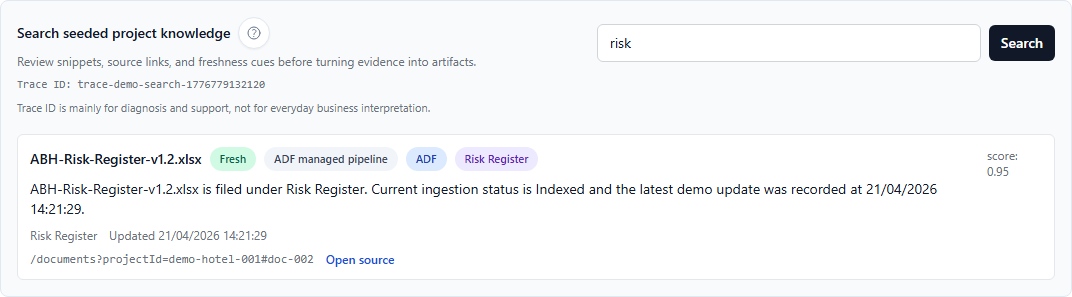
البيانات الوصفية المرئية في نتائج البحث
قد تعرض نتائج البحث:
- العنوان؛
- المقتطف؛
- الدرجة؛
- القسم؛
- شارة الحداثة؛
- شارة source system؛
- رابط Open source؛
Trace IDالخاص بالبحث.
تساعد هذه العناصر على الحكم بسرعة على المصدر والجودة وقابلية إعادة استخدام الدليل.
الوكلاء: دور الصفحة
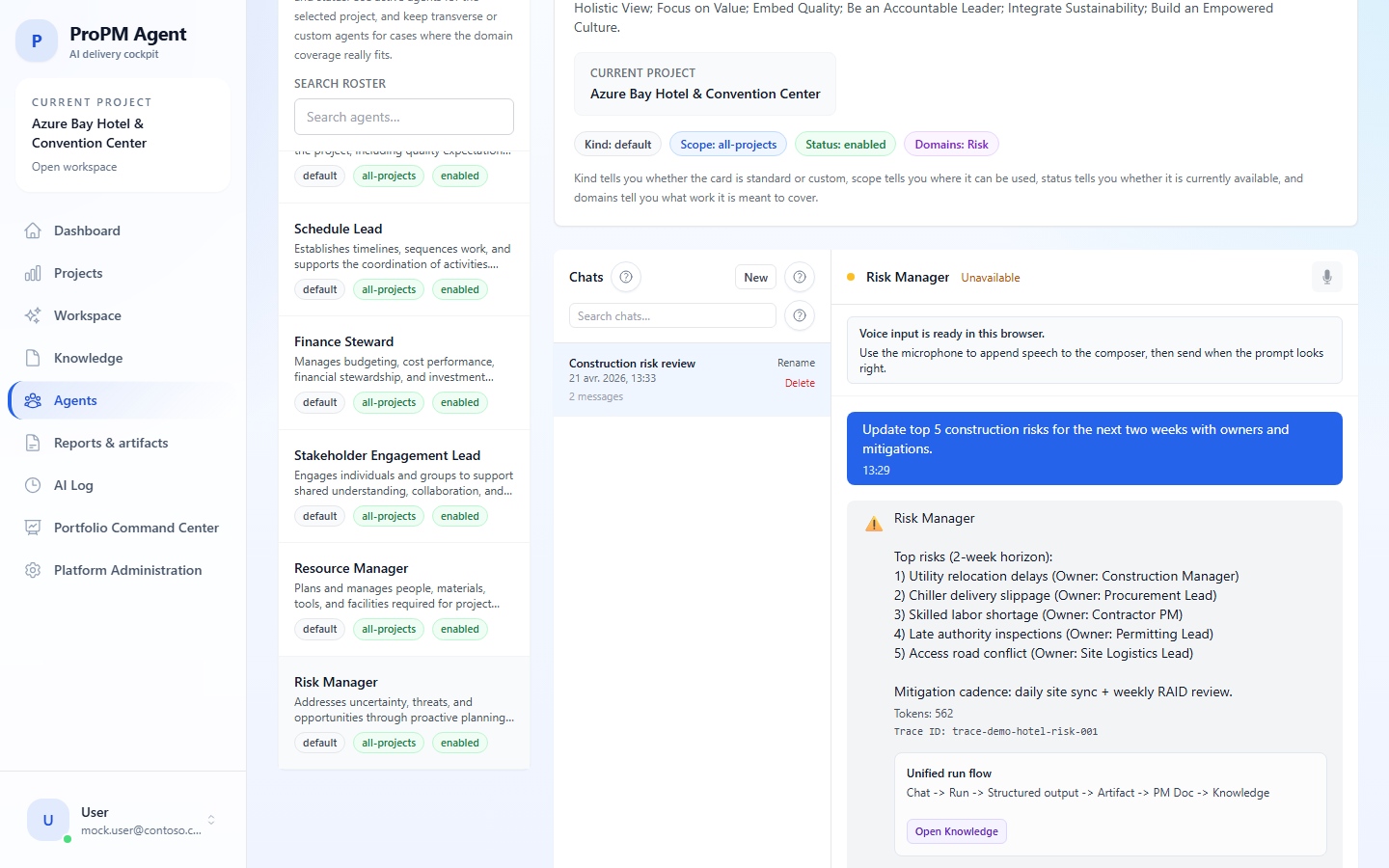
تستفيد صفحة الوكلاء من سياق المشروع في محادثة موجهة.
الوظائف المؤكدة:
- قائمة الوكلاء المتاحين؛
- بطاقة ملخص للوكيل المحدد مع kind و scope و status والمجالات المغطاة؛
- منطقة محادثة؛
- مخرجات منظمة وعناصر إثبات؛
- جلسات محفوظة في المتصفح؛
- إنشاء وكلاء مخصصين وحذفهم بحسب الحقوق؛
- الإدخال الصوتي في الوكلاء إذا كانت البيئة لا تزال تدعمه.
استباقية ProPM Agent
لا تعني الاستباقية في ProPM Agent أن الوكيل يتصرف بمفرده خارج المشروع. السلوك أكثر ضبطا: تكشف المنصة الحالات التي ينبغي مراقبتها، وتعرضها بوصفها إشارات، ويمكنها إعداد موجز، أو اقتراح مسودة أو إجراء محكوم، ثم تترك للمستخدم أو للموافق تحديد الخطوة التالية.

المشغلات المتاحة
يمكن تغذية الاستباقية بواسطة:
- حداثة غير كافية؛
- تناقض بين الأدلة؛
- تعطل تشغيلي؛
- ضغط تخطيط أو تكاليف مرئي في المحفظة؛
- تنفيذات غير مكتملة؛
- تسلسل يتطلب نشرا أو اعتمادا أو إعادة تشغيل.
أين تصبح الاستباقية مرئية
- مساحة العمل: تدفق الإشارات والعناصر المطلوب مراجعتها؛
- الحوكمة والقرارات والإجراءات: الموجزات ومسودات الإشعارات وطلبات الإجراءات؛
- مركز قيادة المحفظة: مقارنة المشاريع بحسب المؤشرات؛
- سجل الذكاء الاصطناعي: قابلية تتبع سلسلة القرار.
ما لا تفعله الاستباقية بمفردها
- لا تتجاوز الأدوار؛
- لا تتجاوز السياسات؛
- لا تنشر تلقائيا خارج التطبيق من دون مسار محكوم؛
- تبقى قابلة للتفسير من خلال الأدلة والحداثة والحالات المرئية.
كيفية اختيار وكيل بسرعة
عندما تبدو عدة بطاقات محتملة، ابدأ بالمجال المغطى ثم تحقق من النطاق والحالة.
| الحقل | ما يجب مراجعته أولا | رد فعل مفيد |
|---|---|---|
| المجالات المغطاة | الموضوعات المعلنة في البطاقة | اربط طلبك بالوكيل الذي تتوافق تغطيته فعليا مع العمل المتوقع |
scope | نطاق رؤية الوكيل | تأكد مما إذا كان الوكيل محدودا بالمشروع الحالي أو مرئيا على نطاق أوسع |
status | الإتاحة العملية للوكيل | أعط الأولوية للوكلاء النشطين للمشروع المحدد قبل التصعيد |
kind | ما إذا كانت البطاقة قياسية أم مخصصة | تعامل مع kind كسياق وصفي، لا كأول معيار للاختيار |
عمليا، ابحث أولا في قائمة الوكلاء بالاسم أو بالمجال. أعط الأولوية لوكيل نشط للمشروع المحدد، واترك الوكلاء عابري المجالات أو المخصصين للحالات التي تلائم فيها تغطيتهم الطلب فعلا.
كيفية العمل مع الوكلاء
- تحقق من المشروع النشط؛
- اختر الوكيل المناسب؛
- صغ طلبا قابلا للاستخدام يتضمن الهدف والنطاق والتنسيق المتوقع؛
- راجع المخرج المنظم قبل أي إعادة استخدام.
تتيح الواجهة أيضا البحث في قائمة الوكلاء للعثور بسرعة أكبر على الاختصاصي المناسب.
المسار الموصى به
لاستخدام أول من دون لبس:
- اطرح سؤالا بسيطا في الوكلاء؛
- اقرأ أولا ملخص المخرج المنظم؛
- ثم تحقق من الأدلة والحداثة والثقة إذا كانت الإجابة ستعاد استخدامها؛
- افتح التقارير والمخرجات فقط إذا كنت تريد تحويل تلك النتيجة إلى وثيقة محكومة، قابلة للمراجعة أو للنشر.
ما معنى All projects بالضبط في الوكلاء
عندما يعرض مربع إنشاء وكيل مخصص All projects، فهذا يعني أن:
- الوكيل ينشأ من المشروع الحالي؛
- يمكن أن يصبح مرئيا في جميع المشاريع المتاحة للحساب نفسه؛
- يرافق حسابك من مشروع إلى آخر؛
- لا ينشئ مساحة بيانات مدمجة متعددة المشاريع؛
- لا يستبدل المشروع النشط عند التنفيذ.
بعبارة أخرى، حتى وكيل All projects يعمل داخل المشروع النشط عندما ترسل الرسالة.
من محادثة المتصفح المحلية إلى مستندات PM و DOCX / XLSX
لا ينتقل الوكلاء مباشرة إلى ملف نهائي منشور. التدفق أكثر تدرجا:
- تبقى المحادثة الحالية أولا محلية في المتصفح؛
- عند إرسال الرسالة، ينطلق run في المشروع النشط؛
- ينتج ذلك run structured output / مخرجا منظما؛
- بحسب التدفق وحقوقك، قد يعرض المخرج روابط lineage / سلسلة نسب أو artifact / مخرجا أو PM Doc / مستند PM؛
- تستمر المراجعة بعد ذلك في التقارير والمخرجات / مستندات PM؛
- يمكن للوثيقة المراجعة أخيرا Add to knowledge أو Download أو Publish بحسب الحوكمة.
ما معنى structured output
structured output / المخرج المنظم هو النتيجة المنظمة التي ينتجها تنفيذ الوكيل. وقد يشمل:
- ملخصا؛
- أقساما؛
- أدلة أو اقتباسات؛
- معلومات عن الحداثة والثقة؛
- معرفات قابلية التتبع.
ولا يكون بمفرده بعد وثيقة نهائية منشورة.
ما معنى lineage
يربط lineage / سلسلة النسب بين:
- run؛
- structured output ID؛
- context snapshot ID؛
- artifact وإصداره؛
- PM Doc عندما توجد وثيقة محكومة.
يساعد هذا النسب على فهم مصدر الناتج والسياق الذي استُخدم.
الجلسات والذاكرة المحلية
سجل المحادثة محلي في المتصفح. عمليا:
- ترتبط الاستمرارية المحفوظة بزوج المشروع + الوكيل في المتصفح الحالي؛
- تحفظ الجلسة محليا على الجهاز المستخدم؛
- قد يؤدي تغيير المتصفح أو الملف الشخصي أو الجهاز أو حذف التخزين المحلي إلى اختفاء سلسلة محفوظة؛
- غالبا ما يكون أول prompt عنوانا للجلسة، مما يسهل استئنافها؛
- لا ينبغي التعامل مع المتصفح كأرشيف مركزي مشترك.
المتصفح المحلي مقابل المنصة المشتركة
حافظ على هذا التمييز بسيطا:
- استمرارية المحادثة و المشروع المتذكر مساعدات محلية في المتصفح؛
- الوثائق و عمليات الاستيراد و المخرجات و الموافقات و المنشورات تنتمي إلى المنصة المشتركة.
الوكلاء المخصصون
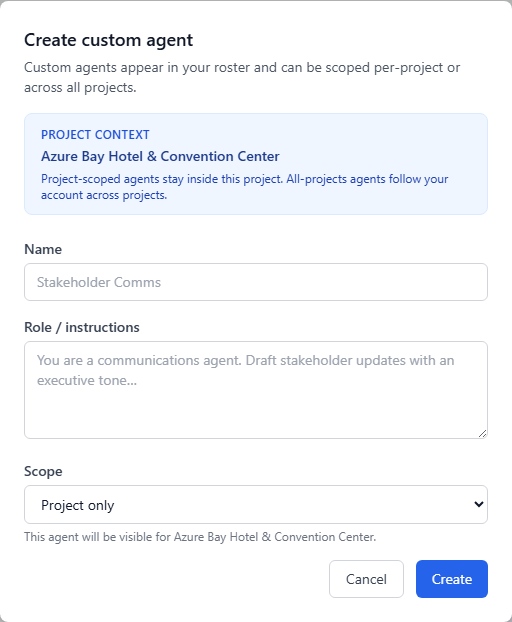
يعتمد إنشاء الوكلاء المخصصين على مستوى الحق. النقاط التي يجب تذكرها هي:
- لا يستطيع كل المستخدمين إنشاء وكيل؛
- يذكّر مربع الإنشاء ب سياق المشروع النشط قبل الحفظ؛
- تغطي الحقول المرئية على الأقل Name و Role / instructions و Scope؛
- اختر Project only افتراضيا، ما لم تعرض البيئة صراحة نطاقا أوسع؛
- إذا كان خيار All projects متاحا، ينشأ الوكيل من المشروع الحالي لكنه قد يظل مرئيا في مشاريع أخرى للحساب نفسه؛
- إذا لم يظهر وكيل متعدد المشاريع في مكان آخر، فتحقق أولا من الحساب نفسه ومن الوصول إلى المشروع الهدف؛
- يبقى حذف وكيل مخصص خاضعا للضبط؛
- يبقى الوكيل المخصص محكوما بقواعد المشروع والمنصة.
مثال سريع للاختيار
| الحاجة | الاختيار الموصى به |
|---|---|
| استخدام اسمي، فريق واسع، سلوك متوقع | وكيل قياسي |
| تعليمات محددة، نبرة الفريق، سير عمل متخصص | وكيل مخصص |
| استخدام محدود بسياق مشروع واحد | Project only |
| الوكيل نفسه قابل لإعادة الاستخدام في عدة مشاريع للحساب نفسه | All projects إذا كان الخيار معروضا فعلا |
الإدخال الصوتي في الوكلاء
لم تعد هذه الوثائق تصف نقطة دخول صوت منفصلة في مساحة العمل. عندما يظل الإدخال الصوتي متاحا، يكون محدودا بتجربة الوكلاء ويعتمد صراحة على دعم المتصفح لواجهات API الخاصة بالتعرف إلى الكلام.
إذا لم يكن الإدخال الصوتي متاحا:
- استخدم إدخال النص؛
- تحقق من أذونات الميكروفون في المتصفح؛
- ميّز بين قيد المتصفح وقيد محلي في البيئة؛
- راجع دائما النص المضاف في المحرر قبل Send؛
- إذا لم يكن زر الميكروفون متاحا أو ظهرت رسالة عدم توافق، فانتقل فورا إلى إدخال النص.
نقاط عملية للإدخال الصوتي
| العرض | تحقق أولا من | رد فعل مفيد |
|---|---|---|
| زر الميكروفون غائب أو غير نشط | دعم SpeechRecognition / webkitSpeechRecognition | انتقل فورا إلى إدخال النص |
| تم رفض إذن الميكروفون | إذن الميكروفون في المتصفح أو في OS | أعد منح إذن الميكروفون وأعد بدء الاستماع |
| تفريغ صوتي غير مكتمل | النص المضاف في المحرر | راجع وصحح وأكمل قبل Send |
| خطأ عارض أثناء الاستماع | حالة المتصفح أو الجلسة الحالية | أوقف الالتقاط، واستأنف بلوحة المفاتيح، ثم حاول مرة أخرى لاحقا |
يبقى إدخال النص مسار النسخ الاحتياطي الاسمي. فهو يتيح مواصلة العمل دون إيقاف التنفيذ بسبب قيد محلي في المتصفح.
أفضل الممارسات
- ارفع مصادر موثوقة وحديثة إلى المعرفة قبل تحليل مهم؛
- راجع سجل الاستيراد عندما يبدو مصدر مُدار غائبا؛
- اطلب صراحة أدلة أو اقتباسات إذا كان القرار يحتاج إلى تبرير؛
- إذا احتوت إجابة على حالات
staleأوconflictingأوunavailable، فافتح صفحة المخرجات المنظمة والأدلة والحداثة قبل النشر.