परियोजनाएँ और कार्यक्षेत्र
मुखपृष्ठ · परियोजनाएँ और कार्यक्षेत्र
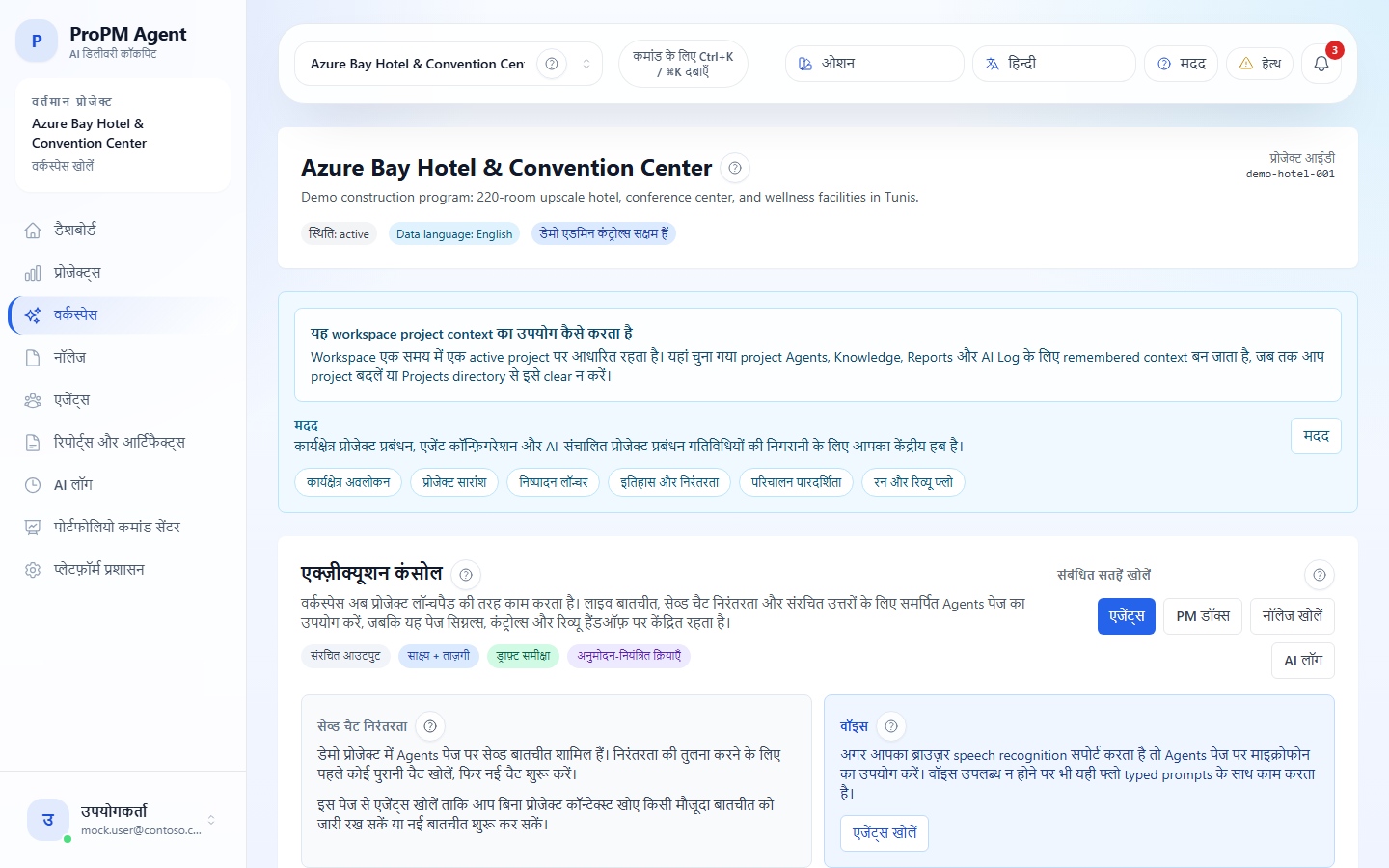
उद्देश्य
यह पृष्ठ Projects, Workspace, और Agents के बीच अंतर स्पष्ट करता है, और फिर उन परियोजना सेटिंग्स का विवरण देता है जो वास्तव में एप्लिकेशन में दिखाई देती हैं।
तीन सतहों को अलग करके समझें
| सतह | कब उपयोग करें |
|---|---|
| Projects | परियोजना बनाना, मौजूदा परियोजना खोलना, संदर्भ बदलना |
| Workspace | परियोजना सारांश, परिचालन पारदर्शिता, संकेत और परियोजना-स्तरीय सेटिंग्स पढ़ना |
| Agents | एजेंट के साथ सीधी बातचीत शुरू करना और run का structured output पढ़ना |
व्यवहार में Projects सही संदर्भ में प्रवेश करने के लिए है, Workspace उसे कॉन्फ़िगर करने के लिए, और Agents उसी संदर्भ का उपयोग करने के लिए।
active project की सटीक भूमिका
active project वही संदर्भ है जो इस समय परियोजना-आधारित कार्य पृष्ठों पर लागू है।
यह सीधे तय करता है:
- Knowledge में कौन-से दस्तावेज़ दिखाई देंगे;
- Agents में कौन-से runs शुरू होंगे;
- Reports & artifacts में कौन-से PM Docs, artifacts और diffs दिखाई देंगे;
- AI Log में कौन-से runs और घटनाएँ दिखेंगी;
- Workspace में कौन-से संकेत, एकीकरण और नीतियाँ दिखेंगी।
इसे इन चीज़ों से भ्रमित नहीं करना चाहिए:
- active project: वर्तमान परिचालन संदर्भ;
- Portfolio: कई परियोजनाओं की तुलना वाला पृष्ठ;
All projects: कस्टम एजेंट का वैकल्पिक दायरा, जो उसी account की कई projects में दिखाई दे सकता है।
परियोजना बनाना
form में ये fields शामिल हैं:
- Project ID;
- Name;
- Description;
- Default data language;
- Additional data languages।
भरते समय कुछ उपयोगी सुझाव:
- पढ़ने योग्य और स्थायी ID चुनें;
- project data language और interface language को अलग रखें;
- Knowledge या Agents खोलने से पहले दायरा सही तय करें।
project creator: प्रारंभिक अधिकार और अधिकार-सौंपना
निर्माण के समय project creator के पास Project Owner role और सभी उपलब्ध project permissions होती हैं। व्यवहार में वही व्यक्ति परियोजना खोलता है, शुरुआती विन्यास जाँचता है, और फिर टीम के बाकी लोगों को भूमिकाएँ सौंपता है।
निर्माण के तुरंत बाद अनुशंसित अधिकार-सौंपना
- Access control खोलें;
- कम से कम एक और Project Owner या किसी विश्वसनीय Project Manager को जोड़ें;
- आवश्यकता हो तो owners बढ़ाने के बजाय targeted custom roles बनाएँ;
- फिर contributors, readers और auditors को roles दें;
- अंत में Governance Policies और Project integrations की समीक्षा करें, ताकि rights, connectors और validations आपस में मेल खाएँ।
प्लेटफ़ॉर्म अभी भी क्या सुरक्षित रखता है
- creator की entry सुरक्षित रहती है;
- creator की भूमिका interface में स्थिर रहती है;
- delegation अतिरिक्त roles देने से होती है, creator protection हटाने से नहीं;
- विस्तृत RBAC के लिए पहुँच नियंत्रण और परियोजना भूमिकाएँ देखें।
परियोजना खोलना और बदलना
परियोजना इन स्थानों से खोली जा सकती है:
- Projects page;
- शीर्ष बार का project selector;
- browser में हाल में याद रखा गया संदर्भ।
परियोजना बदलते ही ये पृष्ठ नए संदर्भ के साथ मेल खाते हैं: Knowledge, Agents, PM Documents / Reports & artifacts, AI Log, संकेत, और project settings।
इसलिए परियोजना बदलना वास्तव में document search, agent conversation, reports और trace data का active context बदल देता है।
browser आख़िरी याद रखी गई परियोजना को local रूप से संग्रहीत कर सकता है, लेकिन यह local memory प्लेटफ़ॉर्म-स्तर की shared setting नहीं है।
Workspace: परियोजना का नियंत्रण केंद्र
Workspace एक ही पृष्ठ पर यह सब लाता है:
- project summary;
- Agents, PM Documents, और AI Log के शॉर्टकट;
- operational transparency का दृश्य;
- परियोजना के signals;
- परियोजना-स्तर के setting tabs।
Workspace में voice के लिए अलग entry point उपलब्ध नहीं है। यदि कुछ environments में voice input अभी भी उपलब्ध है, तो वह Agents के अंदर होती है, यहाँ अलग surface के रूप में नहीं।
परिचालन पारदर्शिता और परियोजना तैयारी
Workspace केवल project summary के लिए नहीं है। यह यह भी दिखाता है कि परियोजना कार्रवाई के लिए कितनी तैयार है:
- signals की मौजूदगी या अनुपस्थिति;
- हाल की गतिविधि;
- संबंधित drafts या deliverables तक शॉर्टकट;
- project integrations की readiness, यदि वे मौजूद हों;
- tenant configuration खोले बिना actual AI provider की visibility।
इस क्षेत्र का उपयोग यह समझने के लिए करें कि कोई action या import क्यों उपलब्ध, पुष्टि योग्य, या अवरुद्ध दिख रहा है।
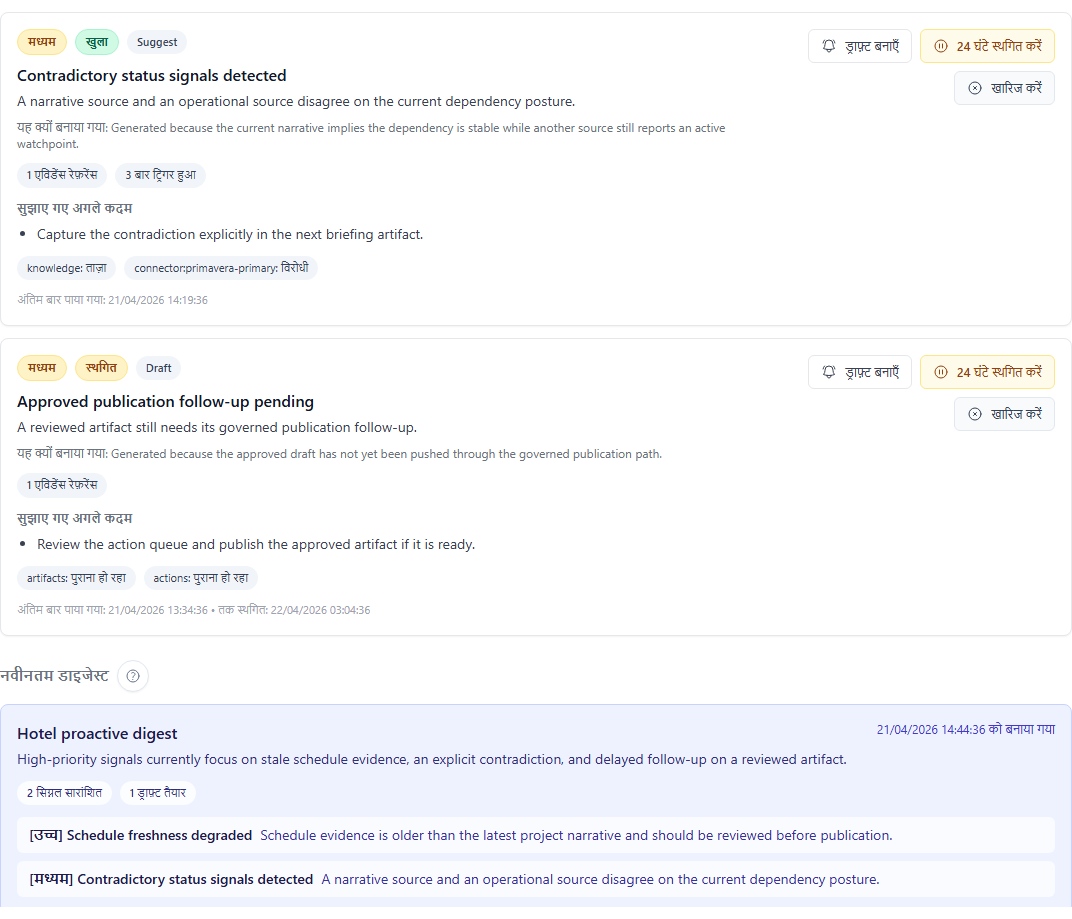
संकेत, digests और drafts वहाँ कैसे पहुँचते हैं
interface में project signals panel active project के लिए साझा प्लेटफ़ॉर्म के तीन प्रवाह दिखाता है:
- current signals;
- recent digests;
- उन signals से जुड़े notification drafts।
उपयोगी पढ़ाई:
- Workspace खोलने पर उस परियोजना की पहले से उपलब्ध shared state लोड होती है;
- Refresh system से परियोजना का दोबारा मूल्यांकन करने और ताज़ा proactive signals खींचने का स्पष्ट अनुरोध करता है;
- Generate digest draft नई grouped summary बनाता है और
in_appnotification drafts तैयार कर सकता है; - इसलिए ये items केवल browser notes या local chat leftovers नहीं हैं।
परियोजना-स्तर के टैब
| टैब | इसका उद्देश्य |
|---|---|
| Agent configuration | इस परियोजना के लिए agents को कॉन्फ़िगर करना |
| Access control | members, roles और project-level permissions प्रबंधित करना |
| Document categories | project taxonomy को document surfaces तक फैलाना |
| Governance Policies | connectors, destinations, action policies, rendering profiles और notification preferences तय करना |
| Project integrations | ready और authorized integrations को परियोजना से जोड़ना |
| Actions & approvals | action requests, validations और controlled execution सँभालना |
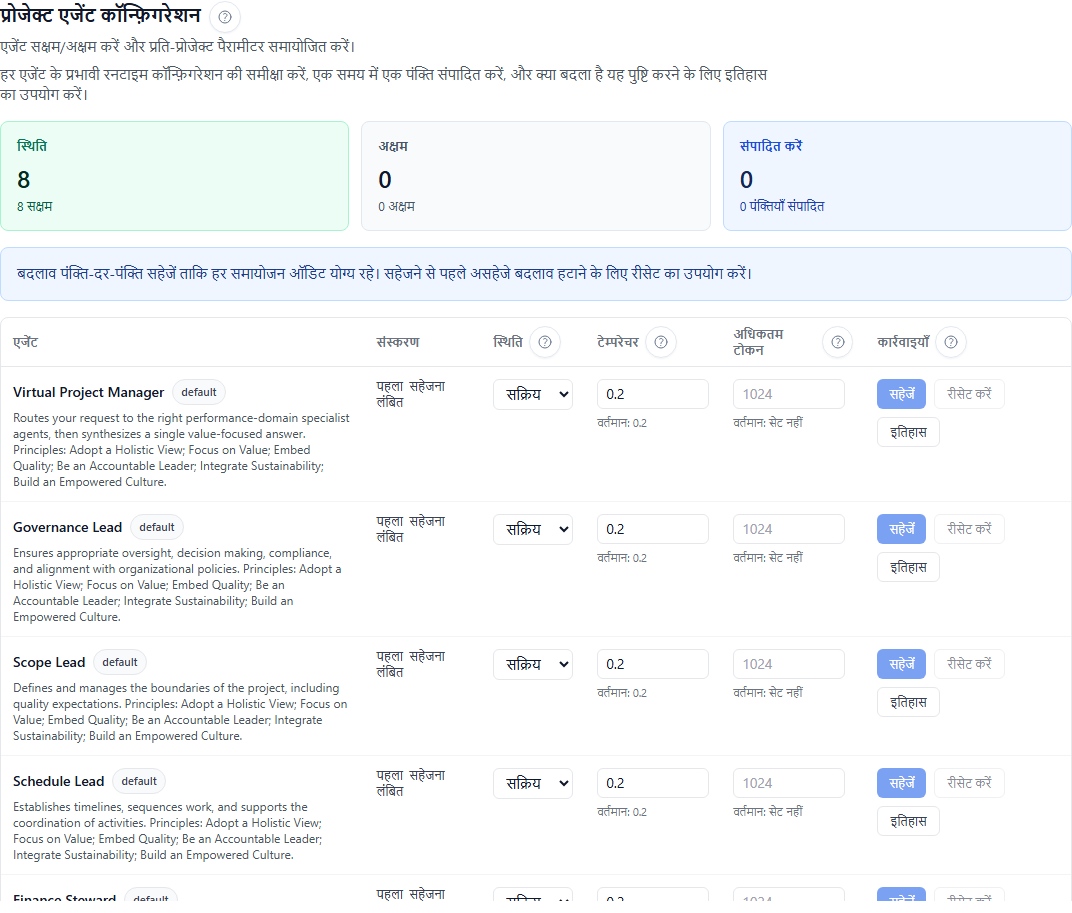
Agent configuration
परियोजना स्तर पर पुष्टि किए गए मान ये हैं:
status;temperature;max tokens।
दिखाई देने वाली सीमाएँ
temperatureका दायरा 0 से 2 के बीच अपेक्षित है;max tokensको 1 या उससे अधिक का integer होना चाहिए।
विन्यास इतिहास
interface versioned history भी दिखाती है, जिसमें कम से कम यह शामिल होता है:
- version number;
- status;
- temperature;
- max tokens;
- creation date;
- author;
- संबंधित
Trace ID।
Access control
Access control tab परियोजना के members और roles प्रबंधित करता है। यह समर्थन करता है:
- standard roles;
- custom roles;
- RBAC safeguards;
- उन profiles के लिए read-only mode, जिन्हें बदलाव की अनुमति नहीं है।
समर्पित पृष्ठ देखें: पहुँच नियंत्रण और परियोजना भूमिकाएँ।
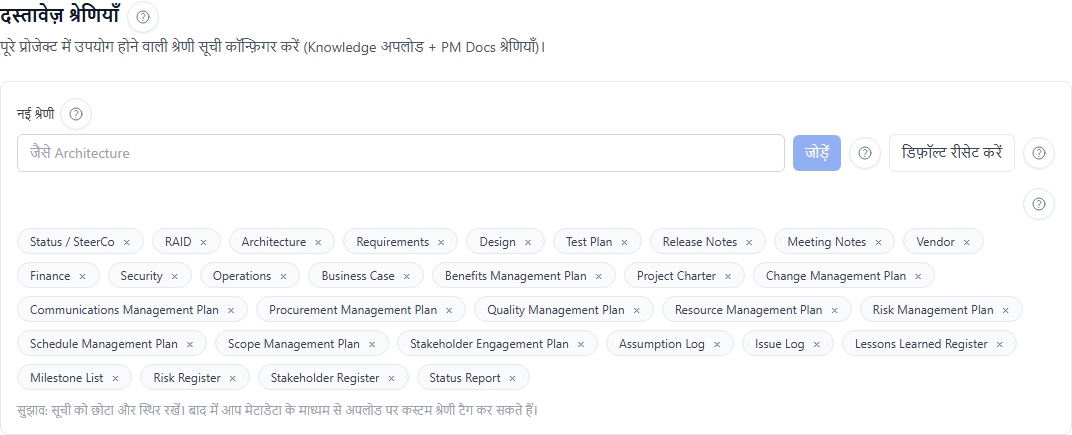
Document categories
यह tab परियोजना की document classification को व्यावसायिक संदर्भ के साथ संरेखित करता है। व्यवहार में project taxonomy upload के समय दिखाई देने वाली categories और बाद में project surfaces में उपयोग होने वाले कुछ selectors को प्रभावित करती है।
बदलाव का वास्तविक प्रभाव
जब category list सफलतापूर्वक बदल जाती है:
- Knowledge में upload category selector update होता है;
- PM Documents में category selectors और filters उसी shared taxonomy के अनुरूप हो जाते हैं;
- यह बदलाव केवल current project तक सीमित रहता है।
व्यावहारिक उदाहरण
taxonomy को छोटा और स्थिर रखें। उदाहरण के लिए, बहुत-सी मिलती-जुलती variants बनाने के बजाय कुछ सुसंगत categories रखें:
- परियोजना चार्टर;
- जोखिम रजिस्टर;
- स्थिति रिपोर्ट;
- खरीद योजना;
- संचार योजना।
उद्देश्य category के भीतर document version encode करना नहीं, बल्कि Knowledge और PM Documents के बीच reusable classification बनाए रखना है।
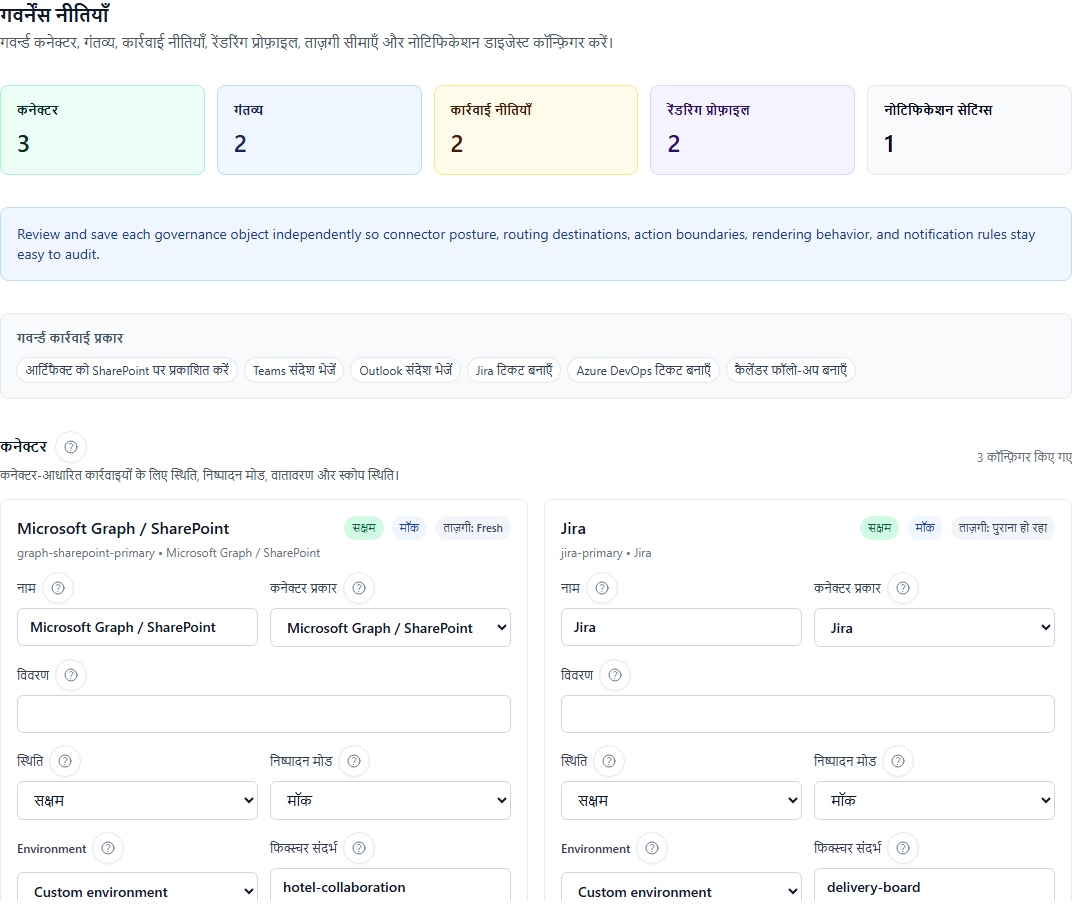
Governance Policies
यह tab उन नियमों को सेट करता है जो परियोजना के decisions, validations और governance behavior को नियंत्रित करते हैं। किसी deliverable को publish करने या external controlled action की अनुमति देने से पहले इसे पढ़ें।
Governance Policies में दिखाई देने वाले उप-अनुभाग
| sub-surface | यह क्या नियंत्रित करती है |
|---|---|
| Execution connectors | connector type, status, execution mode, environment, scopes और context parameters |
| Artifact destinations | artifact की target destination, associated connector, active या default status |
| Action policies | संबंधित role, targeted connector, action level (observe, draft, propose, execute), effect (allow, require_approval, deny) और authorized scopes |
| Rendering profiles | controlled publication के दौरान उपयोग होने वाला rendering profile और output format |
| Notification preferences | channel, notification type, digest mode, severity threshold और preference activation |
उपयोगी सेटिंग्स के उदाहरण
- SharePoint पर publish करने से पहले explicit approval अनिवार्य करें;
- कुछ roles के लिए Jira ticket creation को केवल
proposelevel तक सीमित रखें; - internal tracking के लिए
signal_digestpreferences कोin_appमें रखें; - external notifications
email,teams, याwebhookको केवल तब active path में रखें जब connector healthy हो; - DOCX और XLSX publications के लिए अलग rendering profiles चुनें।
विश्वसनीय परिदृश्य: संवेदनशील परियोजना / नियंत्रित वितरण
ऐसी परियोजना के लिए जहाँ हर external distribution नियंत्रित होनी चाहिए, एक सुसंगत setup अक्सर ऐसा दिखता है:
- Artifact destinations: active SharePoint destination, ज्ञात rendering profile के साथ;
- Action policies:
observeऔरdraftके लिएallow, लेकिन publication और external notification वालेexecuteके लिएrequire_approval; - Execution connectors: external connectors केवल उन्हीं roles के लिए visible हों जिन्हें वास्तव में अधिकार हो;
- Notification preferences: टीम के लिए
signal_digestकोdailyरखें, औरsignal_alertकेवल संवेदनशील मामलों के लिए; - Project integrations: bindings केवल उन्हीं connectors के लिए enable करें जो पहले से platform स्तर पर validate हों।
यह संयोजन draft, digest या action को समय से पहले वितरित करने योग्य दिखने से रोकता है, जब तक human approval पूरी न हो।
Project integrations
यह tab platform स्तर पर technically defined integrations और परियोजना द्वारा वास्तव में उपयोग योग्य integrations के बीच अंतर स्पष्ट करता है।
इस tab को कैसे पढ़ें
Project integrations वह जगह नहीं है जहाँ पूरा tenant-wide technical stack कॉन्फ़िगर किया जाता है। यह मुख्य रूप से परियोजना readiness दिखाने वाला पृष्ठ है: इस परियोजना को क्या दिखाई देता है, क्या ready है, और क्या किसी स्पष्ट कारण से blocked है।
यहाँ सामान्यतः कई सूचना समूह दिखाई देते हैं:
- Execution connectors: external systems की ओर controlled outbound options;
- Ingestion providers: वे import sources जिन्हें बाद में Knowledge उपयोग करती है;
- AI runtime transparency: actual AI provider और deployment-selected provider;
- License और seat posture: active plan, purchased licenses, used licenses और available seats की project-visible स्थिति।
Project integrations स्क्रीन क्या दिखाती है
यह स्क्रीन technical readiness और project availability को अलग करती है:
- platform setup, project binding, policy, permission, health और app access के लिए license availability अलग-अलग कारण हैं। कोई connector read-only रूप में visible रह सकता है ताकि project team समझ सके कि वह क्यों blocked है, न कि यह माने कि वह missing है;
- technical setup Platform Administration में रहता है। project settings managers enabled और ready integrations को bind कर सकते हैं, जबकि tenant URLs, authentication strategy, API keys और secret references centrally controlled रहते हैं।
| क्षेत्र | क्या दिखाई दे सकता है | कैसे कार्य करें |
|---|---|---|
| Execution Connectors | current list खाली भी हो सकती है, साथ में Available to bind catalog दिख सकता है जिसमें Asta Powerproject schedule sync, Azure DevOps delivery project, Jira delivery workspace, Microsoft Project schedule sync, Microsoft Teams collaboration, Outlook executive notifications, SharePoint publication library, Smartsheet portfolio workspace, Webhook event delivery और Wrike delivery workspace शामिल हैं | केवल उन connectors पर Bind to project करें जो platform स्तर पर enabled और ready हों |
| Ingestion Providers | Smartsheet sheet import और Azure Data Factory evidence pipeline जैसे providers Healthy दिख सकते हैं, साथ में SharePoint knowledge import, Azure Blob document ingest, Confluence knowledge import, Jira issue import, SFTP document intake, Microsoft Project schedule import, Wrike task import और Asta Powerproject schedule import जैसे available providers दिख सकते हैं | bound provider को फिर जाँचने के लिए Validate binding, project से बंद करने के लिए Disable, या approved provider के लिए Bind to project उपयोग करें |
Provider cards Ready, Healthy या Not configured दिखा सकते हैं। Not configured का अर्थ है कि provider platform catalog में मौजूद है, लेकिन project use से पहले source, credentials या readiness validation अभी पूरी होनी है।
Required fields, probes, action mapping और live execution limits के लिए कनेक्टर्स और एकीकरण देखें। Ready या Healthy coherent preparation दिखाता है, लेकिन इससे अकेले यह साबित नहीं होता कि full external ticket, message या import पहले से execute हो चुका है।
उत्पाद में दिखाए गए अवरोध कारण
कोई project integration या import option इन कारणों से blocked हो सकता है:
- policy;
- permission;
- health status, जिसे जाँचना हो;
- missing या disabled platform definition;
- disabled या unconfigured project binding;
- incomplete provider-specific configuration या validation।
binding block को कैसे समझें
| दिखाई देने वाला कारण | व्यावहारिक अर्थ | अनुशंसित प्रतिक्रिया |
|---|---|---|
entitlement | blocked integration के लिए legacy wording, Marketplace feature-tier difference नहीं | access issue हो तो configuration, validation, health, binding, policy, role और license availability check करें |
policy | project governance इस flow को रोकती या सीमित करती है | binding बदलने से पहले Governance Policies दोबारा पढ़ें |
permission | connector मौजूद है, पर आपका role activation या usage की अनुमति नहीं देता | पहुँच नियंत्रण और परियोजना भूमिकाएँ में project role जाँचें |
health | platform definition मौजूद है, पर उसकी readiness या availability की पुष्टि बाकी है | Platform Administration खोलकर technical definition देखें |
| missing या disabled definition | tenant स्तर पर वास्तव में कुछ भी तैयार नहीं है | पहले platform setup या re-activation का अनुरोध करें |
| missing project binding | platform तैयार है, पर परियोजना ने अभी integration को अपनाया नहीं है | परियोजना की ओर से binding को स्पष्ट रूप से enable करें |
binding और licensing का व्यावहारिक अर्थ
- binding का अर्थ है कि connector या provider platform पर मौजूद है, लेकिन परियोजना के उपयोग के लिए उसे परियोजना से जोड़ना और परियोजना के लिए खोलना अभी बाकी हो सकता है;
- licensing तय करती है कि user के पास app access के लिए available seat है या नहीं। Marketplace plans अलग connector families unlock या block नहीं करते;
- इसलिए कोई connector visible लेकिन blocked हो, तो इसका अर्थ यह नहीं कि वह टूटा हुआ है; कई बार इंटरफ़ेस उसे इसलिए visible रखता है ताकि block का कारण साफ़ दिखे।
यदि block बना रहे, तो पहले Platform Administration में technical definition की पुष्टि करें, फिर परियोजना पर लौटकर binding और readiness जाँचें।
Jira, SharePoint और connector chain

इस तर्क को सरल रखें:
- Platform integrations connector या ingestion provider define करती हैं;
- Project integrations केवल approved और ready bindings दिखाती हैं;
- Governance Policies तय करती हैं कि हर role क्या observe, prepare, propose या execute कर सकती है;
- Actions & approvals वास्तविक request पर इन्हीं नियमों को लागू करती है;
- PM Documents और AI Log इस flow का trace रखते हैं।
समर्पित पृष्ठ देखें: कनेक्टर्स और एकीकरण.
Actions & approvals
यह tab recommendation को controlled operation में बदलता है।
याद रखने योग्य मुख्य स्थितियाँ
interface में queue और summary cards मुख्य रूप से चार स्थितियाँ अलग करते हैं:
| दिखाई देने वाली स्थिति | व्यावहारिक अर्थ |
|---|---|
| Execution prerequisites | compatible connectors मौजूद हो सकते हैं, पर execution अभी भी health, configuration, binding, permission, policy, approval या unavailable readiness से blocked है |
| Pending approval | request propose की जा चुकी है, पर governance decision अभी बाकी है |
| Ready to execute | request पहले से approved है, पर execution अभी भी अलग step है |
| Executed history | action वास्तव में execute हो चुकी है और audit history के रूप में visible है |
किसी request का approved होना, उसका executed होना नहीं है।
जो tab खाली या अधूरी लगे, उसे कैसे पढ़ें
tab visible होने का अर्थ यह नहीं कि कोई action पहले से executable है। जब कुछ ठोस उपलब्ध न दिखे, तो आम तौर पर यह पढ़ाई सबसे उपयोगी रहती है:
- उस action type के लिए कोई compatible healthy execution connector अभी ready नहीं है;
- project binding अभी उस option को परियोजना तक expose नहीं कर रही;
- कोई policy review की अनुमति देती है, पर proposal या execution की नहीं;
- आपकी permission queue देखने देती है, पर act करने की नहीं;
- approval आवश्यक है और अभी तक कोई decision नहीं लिया गया।
जब सब कुछ सही से ready हो, तो कम से कम यह दिखाई देना चाहिए:
- compatible action type;
- कम से कम एक healthy execution option;
- valid project binding;
- coherent policy;
- ऐसा user, जिसे मामले के अनुसार propose, approve, या execute करने की अनुमति हो।
केवल read-only या access denied
- read-only: tab दिखाई देती है, पर save blocked है;
- access denied: route या action आपके account के लिए available नहीं है।
यह अंतर विशेष रूप से Access control, Project integrations, और governance settings में महत्वपूर्ण है।
परियोजना निर्माण के बाद अनुशंसित क्रम
- Workspace खोलें;
- यदि परियोजना collaborative है, तो पहले creator, members, और roles जाँचें;
- फिर Document categories समायोजित करें;
- किसी external distribution से पहले Governance Policies दोबारा पढ़ें;
- केवल वास्तव में ready Project integrations ही जोड़ें;
- फिर Knowledge लोड करें;
- अंत में Agents, PM Documents, और Actions & approvals की ओर बढ़ें।
दो उपयोगी विन्यास परिदृश्य
परिदृश्य 1: न्यूनतम नई परियोजना
नई परियोजना के लिए यह सरल क्रम उपयोगी है:
- आवश्यक members जोड़ें और उनके roles जाँचें;
- Document categories में छोटी taxonomy बनाएँ;
- केवल वही integrations enable करें जो पहले से validated और वास्तव में आवश्यक हों;
- न्यूनतम governance तैयार करें, जैसे internal digest और default artifact destination;
- agents खोलने से पहले Knowledge लोड करें।
यह approach उन connectors और rules को बहुत जल्दी खोलने से बचाती है जिनकी अभी तत्काल ज़रूरत नहीं है।
परिदृश्य 2: संवेदनशील परियोजना / नियंत्रित वितरण
ऐसी परियोजना के लिए जो external notifications या formal document publication से जुड़ी हो:
- external connectors तक पहुँच रखने वाले roles सीमित करें;
- Artifact destinations में SharePoint या समकक्ष destination तैयार करें;
- उन action levels पर
require_approvalलागू करें जो external distribution उत्पन्न कर सकते हैं; - ongoing tracking के लिए
signal_digestको प्राथमिकता दें और instant alerts केवल critical cases तक सीमित रखें; - Project integrations में केवल वही bindings visible रखें जिनकी readiness और policy पहले से compliant हो।
यह दूसरा scenario signals, distribution, approval और actual execution को एक ही controlled flow में बाँधता है, बजाय इसके कि टीम हर screen को अलग surface की तरह देखे।