शासन, निर्णय और क्रियाएँ
मुखपृष्ठ · शासन, निर्णय और क्रियाएँ

उद्देश्य
यह पृष्ठ सरल तरीके से बताता है कि ProPM Agent कैसे काम करता है:
- एक सिग्नल का पता चलना ;
- एक निर्णय ;
- फिर एक शासनित क्रिया ;
- संभवतः अनुमोदन के अधीन ;
- इसके बाद निष्पादित और ट्रेस किया जाता है।
यह पृष्ठ आपको स्पष्ट रूप से समझने में मदद करता है:
- क्या है एक शासन नीति ;
allow,require_approvalऔरdenyका क्या अर्थ है ;observe,draft,proposeऔरexecuteका क्या अर्थ है ;- Actions & approvals का चरण-दर-चरण उपयोग कैसे करें ;
- क्यों एक क्रिया दिखाई दे सकती है लेकिन अवरुद्ध हो सकती है।
प्रवाह का बहुत सरल दृश्य
ProPM Agent में सामान्य मार्ग इस प्रकार है:
- एक सिग्नल ध्यान आकर्षित करता है ;
- टीम इसे पुनः पढ़ती है ;
- शासन तय करता है कि प्रत्येक भूमिका क्या कर सकती है ;
- यदि बाहरी आउटपुट आवश्यक है, तो एक क्रिया बनाई जाती है ;
- यदि प्रोजेक्ट इसकी मांग करता है, तो क्रिया अनुमोदन में जाती है ;
- क्रिया फिर निष्पादित या अस्वीकृत की जाती है ;
- ट्रेस गतिविधि और AI Journal में दिखाई देता रहता है।
भाग 1 — सिग्नल को समझना
एक सिग्नल एक संरचित अलर्ट है जो कहता है: « यह विषय देखने योग्य है ».
सिग्नल के उदाहरण
एक सिग्नल निम्नलिखित हो सकता है:
- स्रोतों की ताज़गी अपर्याप्त ;
- कई साक्ष्यों के बीच विरोधाभास ;
- प्रोजेक्ट ब्लॉक ;
- एक अनुक्रम जिसे सूचना, निर्णय या बाहरी क्रिया की आवश्यकता है।
उपयोगकर्ता आम तौर पर सिग्नल कार्ड पर क्या देखते हैं
एक सिग्नल कार्ड निम्न दिखा सकता है:
- एक शीर्षक ;
- एक सारांश ;
- एक व्याख्या ;
- एक गंभीरता ;
- एक स्थिति ;
- एक मोड ;
- साक्ष्यों या पुनः ट्रिगर की संख्या ;
- भूमिका के अनुसार Create draft, Snooze 24h या Dismiss जैसी क्रियाएँ।
सिग्नल को संभालने के लिए अनुशंसित चरण-दर-चरण
जब आप एक सिग्नल खोलते हैं, इस क्रम को रखें:
- सारांश पढ़ें ;
- फिर व्याख्या पढ़ें ;
- साक्ष्य और ताज़गी जांचें ;
- तय करें कि विषय केवल निगरानी, ड्राफ्ट या वास्तविक क्रिया चाहता है ;
- यदि बाहरी आउटपुट आवश्यक हो जाए, तो Actions & approvals पर जाएँ।
सिग्नल के उपयोगी स्टेटस
| स्थिति | इसका अर्थ |
|---|---|
open | विषय सक्रिय रहता है और अभी भी ध्यान की आवश्यकता है |
snoozed | विषय अस्थायी रूप से रोक दिया गया है |
dismissed | विषय सक्रिय कतार से हटाया गया है |
resolved | विषय को हल माना गया है |
सिग्नल के उपयोगी मोड
| मोड | सरल व्याख्या |
|---|---|
inform | सिग्नल सूचित करता है, बिना तत्काल कार्रवाई के |
suggest | सिग्नल अगला कदम सुझाता है |
draft | सिग्नल पहले से ही ड्राफ्ट या तैयारी की ओर निर्देशित है |
request_approval | सिग्नल शासनित समीक्षा या अनुमोदन का अनुरोध करता है |
भाग 2 — शासन नीतियाँ
शासन नीति क्या है?
एक शासन नीति एक नियम है जो इस प्रश्न का उत्तर देती है:
« कौन क्या करने का अधिकार रखता है, किस कनेक्टर पर, और किस नियंत्रण स्तर के साथ? »
अन्य शब्दों में, शासन यह रोकता है कि कोई बाहरी क्रिया स्पष्ट ढाँचे के बिना जाए।
नीति क्या तय करती है
एक नीति सामान्यतः चार प्रश्नों का उत्तर देती है:
- कौन? — कौन सी भूमिका प्रभावित है ;
- किस पर? — कौन सा कनेक्टर, किस प्रकार की क्रिया या गंतव्य प्रभावित है ;
- कितना? — केवल अवलोकन, ड्राफ्ट, प्रस्ताव या निष्पादन ;
- किस प्रभाव के साथ? — अनुमत, अनुमत साथ अनुमोदन, या अस्वीकृत।
बहुत सरल उदाहरण
एक नीति का मतलब हो सकता है:
- योगदानकर्ता एक Teams ड्राफ्ट तैयार कर सकता है ;
- प्रोजेक्ट मैनेजर SharePoint प्रकाशन का प्रस्ताव दे सकता है ;
- प्रोजेक्ट मालिक को निष्पादन से पहले अनुमोदन करना चाहिए ;
- कोई अन्य सीधे इस प्रकाशन को निष्पादित नहीं कर सकता।
स्तरों को समझना: observe, draft, propose, execute
स्तर वर्णन करता है कि एक भूमिका प्रवाह में कितनी आगे जा सकती है।
| स्तर | उपयोगकर्ता क्या कर सकता है | उपयोगकर्ता अभी क्या नहीं कर सकता | सरल उदाहरण |
|---|---|---|---|
observe | जानकारी देखें, विषय का पालन करें, कतार देखें | एक क्रिया या ड्राफ्ट बनाना | एक पाठक सिग्नल का पालन करता है बिना आउटपुट तैयार किए |
draft | ड्राफ्ट, पाठ, या क्रिया का इरादा तैयार करना | क्रिया को आधिकारिक तौर पर कतार में जमा करना | एक योगदानकर्ता Teams संदेश तैयार करता है लेकिन प्रस्ताव नहीं करता |
propose | शासनित कतार में वास्तविक क्रिया अनुरोध जमा करना | सीधे क्रिया को निष्पादित करना | एक प्रोजेक्ट मैनेजर Jira टिकट का प्रस्ताव देता है |
execute | वास्तविक निष्पादन शुरू करना यदि अन्य शर्तें पूरी हों | नीति या अनुमोदन को बायपास करना | प्रोजेक्ट मालिक SharePoint पर एक आर्टिफैक्ट प्रकाशित करता है |
बहुत सरल व्याख्या
observe= मैं देखता हूँ ;draft= मैं तैयार करता हूँ ;propose= मैं आधिकारिक रूप से अनुरोध करता हूँ ;execute= मैं वास्तव में लॉन्च करता हूँ।
प्रभाव को समझना: allow, require_approval, deny
प्रभाव वर्णन करता है कि प्लेटफ़ॉर्म क्या करता है जब एक भूमिका इस स्तर पर पहुँचती है।
| प्रभाव | इसका अर्थ | व्यावहारिक परिणाम |
|---|---|---|
allow | क्रिया इस स्तर पर अनुमत है | यदि अन्य शर्तें पूरी हैं तो प्रवाह अतिरिक्त अनुमोदन चरण के बिना आगे बढ़ सकता है |
require_approval | क्रिया संभव है, लेकिन अनुमोदन आवश्यक है | अनुमोदन कतार अनिवार्य हो जाती है इससे पहले कि निष्पादन हो |
deny | क्रिया इस भूमिका या दायरे के लिए निषिद्ध है | उपयोगकर्ता इस प्रवाह में आगे नहीं बढ़ सकता |
बहुत सरल व्याख्या
allow= हाँ ;require_approval= हाँ, लेकिन मानवीय सत्यापन के बाद ;deny= नहीं।
नीति पंक्ति को कैसे पढ़ें
उदाहरण के लिए:
- भूमिका : प्रोजेक्ट मैनेजर
- कनेक्टर : SharePoint publish
- स्तर :
execute - प्रभाव :
require_approval
इसका मतलब है:
- प्रोजेक्ट मैनेजर निष्पादन अनुरोध तक जा सकता है ;
- लेकिन प्रकाशन तुरंत नहीं जाता ;
- वास्तविक निष्पादन से पहले अनुमोदन आवश्यक है।
नीतियों के ठोस उदाहरण
| व्यावसायिक मामला | भूमिका | अनुशंसित स्तर | अनुशंसित प्रभाव | क्यों |
|---|---|---|---|---|
| SharePoint पर रिपोर्ट प्रकाशित करना | प्रोजेक्ट मैनेजर | execute | require_approval | आउटपुट बाहरी है और समीक्षा की आवश्यकता है |
| ब्लॉक से Jira टिकट बनाना | प्रोजेक्ट मैनेजर | propose | allow या require_approval | प्रोजेक्ट टिकट मांग सकता है बिना उसे तुरंत खोलने के |
| कम जोखिम वाला आंतरिक Teams संदेश | योगदानकर्ता | execute या propose | allow | तेज़ कम प्रभाव वाली संचार |
| प्रायोजकों को Outlook ईमेल | योगदानकर्ता | propose | require_approval | अधिक संवेदनशील और औपचारिक संचार |
| तृतीय पक्ष टूल के लिए webhook | प्रोजेक्ट मालिक | execute | require_approval | तकनीकी आउटपुट को बहुत नियंत्रित रखना |
| कनेक्टर तैयार नहीं या अनुमत नहीं | सभी सिवाय प्रशासक के | observe या कोई उपयोग नहीं | deny | आकस्मिक शुरुआत से बचें |
शासन नीति को कॉन्फ़िगर करने के लिए चरण-दर-चरण
इस सरल क्रम का पालन करें।
चरण 1 — सही पृष्ठ खोलें
प्रोजेक्ट के वर्कस्पेस से, शासन नीतियाँ खोलें।
चरण 2 — नियंत्रित करने के लिए प्रवाह चुनें
पहले पूछें:
- क्या यह एक प्रकाशन है ;
- एक टिकट ;
- एक संदेश ;
- एक webhook ;
- या कोई अन्य बाहरी क्रिया ?
चरण 3 — संबंधित भूमिका चुनें
फिर तय करें कि कौन सी भूमिका कार्य कर सकती है:
- योगदानकर्ता ;
- प्रोजेक्ट मैनेजर ;
- प्रोजेक्ट मालिक ;
- या आपकी कॉन्फ़िगरेशन में मौजूद अन्य भूमिका।
चरण 4 — क्रिया स्तर चुनें
निर्धारित करें कि यह भूमिका केवल:
- अवलोकन ;
- ड्राफ्ट तैयार करना ;
- प्रस्ताव देना ;
- या निष्पादित करना।
चरण 5 — प्रभाव चुनें
निर्धारित करें कि यह स्तर:
- सीधे अनुमत (
allow) ; - अनुमोदन के साथ अनुमत (
require_approval) ; - या अस्वीकृत (
deny)।
चरण 6 — संबंधित कनेक्टर या गंतव्य जाँचें
एक अच्छी नीति पर्याप्त नहीं है यदि कनेक्टर:
- तकनीकी रूप से तैयार नहीं है ;
- प्रोजेक्ट के लिए खुला नहीं है ;
- या सही आर्टिफैक्ट गंतव्य नहीं है।
चरण 7 — गैर-प्रशासक भूमिका के साथ परीक्षण करें
सर्वश्रेष्ठ नियंत्रण व्यावहारिक है:
- एक वास्तविक व्यावसायिक भूमिका के साथ लॉगिन करें ;
- Actions & approvals खोलें ;
- देखें कि क्या दिखाई देता है, अनुमत है या अवरुद्ध है ;
- यदि व्यवहार अपेक्षित नहीं है तो नीति समायोजित करें।
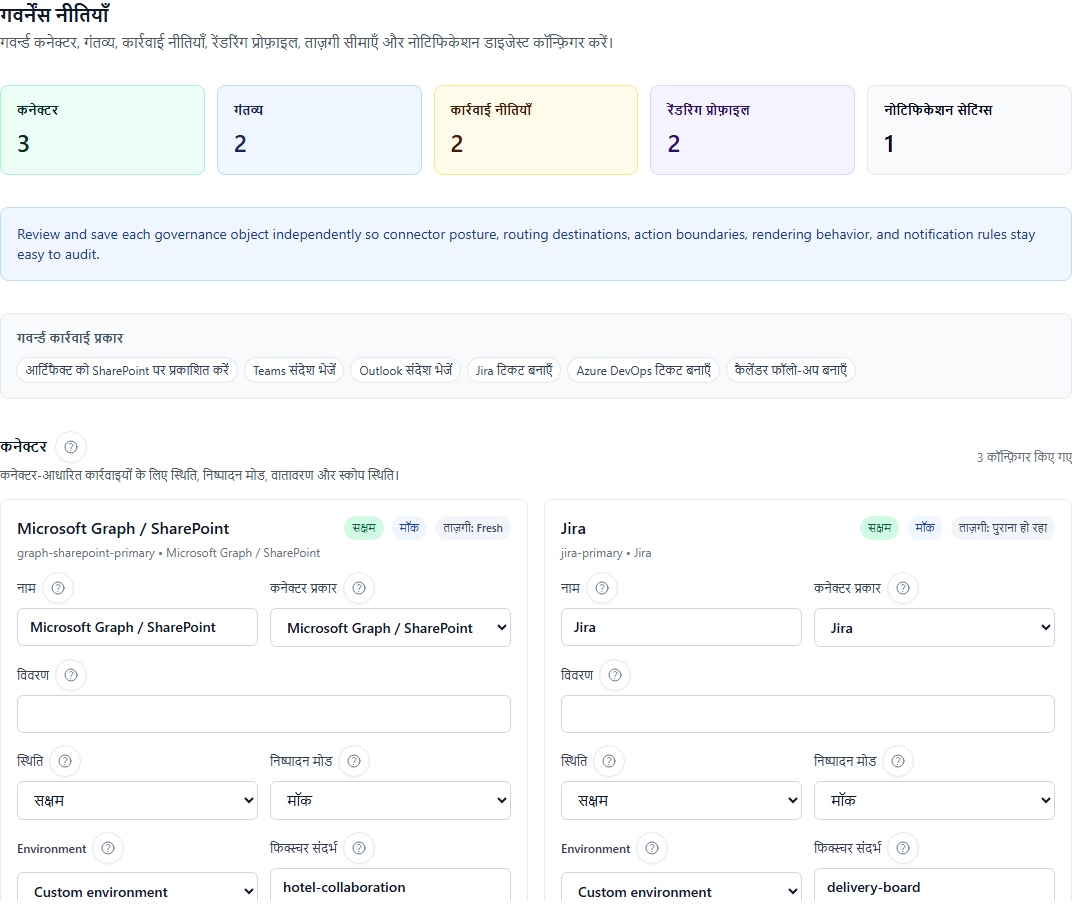
शासन को सही ढंग से कॉन्फ़िगर करने के लिए सरल नियम
- केवल कम जोखिम वाले प्रवाह के लिए
allowका उपयोगexecuteपर करें ; - जब भी कोई सामग्री प्रोजेक्ट से बाहर जाए या बाहरी सिस्टम बदलती हो,
require_approvalका उपयोग करें ; - जब कनेक्टर तैयार नहीं, अनुमत नहीं या अत्यधिक संवेदनशील हो,
denyका उपयोग करें ; - नियमों को वास्तविक रूप से सौंपे गए भूमिकाओं के साथ सुसंगत रखें ;
- नीति को तैयार मानने से पहले हमेशा एक वास्तविक केस का परीक्षण करें।
आम गलतियाँ जिन्हें टालना चाहिए
| सामान्य त्रुटि | सही व्याख्या |
|---|---|
| « मैं कनेक्टर देखता हूँ, इसलिए मैं इसका उपयोग कर सकता हूँ » | गलत: दृश्यता अनुमोदन या तकनीकी स्वास्थ्य की गारंटी नहीं देती |
« propose का मतलब है कि क्रिया भेजी जाती है » | गलत: propose का मतलब है कि अनुरोध शासनित कतार में जाता है |
« execute का मतलब बिना नियंत्रण के है » | गलत: execute अभी भी require_approval के साथ संयोजित हो सकता है |
« deny का मतलब विफलता है » | गलत: deny अक्सर एक सामान्य शासन निर्णय है |
भाग 3 — Actions & approvals
Actions & approvals स्क्रीन एक इरादे को वास्तविक शासनित क्रिया में बदलने के लिए है।
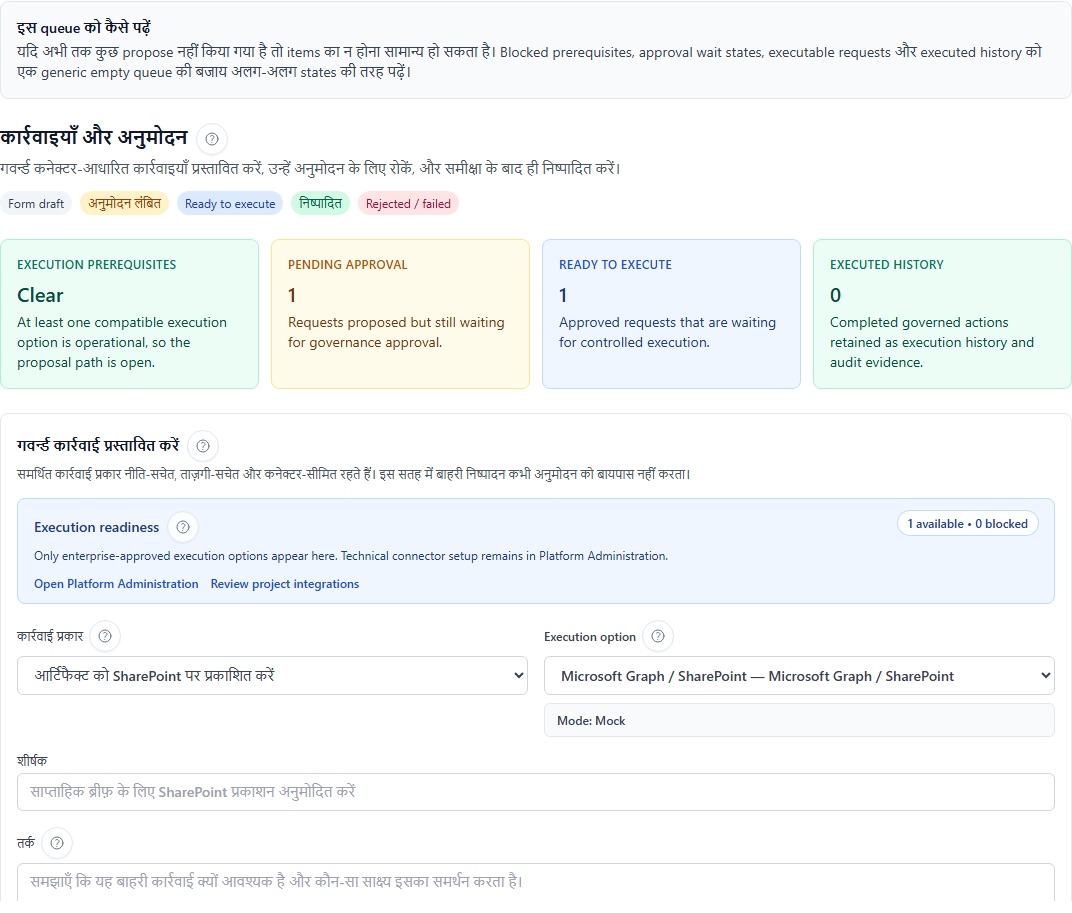
ध्यान में रखने योग्य चार मानक अवस्थाएँ
जब कोई सीधा निष्पादन विकल्प दिखाई न दे, तब भी इस स्क्रीन को अक्सर इन चार सामान्य अवस्थाओं में से किसी एक के रूप में पढ़ना सबसे आसान होता है:
| मानक पढ़ाई | इसका अर्थ |
|---|---|
| Execution prerequisites | संगत निष्पादन विकल्प मौजूद हो सकते हैं, लेकिन उनका वास्तविक उपयोग अभी अवरुद्ध है या उपलब्ध नहीं है |
| Pending approval | एक शासनित अनुरोध पहले ही प्रस्तावित किया जा चुका है और अभी अनुमोदन की प्रतीक्षा में है |
| Ready to execute | अनुरोध पहले से approved है, लेकिन नियंत्रित निष्पादन अभी भी अलग चरण है |
| Executed history | क्रिया वास्तव में चल चुकी है और अब ऑडिट इतिहास के रूप में दिखाई देती है |
इसलिए approved अनुरोध अभी executed अनुरोध नहीं होता।
जब सब कुछ सामान्य रूप से तैयार हो, तो क्या दिखना चाहिए?
पूरी तरह तैयार, सामान्य स्थिति में अधिकृत उपयोगकर्ता को आम तौर पर यह दिखना चाहिए:
- कम से कम एक प्रासंगिक क्रिया प्रकार ;
- एक संगत और स्वस्थ निष्पादन विकल्प ;
- प्रोजेक्ट के लिए वास्तव में सक्रिय बाइंडिंग ;
- ऐसी शासन नीति जो प्रस्ताव की अनुमति दे या अनुमोदन की ओर भेजे ;
- ऐसी कतार जिसमें अनुरोध आगे चलकर
pending approval,approved,executedयाrejectedस्थितियों में दिखाई दें।
यदि इनमें से कोई एक कड़ी भी अनुपस्थित हो, तो स्क्रीन खाली, अधूरी या केवल सूचनात्मक दिख सकती है; यह अनिवार्य रूप से खराबी नहीं है।
उपयोगकर्ता इस स्क्रीन पर क्या देखते हैं
उपयोगकर्ता आम तौर पर पाते हैं:
- एक फ़ॉर्म शासनित क्रिया प्रस्तावित करें ;
- क्रिया प्रकार का चयन ;
- निष्पादन कनेक्टर या निष्पादन विकल्प का चयन ;
- एक तैयारी सारांश जो बताता है कि क्या उपलब्ध है या अवरुद्ध है ;
- फ़ील्ड जैसे शीर्षक, औचित्य, गंतव्य, संदेश, टिकट विवरण ;
- एक अनुमोदन और निष्पादन कतार जिसमें पहले से जमा अनुरोध हैं।
चरण-दर-चरण — एक शासनित क्रिया बनाना
चरण 1 — स्क्रीन खोलें
वर्कस्पेस में, Actions & approvals खोलें।
चरण 2 — क्रिया प्रकार चुनें
पहले व्यावसायिक इरादा चुनें। दिखाई देने वाले क्रिया प्रकारों में शामिल हैं:
- SharePoint पर आर्टिफैक्ट प्रकाशित करें ;
- Teams संदेश भेजें ;
- Outlook संदेश भेजें ;
- Jira टिकट बनाएं ;
- Azure DevOps टिकट बनाएं ;
- Webhook टेनेंट कॉन्फ़िगरेशन के अनुसार।
चरण 3 — संगत निष्पादन विकल्प जाँचें
इंटरफ़ेस फिर संगत निष्पादन विकल्प खोजता है।
एक विकल्प चुनें:
- स्वस्थ ;
- अनुमत ;
- वास्तव में आपके प्रोजेक्ट के लिए खुला।
यदि कोई स्वस्थ विकल्प दिखाई नहीं देता, जाँच अक्सर इस पर केंद्रित होती है:
- स्वयं कनेक्टर ;
- उसका स्वास्थ्य स्थिति ;
- प्रोजेक्ट बाइंडिंग ;
- नीति ;
- या आपकी अनुमति।
चरण 4 — तैयारी पढ़ें
Execution readiness क्षेत्र यह जाँचने के लिए है कि आप केवल सैद्धांतिक क्रिया तैयार नहीं कर रहे हैं।
व्यावहारिक रूप से:
available / healthy= विकल्प वास्तव में उपयोग योग्य है ;blocked by health= प्लेटफ़ॉर्म पक्ष पर कनेक्टर की जाँच करनी है ;blocked by entitlement= plan से न जुड़ा legacy block wording; configuration, binding, policy, permission, approval या health जाँचें ;blocked by policy= प्रोजेक्ट शासन अभी प्रतिबंध लगा रहा है ;blocked by permission= आपकी भूमिका पर्याप्त नहीं है ;- कोई विकल्प दिखाई नहीं देता = संगत कनेक्टर नहीं है, प्रोजेक्ट बाइंडिंग अनुपस्थित है, या विकल्प आपकी भूमिका के लिए खोला नहीं गया है।
जो स्क्रीन खाली या अधूरी लगे, उसे कैसे पढ़ें
जब Actions & approvals में कुछ भी निष्पादन योग्य न दिखे, तो खराबी मानने से पहले इन तीन स्थितियों में फर्क करें:
- निष्पादन विकल्पों की उपलब्धता लोड नहीं हो पाई है ;
- संगत विकल्प मौजूद हैं, लेकिन वे अवरुद्ध हैं या स्वस्थ नहीं हैं ;
- वर्तमान शासनित क्रिया प्रकार के लिए अभी कोई संगत विकल्प कॉन्फ़िगर नहीं किया गया है।
ये तीनों स्थितियाँ उस कतार से अलग हैं जो केवल इसलिए खाली है क्योंकि अभी तक किसी ने कोई क्रिया प्रस्तावित नहीं की है।
| आप क्या देखते हैं | संभावित प्रमुख कारण | उपयोगी अगला कदम |
|---|---|---|
| कोई चयन योग्य कनेक्टर नहीं | कोई संगत और स्वस्थ कनेक्टर तैयार नहीं है | पहले Project integrations और फिर Platform Administration जाँचें |
| क्रिया दिखती है लेकिन बटन अवरुद्ध है | अनुमति, नीति या अनुमोदन की आवश्यकता | पहले भूमिका और फिर शासन नीति जाँचें |
| कतार दिखती है लेकिन कुछ बाहर नहीं जाता | अनुरोध अभी अनुमोदन या डाउनस्ट्रीम निष्पादन की प्रतीक्षा में है | कतार की वास्तविक स्थिति दोबारा पढ़ें |
| कनेक्टर मौजूद है लेकिन उपयोग योग्य नहीं | binding, health, configuration, policy या permission पर्याप्त नहीं है | प्लेटफ़ॉर्म, प्रोजेक्ट और नीति की पूरी श्रृंखला जाँचें |
यह भी याद रखें कि यहाँ केवल संगठन द्वारा स्वीकृत निष्पादन विकल्प दिखाई देते हैं। कनेक्टर की तकनीकी तैयारी Platform Administration में रहती है, जबकि प्रोजेक्ट-स्तर की उपलब्धता Project integrations से पढ़ी जाती है।
चरण 5 — शीर्षक और औचित्य भरें
फिर पूरा करें:
- एक स्पष्ट शीर्षक ;
- एक संक्षिप्त लेकिन उपयोगी औचित्य ;
- चुने गए क्रिया प्रकार के विशिष्ट फ़ील्ड।
औचित्य को दो प्रश्नों का उत्तर देना चाहिए:
- यह क्रिया क्यों आवश्यक है?
- यह किस साक्ष्य या निर्णय पर आधारित है?
चरण 6 — व्यावसायिक फ़ील्ड पूरा करें
| क्रिया प्रकार | अक्सर अपेक्षित फ़ील्ड |
|---|---|
| SharePoint प्रकाशन | शीर्षक, औचित्य, artifact ID, गंतव्य, रेंडर प्रोफ़ाइल, फ़ॉर्मेट |
| Teams संदेश | शीर्षक, औचित्य, संदेश का मुख्य भाग |
| Outlook संदेश | शीर्षक, औचित्य, प्राप्तकर्ता, विषय, संदेश का मुख्य भाग |
| Jira टिकट | शीर्षक, औचित्य, टिकट विवरण, वैकल्पिक प्रोजेक्ट/बोर्ड कुंजी |
| Azure DevOps टिकट | शीर्षक, औचित्य, विवरण, कनेक्टर के अनुसार टिकट प्रकार |
| Webhook | शीर्षक, औचित्य और लक्षित सिस्टम के लिए उपयोगी डेटा |
चरण 7 — क्रिया प्रस्तावित करें
एक बार फ़ील्ड भरने के बाद, अनुरोध जमा करें।
इस चरण पर, क्रिया अभी तक नहीं भेजी गई हो सकती है। यह पहले अनुमोदन कतार में प्रवेश कर सकती है।
चरण 8 — अनुमोदक द्वारा समीक्षा
यदि नीति require_approval लगाती है, तो अनुमोदक को पुनः पढ़ना चाहिए:
- शीर्षक ;
- औचित्य ;
- उपयोग किया गया कनेक्टर ;
- पेलोड या व्यावसायिक विवरण ;
- संभावित आर्टिफैक्ट या ड्राफ्ट।
चरण 9 — अनुमोदन, अस्वीकृति या निष्पादन
नीति और अनुमोदक की भूमिका के अनुसार, अनुरोध हो सकता है:
- स्वीकृत ;
- अस्वीकृत ;
- फिर निष्पादित यदि सब तैयार है।
चरण 10 — अंतिम ट्रेस जाँचें
निष्पादन के बाद जाँचें:
- क्रिया कतार ;
- प्रोजेक्ट गतिविधि ;
- Trace ID यदि प्रदर्शित हो ;
- AI Journal यदि प्रवाह वहाँ परिलक्षित हो ;
- लक्षित टूल में आर्टिफैक्ट, टिकट या संदेश की उपस्थिति।
क्रिया स्टेटस कैसे पढ़ें
| स्थिति | इसका अर्थ |
|---|---|
draft | अनुरोध अभी भी तैयारी में है |
pending approval | अनुमोदन वास्तविक अगले चरण से पहले प्रतीक्षित है |
approved | अनुरोध स्वीकार किया गया है |
executed | क्रिया वास्तव में शुरू की गई है |
rejected | अनुरोध अस्वीकृत किया गया है |
failed | क्रिया शुरू हुई लेकिन सही ढंग से पूरी नहीं हुई |
cancelled | अनुरोध रद्द किया गया है |
चरण-दर-चरण उदाहरण — SharePoint पर आर्टिफैक्ट प्रकाशित करना
स्थिति
टीम ने एक साप्ताहिक ब्रीफ पुनः पढ़ा है और इसे SharePoint पर प्रकाशित करना चाहती है।
प्रवाह
- Actions & approvals खोलें ;
- SharePoint पर आर्टिफैक्ट प्रकाशित करें चुनें ;
- एक स्वस्थ SharePoint publish विकल्प चुनें ;
- क्रिया का शीर्षक भरें ;
- एक औचित्य जोड़ें, उदाहरण के लिए: "समीक्षित और साप्ताहिक प्रसार के लिए अनुमोदित संस्करण" ;
- artifact ID भरें ;
- SharePoint गंतव्य चुनें ;
- यदि आवश्यक हो तो रेंडर प्रोफ़ाइल या फ़ॉर्मेट चुनें ;
- क्रिया प्रस्तावित करें ;
- यदि नीति आवश्यक हो, तो अनुमोदन का इंतजार करें ;
- निष्पादित करें ;
- जाँचें कि आर्टिफैक्ट SharePoint पर सही ढंग से प्रकाशित है और ProPM Agent में ट्रेस किया गया है।
चरण-दर-चरण उदाहरण — Jira टिकट बनाना
स्थिति
एक सिग्नल एक आवर्ती ब्लॉकिंग को दर्शाता है जिसका योजना पर प्रभाव है।
प्रवाह
- Actions & approvals खोलें ;
- Jira टिकट बनाएं चुनें ;
- उपलब्ध Jira कनेक्टर चुनें ;
- एक स्पष्ट शीर्षक दर्ज करें, उदाहरण के लिए: "आपूर्तिकर्ता ब्लॉकिंग महत्वपूर्ण बैच पर" ;
- टिकट का विवरण पूरा करें ;
- औचित्य और उपयोगी साक्ष्य जोड़ें ;
- अनुरोध प्रस्तावित करें ;
- यदि नीति
require_approvalलगाती है तो अनुमोदक को पुनः पढ़ने दें ; - निष्पादित करें ;
- फिर बाहरी संदर्भ या बनाया गया टिकट जाँचें।
चरण-दर-चरण उदाहरण — Teams या Outlook संदेश भेजना
स्थिति
प्रोजेक्ट को एक आंतरिक समूह या प्रायोजक को एक पूर्ण समीक्षा के बारे में सूचित करना है।
Teams मार्ग
- Teams संदेश भेजें चुनें ;
- अनुमत Teams कनेक्टर चुनें ;
- एक संक्षिप्त और समझने योग्य संदेश लिखें ;
- यदि प्रवाह शासनित है तो औचित्य जोड़ें ;
- प्रस्तावित करें, आवश्यक होने पर अनुमोदन करें, फिर निष्पादित करें।
Outlook मार्ग
- Outlook संदेश भेजें चुनें ;
- Outlook कनेक्टर चुनें ;
- प्राप्तकर्ता भरें ;
- विषय और संदेश का मुख्य भाग पूरा करें ;
- प्रस्तावित करें, आवश्यक होने पर अनुमोदन करें, फिर निष्पादित करें।
व्यावहारिक अंतर
- Teams आंतरिक सहयोगी संचार के लिए उपयुक्त है ;
- Outlook अधिक औपचारिक और लक्षित संचार के लिए बेहतर है।
चरण-दर-चरण उदाहरण — तृतीय पक्ष टूल के लिए webhook
स्थिति
कंपनी एक आंतरिक प्रवाह को एक कस्टम टूल पर ट्रिगर करना चाहती है।
प्रवाह
- Webhook से संबंधित क्रिया प्रकार या प्रवाह चुनें ;
- संगत webhook निष्पादन विकल्प चुनें ;
- शीर्षक और औचित्य भरें ;
- लक्षित सिस्टम के लिए उपयोगी डेटा पूरा करें ;
- अनुरोध प्रस्तावित करें ;
- यदि नीति आवश्यक हो तो अनुमोदन करें ;
- निष्पादित करें ;
- लक्षित सिस्टम और ProPM Agent ऑडिट पर परिणाम जाँचें।
क्यों एक क्रिया दिखाई दे सकती है लेकिन निष्पादित नहीं हो सकती
एक क्रिया इंटरफ़ेस में दिखाई दे सकती है लेकिन अवरुद्ध रह सकती है यदि:
- संगत कनेक्टर स्वस्थ नहीं है ;
- प्रोजेक्ट के पास सही बाइंडिंग नहीं है ;
- प्रोजेक्ट नीति इस स्तर की क्रिया को निषिद्ध करती है ;
- आपकी भूमिका प्रस्ताव या निष्पादन की अनुमति नहीं देती ;
- अनुमोदन अभी भी प्रतीक्षित है ;
- connector, binding, policy, permission, approval या health state flow को block करता है।
यदि कोई निष्पादन विकल्प दिखाई नहीं देता तो क्या करें
इस क्रम का पालन करें:
- पहले शासन नीतियाँ जाँचें ;
- फिर प्रोजेक्ट इंटीग्रेशन जाँचें ;
- फिर प्लेटफ़ॉर्म प्रशासन खोलें ;
- अंत में configuration, binding, permission और connector health जाँचें।
पूर्ण परिदृश्य — सिग्नल से निष्पादित क्रिया तक
सरल मामला
- एक
openसिग्नल एक ब्लॉकिंग को दर्शाता है ; - टीम सारांश, व्याख्या और साक्ष्य पुनः पढ़ती है ;
- वे निर्णय लेते हैं कि एक Jira टिकट आवश्यक है ;
- नीति प्रोजेक्ट मैनेजर को
proposeकरने की अनुमति देती है लेकिनrequire_approvalलगाती है ; - प्रोजेक्ट मैनेजर Actions & approvals में अनुरोध बनाता है ;
- प्रोजेक्ट मालिक अनुमोदन करता है ;
- क्रिया executed हो जाती है ;
- बाहरी टिकट और आंतरिक ट्रेस संरेखित रहते हैं।
यह परिदृश्य उत्पाद की लॉजिक को अच्छी तरह संक्षेपित करता है: देखना, निर्णय लेना, नियंत्रित करना, निष्पादित करना, ट्रेस करना।
अच्छे अभ्यास
- कभी भी ड्राफ्ट और वास्तविक निष्पादन को भ्रमित न करें ;
- संवेदनशील आउटपुट को सीमित करने के लिए नीतियों का उपयोग करें ;
- जब भी कोई सामग्री प्रोजेक्ट से बाहर जाए या बाहरी सिस्टम बदलती हो, अनुमोदन माँगें ;
- क्रिया प्रस्तावित करने से पहले हमेशा साक्ष्य जाँचें ;
- AI Journal और क्रिया कतार को सामान्य ऑडिट संदर्भ के रूप में उपयोग करें।