प्रारम्भ
मुखपृष्ठ · प्रारम्भ
उद्देश्य
यह पृष्ठ बताता है कि ProPM Agent तक पहुँच कैसे तैयार करें, पहली कनेक्शन कैसे सफल करें, सही प्रोजेक्ट कैसे चुनें और तैनाती के तुरंत बाद आवश्यक तकनीकी बिंदुओं की जाँच कैसे करें।
कौन इस पृष्ठ का उपयोग कर सकता है
- व्यावसायिक उपयोगकर्ता जिसे एक URL दिया गया है और जिसे बिना भारी सहायता के कनेक्ट होना है;
- प्रोजेक्ट मालिक जिसे पहला प्रोजेक्ट संदर्भ बनाना या चुनना है;
- तकनीकी प्रशासक जिसे प्रमाणीकरण, रनटाइम और प्रारंभिक पहुँच को मान्य करना है।
यदि आपके पास अभी तक एप्लिकेशन URL नहीं है
यदि आपकी इंस्टेंस अभी तक तैनात नहीं है, तो पहले Azure Marketplace पर तैनाती से शुरू करें। यह चरण आपको उपयोगकर्ता कनेक्शन से पहले आवश्यक वेब URL, API और रनटाइम पैरामीटर प्राप्त करने में मदद करता है।
शुरू करने से पहले
उपयोगकर्ता पक्ष की पूर्वापेक्षाएँ
सामान्य उपयोग के लिए, आपको आवश्यकता है:
- ProPM Agent का तैनाती URL;
- संबंधित टेनेंट पर अधिकृत Microsoft Entra ID खाता;
- कम से कम एक प्रोजेक्ट तक पहुँच, या उसे बनाने का अधिकार;
- एक आधुनिक ब्राउज़र जो नवीनतम वेब एप्लिकेशन का समर्थन करता हो;
- यदि आप आवाज़ का उपयोग करते हैं, तो एक ब्राउज़र जो वॉइस रिकग्निशन API के साथ संगत हो।
तकनीकी प्रशासक पक्ष की पूर्वापेक्षाएँ
निम्नलिखित तत्व स्पष्ट रूप से कॉन्फ़िगरेशन में निर्दिष्ट हैं:
| तत्व | भूमिका |
|---|---|
clientId | वेब पर उपयोग की जाने वाली Entra एप्लिकेशन की पहचान करता है |
authority | Microsoft Entra कनेक्शन प्राधिकरण को परिभाषित करता है |
scopes | प्रमाणीकरण के समय माँगी गई अनुमतियाँ परिभाषित करता है |
redirectUri और postLogoutRedirectUri | कनेक्शन और लॉगआउट के बाद रिटर्न को नियंत्रित करते हैं |
allowedTenantId | यदि कॉन्फ़िगर किया गया है, तो अनुमत टेनेंट को सीमित करता है |
/runtime-config.json | रनटाइम पर URLs और प्रमाणीकरण पैरामीटर को गतिशील रूप से ओवरराइड करता है |
| API URL | वेब इंटरफ़ेस को प्लेटफ़ॉर्म सेवाओं से जोड़ने की अनुमति देता है |
| सदस्यता / सीटें | उपयोगकर्ता प्रति लाइसेंस लागू करने वाले तैनाती में पहुँच को शर्तबद्ध करती हैं |
पहली कनेक्शन का मार्ग
- अपनी तैनाती का प्रकाशित URL खोलें;
- एप्लिकेशन को आपको Microsoft लॉगिन पृष्ठ पर रीडायरेक्ट करने दें;
- अधिकृत खाते से कनेक्ट करें;
- एप्लिकेशन पर लौटें, आम तौर पर डैशबोर्ड पर;
- इंटरफ़ेस भाषा, वर्तमान प्रोजेक्ट और ऊपरी बार में दिखाई देने वाले किसी भी संदेश की जाँच करें;
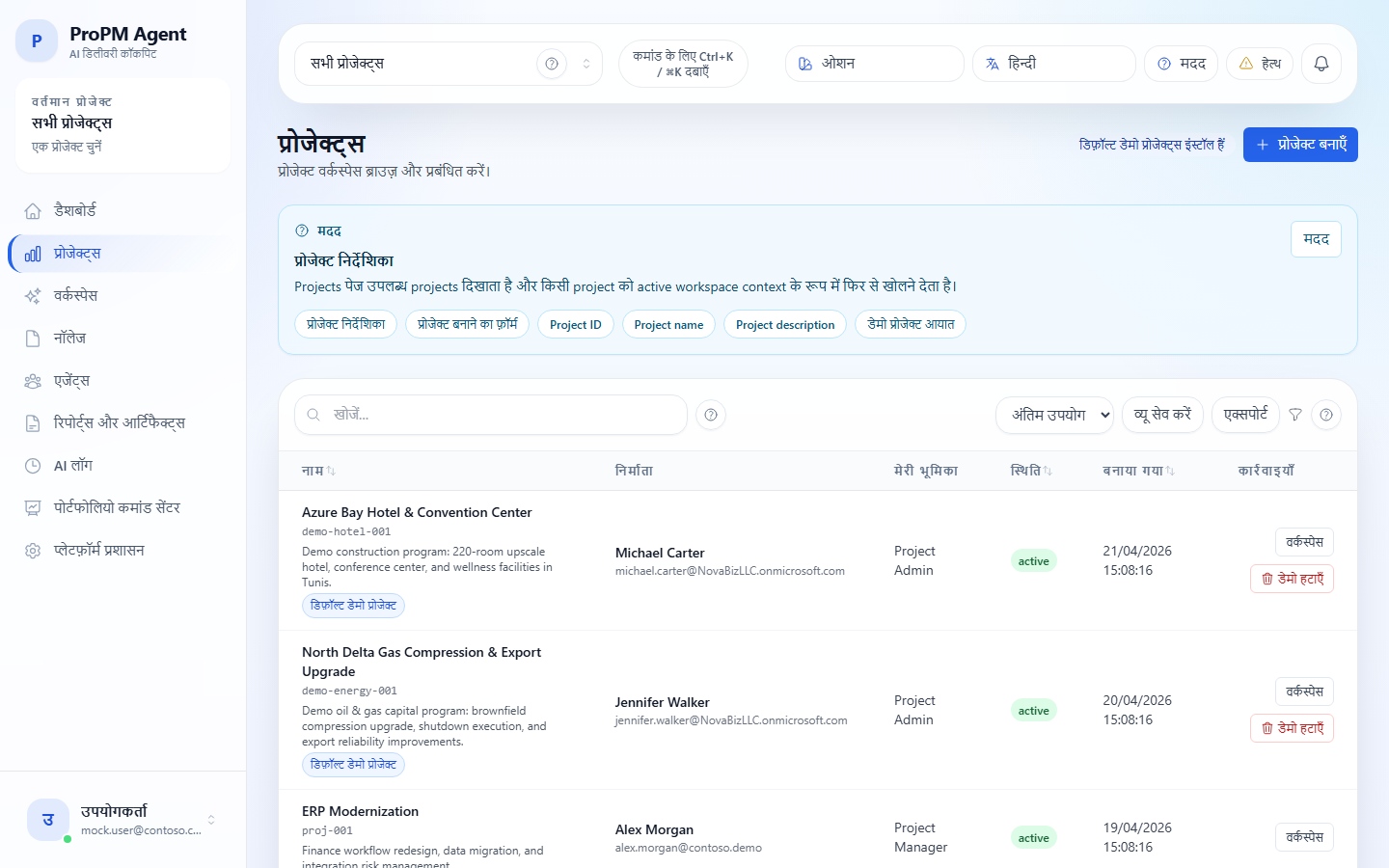
- प्रोजेक्ट्स खोलें ताकि अपना पहला प्रोजेक्ट चुनें या बनाएं।
5 मिनट में पहली शुरुआत
बहुत सरल पहले मार्ग के लिए यह क्रम अपनाएँ:
- साइन‑इन करें;
- ऊपरी बार में सक्रिय प्रोजेक्ट की पुष्टि करें या प्रोजेक्ट्स खोलें;
- एक प्रोजेक्ट बनाएँ या खोलें;
- एजेंट्स खोलकर एक पहला सरल प्रश्न पूछें, जैसे स्थिति या प्राथमिक जोखिम;
- संरचित आउटपुट की समीक्षा करें;
- फिर AI लॉग खोलें यदि आपको रन ट्रेस ढूँढनी है, या रिपोर्ट्स & आर्टिफैक्ट्स यदि आप परिणाम को एक governed document में बदलना चाहते हैं।
यह मार्ग एप्लिकेशन की मुख्य कार्यप्रणाली समझने के लिए पर्याप्त है, बिना पहले सभी प्रशासनिक स्क्रीन से गुज़रे।
ज्ञात पहुँच अवस्थाएँ
इंटरफ़ेस में दो अलग-अलग अवस्थाएँ हैं:
- केवल पढ़ने योग्य: आप सतह देख सकते हैं लेकिन उसके सेटिंग्स को बदल नहीं सकते;
- पहुँच अस्वीकृत: आपके खाते के लिए रूट या क्रिया उपलब्ध नहीं है।
यह भेद प्रशासनिक क्षेत्रों के लिए महत्वपूर्ण है: कभी-कभी आप तकनीकी पृष्ठ को केवल पढ़ने के लिए खोल सकते हैं बिना परिवर्तन सहेजने के।
पहली कनेक्शन के बाद अपेक्षित परिणाम
यदि सब कुछ सही ढंग से कॉन्फ़िगर किया गया है, तो आपको सक्षम होना चाहिए:
- डैशबोर्ड को अच्छी स्थिति में पहुँचना;
- प्रोजेक्ट्स खोलना;
- एक प्रोजेक्ट चुनना या बनाना;
- फिर वर्कस्पेस, ज्ञान, एजेंट्स, रिपोर्ट्स & आर्टिफैक्ट्स और AI लॉग तक पहुँच, आपके अधिकारों के अनुसार।
पहला प्रोजेक्ट बनाना
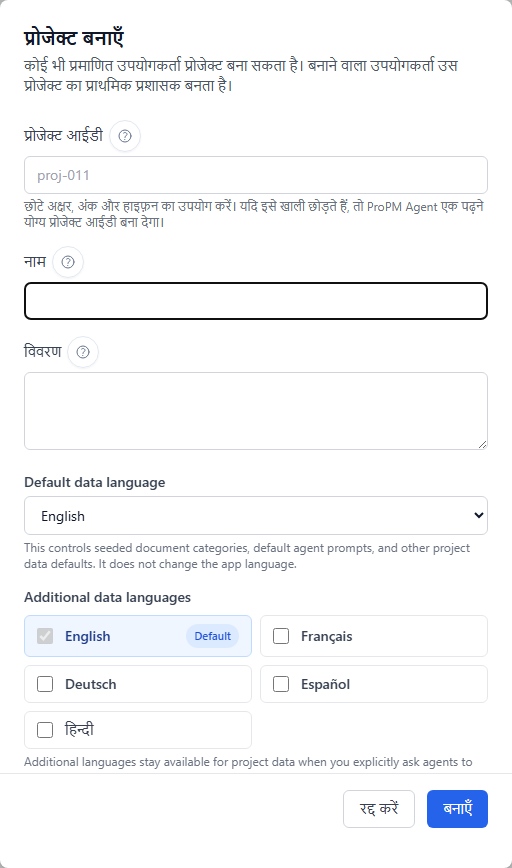
एप्लिकेशन फ़ॉर्म में निम्न फ़ील्ड्स हैं:
- प्रोजेक्ट ID;
- नाम;
- विवरण;
- डिफ़ॉल्ट डेटा भाषा;
- अतिरिक्त डेटा भाषाएँ.
महत्वपूर्ण बिंदु
प्रोजेक्ट की डेटा भाषा इंटरफ़ेस भाषा से अलग है।
डेटा भाषा विशेष रूप से प्रभावित करती है:
- डिफ़ॉल्ट रूप से प्रस्तावित दस्तावेज़ श्रेणियाँ;
- एजेंट्स के साइड सिस्टम प्रॉम्प्ट्स या सेटिंग्स;
- प्रोजेक्ट के लिए विशिष्ट प्रारंभिक मान।
यदि कोई प्रोजेक्ट दिखाई नहीं देता
कई स्क्रीन स्पष्ट रूप से खाली अवस्था दिखाती हैं जब कोई प्रोजेक्ट चयनित नहीं होता। यह सामान्य है।
जारी रखने के लिए:
- ऊपरी बार के प्रोजेक्ट चयनकर्ता का उपयोग करें;
- प्रोजेक्ट्स खोलें ताकि एक सुलभ प्रोजेक्ट चुनें;
- यदि आपके पास निर्माण का अधिकार है, तो एक प्रोजेक्ट बनाएं;
- यदि सूची अभी भी खाली है, तो अपने प्रशासक से जाँचें कि आपका खाता सही प्रोजेक्ट में जोड़ा गया है।
तकनीकी प्रशासक के लिए तैनाती के बाद चेकलिस्ट
नई तैनाती के बाद, कम से कम निम्न जाँचें:
- वास्तव में प्रकाशित वेब URL;
- फ़ाइल
/runtime-config.jsonकी उपलब्धता; - प्रकाशित URL और Entra में कॉन्फ़िगर किए गए redirect URIs के बीच संगति;
- एक वैध client ID की उपस्थिति;
- सही authority मान और, यदि उपयोग किया गया हो, allowedTenantId;
- फ्रंटएंड और API द्वारा अपेक्षित scopes;
- API URL;
- यदि योजना इसे लागू करती है, तो सीटों की खपत या उपलब्धता;
- एक मानक उपयोगकर्ता खाता और एक प्रशासक खाते के साथ पहला कनेक्शन परीक्षण।
पहली कनेक्शन के दौरान सामान्य जाँचें
Microsoft खाता प्रमाणीकरण करता है, लेकिन पहुँच अभी भी अपेक्षित रूप से नहीं होती
इस क्रम में जाँचें:
- कनेक्शन के दौरान उपयोग किया गया टेनेंट;
- खाता उस टेनेंट में अधिकृत है या नहीं;
- यदि योजना उपयोगकर्ता प्रति लाइसेंस लागू करती है, तो एक सीट की उपलब्धता;
- इस खाते के लिए कम से कम एक सुलभ प्रोजेक्ट का अस्तित्व।
बाहरी / अतिथि टेनेंट या खाता
यदि Microsoft बताता है कि आपका खाता लक्षित टेनेंट में मौजूद नहीं है, तो आम तौर पर इसका मतलब है कि उसे बाहरी उपयोगकर्ता / अतिथि के रूप में टेनेंट में आमंत्रित किया जाना चाहिए जो एप्लिकेशन होस्ट करता है, फिर कंपनी एप्लिकेशन या समूह के माध्यम से अधिकृत किया जाना चाहिए।
redirect URI mismatch
यदि कनेक्शन एक रीडायरेक्शन त्रुटि लौटाता है, तो प्रकाशित वास्तविक URL की तुलना Entra एप्लिकेशन पंजीकरण के Redirect URIs से करें। प्रत्येक प्रकाशित वातावरण को सटीक रूप से सूचीबद्ध होना चाहिए, बिना टाइपो के।
unauthorized_client या Entra application गलत tenant में
यह संकेत देता है कि एप्लिकेशन पंजीकरण सही टेनेंट में नहीं है, या तैनाती एक असंगत प्राधिकरण का उपयोग करती है single‑tenant एप्लिकेशन के लिए।
पहुँच सफल, लेकिन प्रशासनिक स्क्रीन केवल पढ़ने योग्य
इसका मतलब अक्सर है कि खाता प्रमाणीकरण हुआ है लेकिन प्लेटफ़ॉर्म प्रशासक के रूप में हल नहीं हुआ। प्रशासनिक समूह, टोकन टेनेंट और आपके वातावरण द्वारा उपयोग की जाने वाली प्रशासक समाधान विधि की जाँच करें।
कनेक्शन ठीक, डैशबोर्ड लोड हुआ, लेकिन अतिरिक्त जाँच उपयोगी
यह मामला अक्सर इंगित करता है कि प्रमाणीकरण सफल हुआ है लेकिन रनटाइम या कनेक्टिविटी की अतिरिक्त जाँच अभी भी उपयोगी है। स्वास्थ्य सूचक खोलें, API, auth, लेटेंसी और वर्तमान प्रोजेक्ट की स्थिति नोट करें, फिर इंटरफ़ेस और नेविगेशन पर जाएँ पैनल पढ़ने के लिए और रखरखाव, समर्थन और FAQ पर जाँच बिंदुओं के लिए।
त्वरित संदर्भ — पुष्टि करने के लिए पहुँच
| प्रारंभिक स्थिति | पहले जाँचें | फिर |
|---|---|---|
| Microsoft एक त्रुटि लौटाता है इससे पहले कि एप्लिकेशन लौटे | authority, उपयोग किया गया टेनेंट, clientId, redirectUri, postLogoutRedirectUri, allowedTenantId | रनटाइम कॉन्फ़िगरेशन और Entra पंजीकरण की तुलना करें, फिर सही खाते के साथ पुनः परीक्षण करें |
| Microsoft कनेक्शन सफल है लेकिन एप्लिकेशन फँसा हुआ है | एक सीट की उपलब्धता, स्वास्थ्य सूचक, API URL | फिर प्रोजेक्ट पहुँच और खाते के वास्तविक अधिकार जाँचें |
| कनेक्शन सफल, डैशबोर्ड लोड हुआ, लेकिन उपलब्धता जाँच अनुशंसित है | auth, API, लेटेंसी और सक्रिय प्रोजेक्ट की अवस्थाएँ | इंटरफ़ेस और नेविगेशन खोलें, फिर रखरखाव, समर्थन और FAQ पर जाएँ auth, रनटाइम और प्रोजेक्ट संदर्भ को अलग करने के लिए |
| एप्लिकेशन खुलता है लेकिन कोई प्रोजेक्ट दिखाई नहीं देता | प्रोजेक्ट चयनकर्ता, प्रोजेक्ट्स सूची, प्रोजेक्ट सदस्यता, निर्माण अधिकार | Project Owner से अनुरोध करें कि वह खाते को सही प्रोजेक्ट में जोड़ें यदि आवश्यक हो |
| एक पृष्ठ दिखाई देता है लेकिन सभी नियंत्रण ग्रे हैं | पृष्ठ का नाम, अपेक्षित भूमिका, ग्रे बटन का स्क्रीनशॉट | प्रोजेक्ट और वर्कस्पेस या प्रोजेक्ट और वर्कस्पेस या रखरखाव, समर्थन और FAQ पर जाएँ, सतह के आधार पर |
स्थिति, उठाने वाले तत्व और अगला पृष्ठ
| सामने आई स्थिति | उठाने वाले तत्व | अगला खोलने वाला पृष्ठ |
|---|---|---|
| Microsoft त्रुटि एप्लिकेशन लौटने से पहले | सटीक संदेश, स्क्रीनशॉट, उपयोग किया गया खाता, वास्तविक रूप से खोला गया URL | प्रारम्भ, फिर रखरखाव, समर्थन और FAQ यदि संदेह बना रहता है |
| डैशबोर्ड लोड हुआ लेकिन उपलब्धता जाँच उपयोगी | API, रीयल‑टाइम, auth, लेटेंसी, परीक्षण समय, वर्तमान प्रोजेक्ट | इंटरफ़ेस और नेविगेशन, फिर रखरखाव, समर्थन और FAQ |
| कोई प्रोजेक्ट दिखाई नहीं देता | प्रोजेक्ट चयनकर्ता का स्क्रीनशॉट, खाते का ईमेल, अपेक्षित प्रोजेक्ट | प्रोजेक्ट और वर्कस्पेस |
| पृष्ठ दिखाई देता है लेकिन नियंत्रण ग्रे | पृष्ठ का नाम, अपेक्षित भूमिका, ग्रे बटनों का स्क्रीनशॉट | प्रवेश नियंत्रण और प्रोजेक्ट भूमिकाएँ या पोर्टफोलियो और तकनीकी प्रशासन क्षेत्र के आधार पर |
| कनेक्शन ठीक है लेकिन रन शुरू नहीं होते | Trace ID यदि मौजूद हो, सक्रिय प्रोजेक्ट, स्वास्थ्य सूचक, अपेक्षित AI प्रदाता | रखरखाव, समर्थन और FAQ, फिर रिपोर्ट्स, AI लॉग और ट्रेसबिलिटी |
यदि कोई स्थिति प्रमाणीकरण, रनटाइम, प्रोजेक्ट, सीट या AI प्रदाता को मिलाती है, तो आगे रखरखाव, समर्थन और FAQ को पार-अनुप्रयोग जाँच पृष्ठ के रूप में उपयोग करें।
शुरुआत से ही अच्छी प्रथाएँ
- एजेंट्स लॉन्च करने से पहले सही प्रोजेक्ट चुनें;
- प्रोजेक्ट बनाते समय डेटा भाषा को सही ढंग से परिभाषित करें;
- शासन या तकनीकी प्रशासन बदलने से पहले अपने अधिकार स्तर की जाँच करें;
- यदि आपकी तैनाती सीट मॉडल का उपयोग करती है, तो सुनिश्चित करें कि आपकी पहुँच सही ढंग से आवंटित की गई है;
- तैनाती URL और, यदि आवश्यक हो, Trace ID को समर्थन के लिए रखें।