البدء السريع
البداية · البدء السريع
الهدف
تشرح هذه الصفحة كيفية إعداد الوصول إلى ProPM Agent، وإنجاز أول اتصال، واختيار المشروع الصحيح، والتحقق من النقاط التقنية الأساسية مباشرة بعد النشر.
من يمكنه استخدام هذه الصفحة
- مستخدم أعمال يتلقى عنوان URL ويحتاج إلى الاتصال من دون مساعدة كبيرة؛
- مالك مشروع يحتاج إلى إنشاء أول سياق مشروع أو تحديده؛
- مسؤول تقني يحتاج إلى التحقق من المصادقة، وruntime، والوصول الأولي.
إذا لم يكن لديك عنوان URL للتطبيق بعد
إذا لم يتم نشر مثيلك بعد، فابدأ من نشر Azure Marketplace. تتيح هذه الخطوة الحصول على عنوان URL للويب، وواجهة API، ومعلمات runtime اللازمة قبل أي اتصال مستخدم.
قبل البدء
متطلبات المستخدم المسبقة
للاستخدام العادي، تحتاج إلى:
- عنوان URL للنشر الخاص بـ ProPM Agent؛
- حساب Microsoft Entra ID مصرح به في المستأجر الموافق؛
- الوصول إلى مشروع واحد على الأقل، أو حق إنشاء مشروع؛
- متصفح حديث يدعم تطبيقات الويب الحديثة؛
- إذا كنت تستخدم الصوت، فمتصفح متوافق مع واجهات API للتعرف على الكلام.
متطلبات المسؤول التقني المسبقة
يجب إعداد العناصر التالية بشكل صحيح:
| العنصر | الدور |
|---|---|
clientId | يحدد تطبيق Entra المستخدم في الويب |
authority | يحدد سلطة Microsoft Entra الخاصة بالاتصال |
scopes | يحدد الأذونات المطلوبة عند المصادقة |
redirectUri وpostLogoutRedirectUri | يتحكمان في العودة بعد الاتصال وتسجيل الخروج |
allowedTenantId | يقيد المستأجر المصرح به إذا تم إعداده |
/runtime-config.json | يتجاوز ديناميكيا عناوين URL ومعلمات المصادقة وقت التشغيل |
| عنوان URL لواجهة API | يتيح لواجهة الويب الاتصال بخدمات المنصة |
| الاشتراك / المقاعد | يحدد الوصول في عمليات النشر التي تفرض ترخيصا لكل مستخدم |
مسار الاتصال الأول
- افتح عنوان URL المنشور الخاص بنشرك؛
- دع التطبيق يعيد توجيهك إلى صفحة تسجيل الدخول في Microsoft؛
- اتصل بالحساب المصرح به؛
- عد إلى التطبيق، غالبا إلى لوحة التحكم؛
- تحقق من لغة الواجهة، والمشروع الحالي، وأي رسائل مرئية محتملة في الشريط العلوي؛
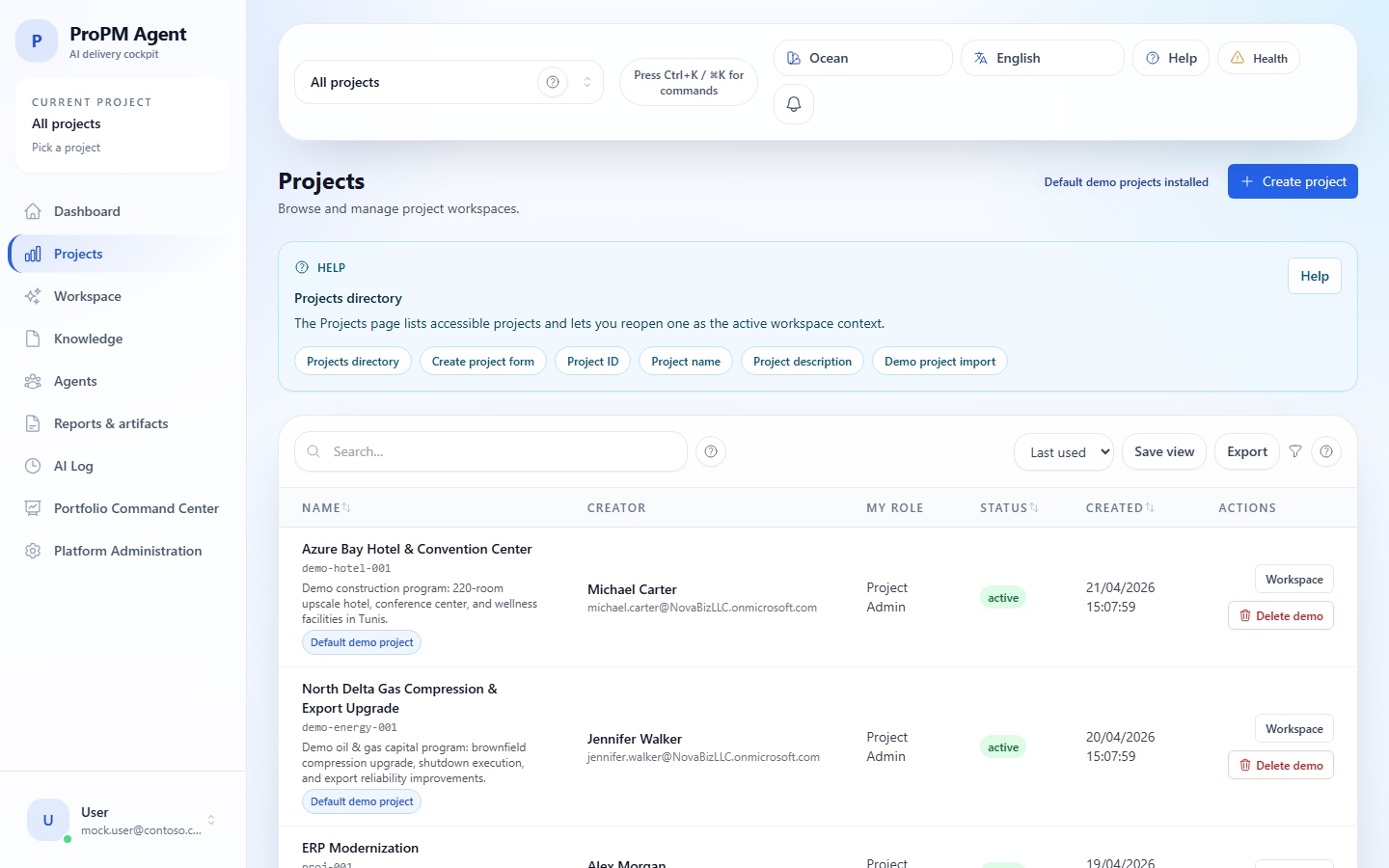
- افتح المشاريع لتحديد مشروعك الأول أو إنشائه.
أول اتصال في 5 دقائق
لجولة أولى بسيطة جدا، اتبع هذا الترتيب:
- سجل الدخول؛
- أكد المشروع النشط في الشريط العلوي أو افتح المشاريع؛
- أنشئ مشروعا أو افتحه؛
- افتح الوكلاء لطرح سؤال بسيط أول، مثلا عن الحالة أو المخاطر ذات الأولوية؛
- راجع المخرج المنظم؛
- ثم افتح سجل الذكاء الاصطناعي إذا كنت تحتاج إلى استرداد أثر run، أو التقارير والآثار إذا كنت تريد تحويل النتيجة إلى مستند محكوم.
يكفي هذا المسار لفهم المنطق المركزي للتطبيق من دون البدء بكل شاشات الإدارة.
حالات الوصول التي يجب معرفتها
توجد حالتان مختلفتان في الواجهة:
- قراءة فقط: يمكنك استعراض مساحة ما لكن لا يمكنك تعديل إعداداتها؛
- وصول مرفوض: المسار أو الإجراء غير متاح لحسابك.
هذا التمييز مهم لمناطق الإدارة: أحيانا يمكن فتح صفحة تقنية للاطلاع من دون القدرة على حفظ التغييرات.
النتيجة المتوقعة بعد الاتصال الأول
إذا كان كل شيء معدا بشكل صحيح، ينبغي أن تتمكن من:
- الوصول إلى لوحة التحكم في ظروف جيدة؛
- فتح المشاريع؛
- تحديد مشروع أو إنشائه؛
- الوصول بعد ذلك إلى مساحة العمل، والمعرفة، والوكلاء، والتقارير والآثار، وسجل الذكاء الاصطناعي بحسب حقوقك.
إنشاء مشروع أول
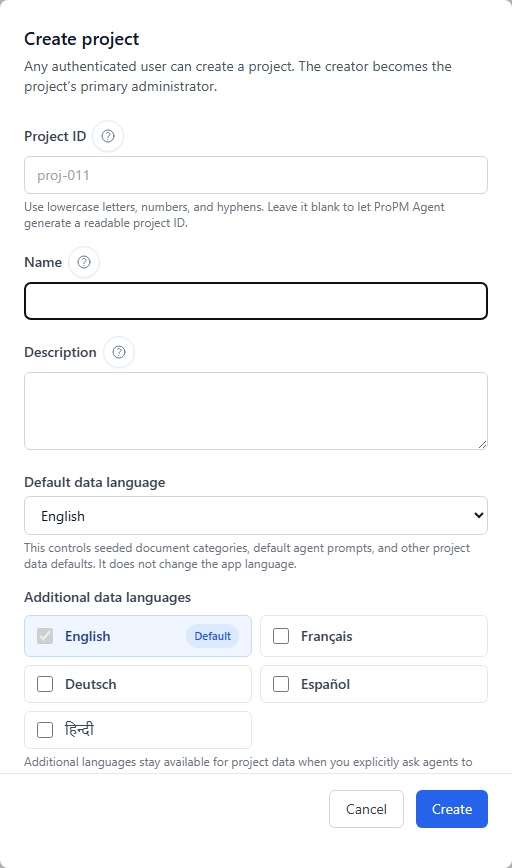
يقترح نموذج التطبيق الحقول التالية:
- معرف المشروع؛
- الاسم؛
- الوصف؛
- لغة البيانات الافتراضية؛
- لغات البيانات الإضافية.
نقطة مهمة
لغة بيانات المشروع ليست هي نفسها لغة الواجهة.
تؤثر لغة البيانات خصوصا في:
- فئات المستندات المقترحة افتراضيا؛
- بعض إعدادات النظام أو دعواته في الوكلاء؛
- القيم الأولية الخاصة بالمشروع.
إذا لم يظهر أي مشروع
تعرض عدة شاشات حالة فارغة صريحة عندما لا يتم تحديد أي مشروع. هذا طبيعي.
للمتابعة:
- استخدم محدد المشروع في الشريط العلوي؛
- افتح المشاريع لاختيار مشروع يمكن الوصول إليه؛
- إذا كان لديك حق الإنشاء، فأنشئ مشروعا؛
- إذا بقيت القائمة فارغة، فتحقق مع المسؤول لديك من أن حسابك أضيف إلى المشروع الصحيح.
قائمة تحقق ما بعد النشر للمسؤول التقني
بعد نشر جديد، تحقق على الأقل من:
- عنوان URL للويب المنشور فعليا؛
- توفر ملف
/runtime-config.json؛ - الاتساق بين عنوان URL المنشور وredirect URIs المعدة في Entra؛
- وجود client ID صالح؛
- القيمة الصحيحة لـ authority، وallowedTenantId إذا استعمل؛
- scopes المتوقعة من الواجهة الأمامية وواجهة API؛
- عنوان URL الخاص بـ API؛
- استهلاك المقاعد أو توفرها إذا كانت الخطة تفرض ذلك؛
- أول اختبار اتصال بحساب مستخدم قياسي وحساب مسؤول.
تحققات متكررة عند تسجيل الدخول
تتم مصادقة حساب Microsoft، لكن الوصول لا يحدث بعد كما هو متوقع
تحقق بهذا الترتيب:
- المستأجر المستخدم أثناء الاتصال؛
- أن الحساب مصرح به بالفعل في ذلك المستأجر؛
- توفر مقعد إذا كانت الخطة تطبق ترخيصا لكل مستخدم؛
- وجود مشروع واحد على الأقل يمكن لذلك الحساب الوصول إليه.
حالة مستأجر أو حساب خارجي / ضيف
إذا أشارت Microsoft إلى أن حسابك غير موجود في المستأجر الهدف، فهذا يعني غالبا أنه يجب دعوته بوصفه مستخدما خارجيا / ضيفا في المستأجر الذي يستضيف التطبيق، ثم التصريح له في تطبيق المؤسسة أو عبر مجموعة.
redirect URI mismatch
إذا أعاد الاتصال خطأ إعادة توجيه، فقارن عنوان URL المنشور فعليا مع Redirect URIs الخاصة بتسجيل تطبيق Entra. يجب إدراج كل بيئة منشورة بدقة، من دون أخطاء مطبعية.
unauthorized_client أو تطبيق Entra في المستأجر الخاطئ
يشير هذا العرض عادة إلى أن تسجيل التطبيق ليس في المستأجر الصحيح، أو أن النشر يستخدم authority غير متوافق مع تطبيق single-tenant.
نجاح الوصول، لكن شاشة المسؤول في وضع القراءة فقط
يعني ذلك غالبا أن الحساب تمت مصادقته لكنه لم يحل كمسؤول منصة قابل للتعديل. تحقق من مجموعات الإدارة، ومستأجر الرمز المميز، وطريقة حل المسؤول المستخدمة في بيئتك.
الاتصال OK، ولوحة التحكم محملة، لكن تحقق إضافي مفيد
تشير هذه الحالة غالبا إلى أن المصادقة نجحت، لكن التحقق الإضافي من runtime أو الاتصال ما يزال مفيدا. افتح مؤشر الصحة، وسجل حالة API، وauth، والكمون، والمشروع الحالي، ثم انتقل إلى الواجهة والتنقل لقراءة اللوحة وإلى الصيانة والدعم والأسئلة الشائعة لنقاط التحقق.
مراجع سريعة — وصول يجب تأكيده
| الحالة الأولية | تحقق أولا | ثم |
|---|---|---|
| تعيد Microsoft خطأ قبل العودة إلى التطبيق | authority، والمستأجر المستخدم، وclientId، وredirectUri، وpostLogoutRedirectUri، وallowedTenantId | قارن إعداد runtime وتسجيل Entra، ثم أعد الاختبار بالحساب الصحيح |
| يعمل اتصال Microsoft لكن التطبيق يبقى عالقا | توفر مقعد، ومؤشر الصحة، وعنوان URL الخاص بـ API | تحقق بعد ذلك من الوصول إلى مشروع ومن الحقوق الفعلية للحساب |
| يعمل الاتصال، وتتحمل لوحة التحكم، لكن يوصى بالتحقق من التوفر | حالات auth، وAPI، والكمون، والمشروع النشط | افتح الواجهة والتنقل، ثم الصيانة والدعم والأسئلة الشائعة للتمييز بين المصادقة، وruntime، وسياق المشروع |
| يفتح التطبيق لكن لا يظهر أي مشروع | محدد المشروع، وقائمة المشاريع، والعضوية في المشروع، وحق الإنشاء | اطلب من مالك المشروع إضافة الحساب إلى المشروع الصحيح عند الحاجة |
| صفحة مرئية لكنها غير قابلة للتعديل | دور المشروع أو دور المسؤول، وحالة قراءة فقط مقابل وصول مرفوض | تحقق بعد ذلك من مجموعة الإدارة أو أذونات المشروع الموافقة |
الحالة، والعناصر التي يجب إبرازها، والصفحة التالية
| الحالة التي تواجهها | العناصر التي يجب إبرازها | الصفحة التالية التي يجب فتحها |
|---|---|---|
| خطأ من Microsoft قبل العودة إلى التطبيق | الرسالة الدقيقة، ولقطة شاشة، والحساب المستخدم، وعنوان URL المفتوح فعليا | البداية، ثم الصيانة والدعم والأسئلة الشائعة إذا استمر الشك |
| لوحة التحكم محملة لكن التحقق من التوفر مفيد | حالات API، وrealtime، وauth، والكمون، ووقت الاختبار، والمشروع الحالي | الواجهة والتنقل، ثم الصيانة والدعم والأسئلة الشائعة |
| لا يظهر أي مشروع | لقطة لمحدد المشروع، والبريد الإلكتروني للحساب، والمشروع المتوقع | المشاريع ومساحة العمل |
| صفحة مرئية لكن عناصر التحكم معطلة | اسم الصفحة، والدور المتوقع، ولقطة للأزرار المعطلة | التحكم في الوصول وأدوار المشروع أو المحفظة والإدارة التقنية حسب المساحة |
| الاتصال OK لكن عمليات التنفيذ لا تبدأ | Trace ID إذا كان موجودا، والمشروع النشط، ومؤشر الصحة، ومزود الذكاء الاصطناعي المتوقع | الصيانة والدعم والأسئلة الشائعة، ثم التقارير وسجل الذكاء الاصطناعي وقابلية التتبع |
لحالة تجمع بين المصادقة، وruntime، والمشروع، والمقعد، أو مزود الذكاء الاصطناعي، استخدم بعد ذلك الصيانة والدعم والأسئلة الشائعة كصفحة تحقق عرضية.
ممارسات جيدة منذ البداية
- اختر المشروع الصحيح قبل تشغيل الوكلاء؛
- حدد لغة بيانات المشروع بشكل صحيح عند الإنشاء؛
- تحقق من مستوى حقك قبل تعديل الحوكمة أو الإدارة التقنية؛
- إذا كان نشرك يستخدم نموذج مقاعد، فتأكد من أن وصولك أسند بشكل صحيح؛
- احفظ عنوان URL للنشر، وTrace ID المعروض عند الحاجة للدعم.