Control de acceso y roles de proyecto
Inicio · Control de acceso y roles de proyecto


Objetivo
El Control de acceso es la zona de administración RBAC a nivel de proyecto. Permite decidir:
- quién puede entrar en el proyecto;
- qué rol recibe cada miembro;
- qué roles personalizados existen en este proyecto;
- qué permisos otorgan esos roles.
Por qué es importante
Los derechos condicionan gran parte de la experiencia: ejecución de agentes, gestión de miembros, generación de entregables, configuración de integraciones, gobernanza de publicaciones y lectura de auditoría. Una lectura correcta de los roles evita confundir un bloqueo funcional con una simple falta de autorización.
Quién puede usar esta página
- consultar miembros y roles: cualquier miembro que pueda acceder al espacio de trabajo;
- gestionar miembros: usuario con
members:manage; - gestionar roles personalizados: usuario con
roles:manage.
Creador del proyecto: rol inicial y delegación
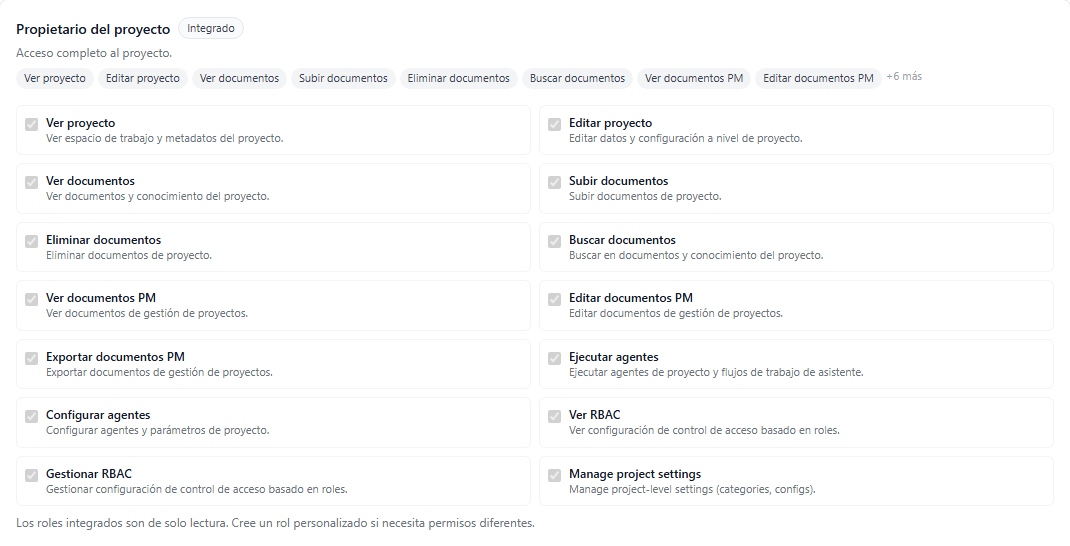
Al crear el proyecto, el creador comienza con el rol Propietario del proyecto y todas las permisos de proyecto disponibles. Así que sirve como punto de partida administrativo: abre el proyecto, controla la configuración inicial y luego delega los roles útiles a otros miembros.
Delegación recomendada
- conserva al creador como salvaguarda administrativa inicial;
- asigna un segundo Propietario del proyecto si el proyecto no debe depender de una sola persona;
- usa Jefe de proyecto para la gestión diaria;
- reserva los roles personalizados a las diferencias reales de necesidad;
- verifica luego Políticas de gobernanza y Integraciones del proyecto para que los derechos correspondan a los usos externos.
Lo que confirma esta página
- el creador no puede ser retirado desde esta pantalla;
- el rol del creador permanece fijo;
- un usuario no puede auto-rebaixar ni auto-eliminarse desde esta superficie;
- la delegación de roles está confirmada;
- la transferencia libre del estatus de creador no se ofrece directamente en las pantallas de administración.
Roles estándar
Cada proyecto comienza con roles integrados protegidos:
| Rol | Tipo de uso |
|---|---|
| Propietario del proyecto | Administración completa del proyecto |
| Jefe de proyecto | Gestión operativa diaria |
| Contribuyente | Contribución de contenido, uso de agentes y entregables según permisos |
| Lector | Consulta en solo lectura |
| Auditor | Consulta orientada a auditoría y trazabilidad |
Estos roles integrados están protegidos del lado del servidor y no pueden ser eliminados desde la interfaz.
Matriz rápida de roles estándar
Los roles personalizados pueden ampliar o reducir este esquema. La tabla a continuación describe el comportamiento habitual de los roles estándar.
| Acción común | Propietario del proyecto | Jefe de proyecto | Contribuyente | Lector | Auditor |
|---|---|---|---|---|---|
| Acceder al proyecto, al Espacio de trabajo y a las pantallas de lectura | Sí | Sí | Sí | Sí | Sí |
| Buscar en el conocimiento, releer los Documentos PM y el Diario IA | Sí | Sí | Sí | Sí | Sí |
| Lanzar una ejecución en Agentes | Sí | Sí | Sí | No por defecto | No por defecto |
| Modificar contenidos de trabajo y borradores de entregables | Sí | Sí | Sí | No | No |
| Gestionar miembros, roles y ajustes principales del proyecto | Sí | No | No | No | No |
| Revisión orientada a auditoría y trazabilidad | Sí | Sí | Sí | Lectura general | Sí |
Roles personalizados
El producto soporta la creación, edición y eliminación de roles personalizados a nivel de proyecto.
Permisos disponibles
Los permisos expuestos incluyen, entre otros:
project:readproject:updateagent:runagent:configuredocuments:readdocuments:uploaddocuments:deletereport:generatehistory:readmembers:readmembers:manageroles:managesettings:manage
Permiso → impacto concreto
| Permiso | Superficie afectada | Síntoma si falta |
|---|---|---|
agent:configure | pestaña Configuración de agentes en el Espacio de trabajo | la página sigue consultable o los controles de guardado están desactivados |
report:generate | creación de borradores, artefactos y Documentos PM | el usuario puede releer, pero no generar el entregable esperado |
history:read | Diario IA y lectura detallada de ejecuciones | la trazabilidad permanece inaccesible o muy limitada |
settings:manage | ajustes del proyecto, gobernanza y ciertas integraciones | los parámetros son visibles pero no modificables |
members:manage | zona Miembros en Control de acceso | imposible añadir, eliminar o cambiar un miembro |
roles:manage | roles personalizados y sus permisos | imposible crear, ajustar o eliminar un rol personalizado |
Lo que ves en la página
La página se divide en dos zonas de trabajo:
- Roles y permisos
- revisión de los roles integrados;
- creación de roles personalizados;
- inspección o modificación de los permisos de un rol personalizado;
- Miembros
- añadir un miembro por correo electrónico;
- asignar un rol integrado o personalizado;
- cambiar de rol;
- eliminar un miembro cuando sea autorizado.
La página también puede mostrar tu identidad actual y, cuando se expone, la entrada protegida del creador del proyecto.
Camino recomendado
Revisar los roles antes de añadir un miembro
- abre Espacio de trabajo;
- selecciona la pestaña Control de acceso;
- revisa los roles existentes;
- verifica si un rol estándar basta o si se necesita un rol personalizado.
Crear un rol personalizado
- abre Roles y permisos;
- ingresa un nombre;
- agrega opcionalmente una descripción;
- crea el rol;
- activa o desactiva los permisos deseados;
- verifica las insignias o permisos mostrados antes de uso real.
Añadir o actualizar un miembro
- abre Miembros;
- ingresa el correo electrónico;
- elige el rol deseado;
- guarda;
- verifica que la fila del miembro refleje correctamente el rol esperado.
Si el usuario pertenece a otro tenant, ten en cuenta que una cuenta externa / invitado debe primero ser invitada en el lado de identidad antes de que el RBAC del proyecto pueda asignarle un rol útil.
Cambiar el rol de un miembro existente
- localiza la fila del miembro en Miembros;
- usa el selector de rol de esa fila;
- elige el nuevo rol;
- confirma que la fila muestre correctamente el rol actualizado.
Retirar un miembro
- localiza la fila del miembro a retirar;
- usa la acción de eliminación si está disponible;
- confirma que el miembro desaparezca de la lista;
- si la acción sigue bloqueada, verifica primero que no sea tu propia cuenta ni la entrada protegida del creador.
Salvaguardas RBAC confirmadas
La interfaz y los servicios de la plataforma aplican varias protecciones importantes:
- no puedes eliminar tu propio acceso desde esta pantalla;
- no puedes modificar tu propio rol desde esta pantalla;
- la entrada del creador del proyecto permanece protegida;
- un rol del sistema no puede ser eliminado;
- un rol personalizado aún asignado no puede ser eliminado;
- los usuarios sin derecho de gestión ven una página consultable con controles desactivados.
Lectura sola vs acceso denegado
Estos dos estados no significan lo mismo:
- lectura sola: la página sigue visible, pero los controles de añadir, editar o eliminar están desactivados;
- acceso denegado: la ruta o la acción no está disponible para tu cuenta.
En práctica, esto permite a ciertos perfiles releer la configuración RBAC sin poderla modificar.
Cómo leer un rechazo
| Lo que observas | Lectura más probable | Reflejo recomendado |
|---|---|---|
| un control visible pero gris | superficie expuesta en lectura sola | verifica primero si tu rol incluye la permiso esperado |
| una acción ausente aunque exista para otros perfiles | permiso o rol no concedido | compara tu rol estándar o personalizado con la acción esperada |
| una acción visible pero imposible a pesar de la UI | salvaguarda RBAC del lado del servidor o restricción de protección | verifica si se trata de un rol del sistema, de tu propia cuenta o de una entrada protegida |
Lo que el creador delega en práctica
| Necesidad | Rol a asignar primero | Por qué |
|---|---|---|
| continuidad administrativa | Propietario del proyecto | evitar que una sola cuenta concentre toda la administración |
| gestión diaria | Jefe de proyecto | gestionar el trabajo corriente sin abrir toda la administración |
| producción de contenido y uso de agentes | Contribuyente | ejecutar los agentes y preparar los entregables |
| consulta amplia | Lector | acceso en solo lectura sin riesgo de modificación |
| auditoría y trazabilidad | Auditor | releer el historial y las pruebas sin actuar sobre el proyecto |
Problemas comunes
Imposible eliminar un rol personalizado
Verifica primero si ese rol todavía está asignado a un miembro. Mientras esté en uso, la eliminación permanece bloqueada.
Imposible modificar mi propio rol
Este comportamiento es intencional para evitar una pérdida de acceso accidental. Pide a otro administrador del proyecto que realice la modificación.
La pestaña es visible pero todo está gris
Probablemente estás en lectura sola en esta superficie. Verifica si tu rol incluye members:manage o roles:manage.
Consejos
- usa Propietario del proyecto solo para los verdaderos administradores del proyecto;
- mantén los roles personalizados enfocados y limitados a una necesidad específica;
- revisa las permisos antes de delegar la gestión de miembros;
- documenta los roles personalizados en las prácticas del equipo para evitar duplicados.