Schnittstelle und Navigation
Startseite · Schnittstelle und Navigation
Ziel
Diese Seite erklärt, wie man sich in der ProPM Agent-Shell zurechtfindet, das Dashboard liest, die Command Palette nutzt, die Benachrichtigungen interpretiert und das Health Panel bei Bedarf für eine schnelle Überprüfung verwendet.
Überblick
Die Oberfläche folgt einer einfachen Logik:
- die Sidebar öffnet die großen Funktionsbereiche;
- die Top bar ändert das aktuelle Projekt und öffnet die Schnellwerkzeuge;
- die zentrale Fläche zeigt den aktuellen Kontext;
- mehrere Bildschirme ändern ihren Zustand je nach aktivem Projekt und Ihren Rechten.
Hauptnavigation
| Eintrag | Hauptverwendung |
|---|---|
| Dashboard | Lesen Sie den allgemeinen Status und die empfohlenen nächsten Schritte |
| Projects | Erstellen, öffnen und wechseln Sie den Projektkontext |
| Workspace | Projektzusammenfassung, Signale, Readiness und Projekteinrichtungen |
| Knowledge | Suchen, hochladen und importieren Sie Referenzdokumente |
| Agents | Interagieren Sie mit verfügbaren Agenten und lesen Sie strukturierte Ausgaben |
| Reports & artifacts | Überprüfen, vergleichen, veröffentlichen oder herunterladen Sie PM-Dokumente |
| AI Log | Untersuchen Sie Runs, Ereignisse und Metadaten der Nachvollziehbarkeit |
| Portfolio | Vergleichen Sie mehrere Projekte über konfigurierbare Signale |
| Platform Administration | Verwalten Sie Integrationen, KI-Anbieter, Abonnement und Plattformaktivität |
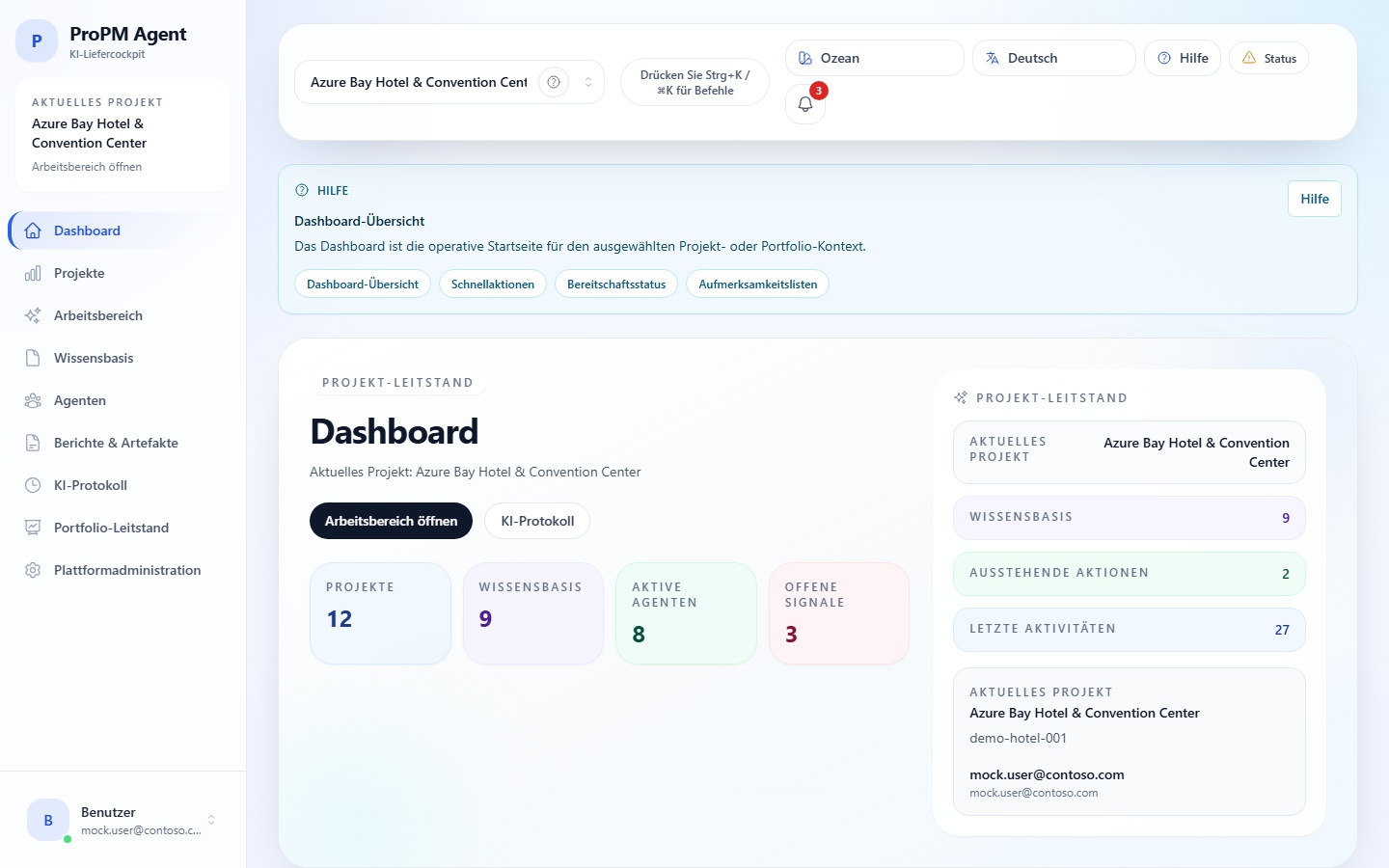
Dashboard
Das Dashboard ist der nützlichste Bildschirm direkt nach dem Einloggen.
Es konsolidiert:
- Situation-Metriken;
- Aufmerksamkeitspunkte;
- empfohlene nächste Schritte;
- Shortcuts zu den Bereichen, in denen gehandelt werden muss;
- einen Überblick über offene Signale und geprüfte Elemente.
Nutzen Sie es als Orientierungsseite: wenn kein Projekt aktiv ist, bleiben einige Blöcke leer; wenn ein Projekt ausgewählt ist, passen sich die Indikatoren an.
Wie man die großen Bereiche des Dashboards liest
| Bereich | Was sie zusammenfasst | Nützlicher Reflex |
|---|---|---|
| Summary tiles | Zähler für Projekte, Wissen, aktive Agenten, offene Signale, Entwürfe von Benachrichtigungen und ausstehende Aktionen | Erkennen Sie sofort, ob das Thema ein Kontextmangel, eine Verzögerung bei der Überprüfung oder eine verwaltete Warteschlange ist |
| Score cards | Allgemeiner Zustand der Lieferung, des Ausführungstakt, der Governance-Abdeckung und der Wissenstiefe | Lesen Sie diese Karten als Orientierungshilfen, bevor Sie einen Detailbildschirm öffnen |
| Readiness blocks | Wissensbasis, Automatisierungsabdeckung, Governance-Posture und Lieferfluss | Identifizieren Sie, welcher Pfeiler die normale Nutzung des Projekts blockiert |
| Attention panel | Signale, verwaltete Aktionen und Watchlist-Connectoren | Gehen Sie zum Workspace, um aktive Blockaden zu behandeln |
| Pulse panel | Letzter Digest, aktuelle Benachrichtigungen, jüngste Aktivitäten und Connector-Status | Überprüfen Sie, was sich geändert hat, ohne die gesamte Projektgeschichte erneut zu lesen |
| Quick links | Verknüpfungen zu Workspace, Knowledge, Agents, Reports & artifacts, AI Log und Portfolio | Öffnen Sie direkt die richtige Oberfläche anstatt Bildschirme zu navigieren |
Die Scores und Indikatoren des Dashboards sollten als Priorisierungsreferenz gelesen werden, nicht als alleinige Schlussfolgerung.
Was tun, wenn das Dashboard widersprüchlich erscheint?
- Bestätigen Sie zuerst das aktive Projekt in der oberen Leiste.
- Behandeln Sie die Karten anschließend als Orientierungs-Signale, nicht als einzige Wahrheit.
- Öffnen Sie den Workspace, um Signale, Readiness und Projektblockaden zu prüfen.
- Öffnen Sie das AI Log, wenn der Zweifel auf einen Run, eine Ausgabe oder einen tatsächlich genutzten Anbieter gerichtet ist.
- Wenn das Dashboard lädt, aber eine zusätzliche Überprüfung anfordert, öffnen Sie den Health indicator bevor Sie zu den angezeigten Daten schließen.
Top bar
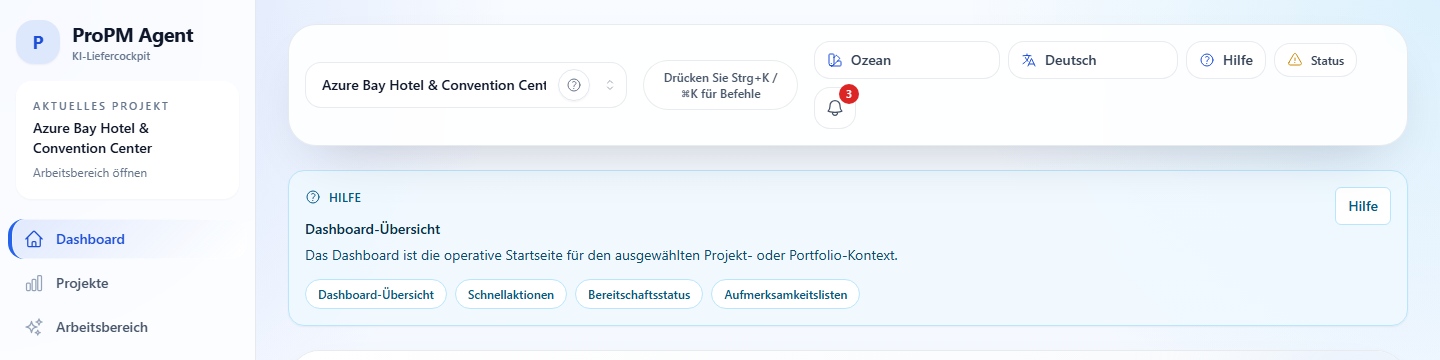
| Element | Funktion |
|---|---|
| Project selector | Ändert das aktuelle Projekt ohne die vollständige Liste zu durchlaufen |
| Command palette | Schnelle Suche nach Seiten und häufigen Aktionen |
| Notifications | Zeigt die vom Produkt gemeldeten Aufmerksamkeitspunkte an |
| Health indicator | Öffnet eine schnelle Ansicht des API-, Echtzeit- und Auth-Status |
| Language | Ändert die Sprache der Oberfläche |
| Theme | Schaltet zwischen hell/dunkel aus |
| Help | Öffnet die integrierten Hilfemeldungen |
Wie Sie das aktive Projekt in der oberen Leiste lesen
Der Projektselektor in der oberen Leiste definiert das aktive Projekt. Dieses Projekt wird anschließend als Kontext von projektbezogenen Seiten verwendet.
In der Praxis:
- Knowledge sucht innerhalb des aktiven Projekts;
- Agents startet Runs im aktiven Projekt;
- Reports & artifacts prüft PM-Dokumente und Artefakte des aktiven Projekts;
- AI Log zeigt Runs und Aktivität des aktiven Projekts;
- Workspace zeigt Signale, Einstellungen und Integrationen des aktiven Projekts.
Das ausgewählte Projekt kann lokal im Browser gemerkt werden. Diese Navigationshilfe ist keine plattformweit geteilte Einstellung.
Wenn eine projektbezogene Seite leer oder widersprüchlich wirkt, lesen Sie daher zuerst den im Projektselektor angezeigten Namen.
Command palette
Die Command Palette ist für die schnelle Navigation konzipiert.
- Windows / Linux:
Ctrl+K - macOS:
Cmd+K
Sie filtert die verfügbaren Seiten und Einträge nach Name und Beschreibung. Verwenden Sie sie, um schnell zum AI Log, zur Platform Administration oder zu jeder selten geöffneten Route zurückzukehren.
Benachrichtigungen
Der Benachrichtigungsbereich ist über das Glocken-Symbol in der oberen Leiste zugänglich.
Verfügbare Funktionen:
- Zähler für ungelesene Elemente;
- Dropdown-Paneel;
- Mark all as read;
- Clear all;
- Klick auf eine Benachrichtigung, um die zugehörige Oberfläche zu öffnen, wenn eine Navigation bereitgestellt wird.
Benachrichtigungen stammen nicht nur aus einer einzigen Ereignisfamilie. In ProPM Agent können sie unter anderem bündeln:
- Statusänderungen von Agenten oder Runs;
- Ereignisse zu Berichten, Artefakten oder Dokumenten;
- serverseitig gelesene Projektbenachrichtigungen;
- Governance- oder Genehmigungsfolgen;
- Integrations-, Marketplace-, Abonnement- oder kostenbezogene Aktualisierungen.
Das Zentrum in der oberen Leiste kann daher nahezu Echtzeit-Ereignisse und serverseitig gelesene Projektbenachrichtigungen in derselben Liste mischen.
Health indicator
Der Health indicator öffnet ein Quick‑Read‑Panel. Es ermöglicht die Anzeige von:
- API‑Status;
- Echtzeit-Status;
- Auth‑Status;
- angezeigte Latenz;
- eine Meldung, falls die Oberfläche eine hat;
- dem aktuellen Projekt, wenn der Kontext bei der Statusauswertung wichtig ist.
Öffnen Sie ihn, wenn ein Agent offline erscheint, wenn Benachrichtigungen nicht mehr aktualisiert werden oder wenn eine Verfügbarkeitsprüfung sinnvoll ist.
Wenn das Panel einen degradierenden Zustand anzeigt, während die Oberfläche noch lädt, folgen Sie dieser Lesereihenfolge:
| Wenn das Signal hauptsächlich betrifft… | Öffnen Sie anschließend | Warum |
|---|---|---|
| authentication | Start | um Tenant, Konto, redirect URI, Admin‑Gruppe oder Lizenzplatz zu unterscheiden |
| runtime, API oder Konnektivität | Wartung, Support und FAQ | um den Prüfpfad zwischen Health, KI‑Anbieter, Integrationen und Ausführung zu verfolgen |
| project context, ein leerer Bildschirm oder fehlende Aktion | Projekte und Arbeitsbereich | um aktives Projekt, Binding, Readiness und Projektrechte zu prüfen |
Bevor Sie eskalieren, notieren Sie den angezeigten Status für API, realtime, auth, latency, current project und die ungefähre Testzeit. Diese Angaben erleichtern die Bearbeitung durch das zuständige Team erheblich.
Projektkontext und leere Zustände
Mehrere Bildschirme von ProPM Agent hängen vom aktiven Projekt ab. In der Praxis:
- ohne Projekt ausgewählt, zeigen einige Seiten einen normalen leeren Zustand;
- mit Projekt ausgewählt, lädt dieselbe Seite Daten und Aktionen dieses Projekts;
- das Projektwechseln ändert den Inhalt von Knowledge, Agents, Reports & artifacts und AI Log.
Diese Kontextabhängigkeit verhindert das Vermischen von Beweisen, Gesprächen und Lieferungen mehrerer Projekte.
Was Navigation nicht bedeutet
Einige Missverständnisse treten häufig auf:
- das Öffnen von Portfolio ändert nicht automatisch das aktive Projekt projektbezogener Seiten;
All projectsist kein im oberen Balken auswählbares Projekt;- eine leere Seite ist kein Beweis für einen Fehler: sie kann einfach bedeuten, dass kein aktives Projekt gesetzt ist oder dass für dieses Projekt noch keine Daten existieren;
- ein im Browser sichtbarer Chatverlauf bedeutet nicht, dass er mit allen Benutzern geteilt ist.
Sprache, Thema und Hilfe
Die Sprache der Oberfläche kann über die obere Leiste geändert werden. Das Thema verbessert den Lesekomfort, hat jedoch keine Auswirkungen auf Projektdaten. Die integrierten Hilfekataloge decken die allgemeine Navigation, Projektseiten, das AI Log und Governance‑Erinnerungen ab.
Was in der Navigation lokal im Browser bleibt
Neben der Chat-Kontinuität und dem gemerkten aktuellen Projekt bleiben auch folgende Hilfen browserlokal:
- Sprache und Thema der Oberfläche;
- Liste der zuletzt verwendeten Projekte;
- gelesen/gelöscht-Status des Benachrichtigungszentrums;
- einige lokal gespeicherte Tabellen- oder Ansichtsvoreinstellungen.
Projektbenachrichtigungen, Signale, Digests, Benachrichtigungsentwürfe, gouvernierte Aktionen, Dokumente und Artefakte gehören dagegen zum geteilten Plattformzustand.
Ein lokal sichtbarer Verlauf oder ein lokal als gelesen markiertes Element bedeutet deshalb nicht automatisch, dass der gemeinsame Plattformzustand geändert wurde.
Navigations‑Tipps
- Wechseln Sie das Projekt vor dem Öffnen eines Agenten oder eines Berichts;
- Nutzen Sie die Command Palette, um schnell eine selten genutzte Oberfläche zu finden;
- Kehren Sie zum Dashboard zurück, wenn Sie den Überblick verlieren;
- Wenn eine Aktion fehlt, unterscheiden Sie klar zwischen Read‑Only und Zugriff verweigert;
- Öffnen Sie den Health indicator, bevor Sie zu einer Service‑Verfügbarkeitsfrage kommen.